

Tryb DFU (Device Firmware Update) zapewnia interwencję na poziomie systemu dla iPhone’ów i iPadów doświadczających krytycznych awarii oprogramowania. Ten wyspecjalizowany stan pomija normalne funkcje systemu operacyjnego, umożliwiając przywrócenie oprogramowania układowego, gdy standardowe metody naprawy zawodzą. Aktywacja wymaga precyzyjnych sekwencji przycisków: dla iPhone’a X i nowszych, naciśnij głośność w górę, głośność w dół, a następnie przytrzymaj przycisk boczny; dla starszych modeli użyj kombinacji przycisku home’a z podłączeniem komputera. Tryb DFU pojawia się jako całkowicie czarny ekran, co odróżnia go od trybu odzyskiwania z logo Apple. Dalsze instrukcje ujawniają protokoły specyficzne dla danego modelu oraz metody rozwiązywania problemów.
Co to jest tryb DFU i dlaczego ma to znaczenie
Tryb Aktualizacji Urządzenia (Device Firmware Update – DFU) reprezentuje wyspecjalizowany stan w urządzeniach iOS, który umożliwia interwencję na poziomie systemu wykraczającą poza standardowe możliwości rozwiązywania problemów.
Ten techniczny tryb zapewnia głębszy dostęp do systemu operacyjnego urządzenia niż Tryb Przywracania, pozwalając użytkownikom na przywrócenie oprogramowania sprzętowego i zainstalowanie konkretnych wersji iOS, gdy konwencjonalne metody zawodzą, co może być pomocne również w przypadku naprawiania awarii aplikacji na iPhone’ie i iPadzie.
Tryb DFU charakteryzuje się całkowicie czarnym ekranem, w przeciwieństwie do Trybu Przywracania, który wyświetla wizualną informację zwrotną. Brak logo Apple wskazuje na pomyślne wejście w Tryb DFU.
Czarny ekran bez logo Apple sygnalizuje pomyślną aktywację Trybu DFU, wizualnie odróżniając go od Trybu Przywracania.
Ten stan jest kluczowy dla rozwiązywania poważnych problemów, takich jak:
- Rozwiązywanie trwałych pętli rozruchu
- Odzyskiwanie po nieudanych aktualizacjach oprogramowania
- Przywracanie zablokowanych urządzeń
- Downgrade’owanie wersji iOS
Wejście w Tryb DFU wymaga wykonania precyzyjnej sekwencji przycisków, która różni się w zależności od modelu iPhone’a.
Nieprawidłowe wyczasowanie powoduje niepowodzenie trybu, dlatego dokładność procedury jest ważna podczas próby zastosowania tej zaawansowanej metody rozwiązywania problemów.
Typowe Scenariusze, Kiedy Tryb DFU Jest Konieczny

Podczas gdy standardowe metody rozwiązywania problemów wystarczają w przypadku typowych problemów z iOS, kilka krytycznych scenariuszy wymaga wdrożenia trybu DFU w celu rozwiązania uporczywych awarii systemu.
Tryb DFU staje się niezbędny, gdy:
- Urządzenie jest uwięzione w nieodpowiadającej pętli rozruchu, której nie może rozwiązać tryb przywracania
- Obniżenie wersji iOS wymaga zainstalowania niezarejestrowanego oprogramowania niedostępnego przez standardowe kanały
- Urządzenie nie jest rozpoznawane przez iTunes po nieudanej procedurze aktualizacji
- Wymagane jest zaawansowane rozwiązywanie problemów po poważnych problemach z oprogramowaniem, które uniemożliwiają normalne funkcjonowanie
- Standardowy proces przywracania kończy się komunikatami o błędzie lub nie może zostać ukończony
- Tryb przywracania okazuje się niewystarczający do przywrócenia funkcjonalności urządzenia
- Pliki systemowe stają się krytycznie uszkodzone, uniemożliwiając normalne sekwencje rozruchu
- Procedury jailbreakingu wymagają uprzywilejowanego dostępu do oprogramowania układowego
Wprowadzenie trybu DFU na modelach iPhone’a i iPada
Wejście w tryb aktualizacji oprogramowania układowego (DFU) wymaga precyzyjnego wyczasowania i określonych kombinacji przycisków, które różnią się w zależności od modelu i generacji urządzenia.
Modele iPhone z Face ID (iPhone X i nowsze)
- Podłącz urządzenie do komputera.
- Przytrzymaj przycisk boczny przez 3 sekundy.
- Podczas przytrzymywania, naciśnij przycisk głośności w dół przez 10 sekund.
- Zwolnij przycisk blokady, kontynuując przytrzymywanie przycisku głośności przez 5 sekund.
- Ekran staje się czarny.
iPhone 7 i iPhone 7 Plus
- Podłącz urządzenie do komputera.
- Przytrzymaj przycisk boczny przez 3 sekundy.
- Dodaj przycisk głośności w dół na 10 sekund.
- Zwolnij oba przyciski.
iPhone 6s lub starsze
- Podłącz urządzenie do komputera.
- Naciśnij przycisk boczny przez 3 sekundy.
- Przytrzymaj przycisk Home przez 10 sekund.
- Zwolnij przycisk boczny; kontynuuj przytrzymywanie przycisku Home.
iTunes lub Finder rozpozna, gdy urządzenie jest w trybie DFU.
Jak bezpiecznie wyjść z trybu DFU
Wyjście z trybu DFU wymaga specyficznych kombinacji przycisków, które różnią się w zależności od modelu urządzenia, podobnie jak proces wejścia, ale z innymi sekwencjami. Wszystkie procedury obejmują wymuszone ponowne uruchomienie, które powoduje ponowne włączenie urządzenia i wyświetlenie logo Apple.
| Model urządzenia | Sekwencja przycisków | Czas przytrzymania |
|---|---|---|
| iPhone 8+ | Głośność w górę → Głośność w dół → Przycisk boczny | Do momentu pojawienia się logo Apple |
| iPhone 7/7+ | Przycisk boczny + Głośność w dół | Do momentu ponownego uruchomienia urządzenia |
| iPhone 6s- | Przycisk Home + Przycisk blokady | Do momentu pojawienia się logo Apple |
| iPad z przyciskiem Home | Przycisk Home + Górny przycisk | Do momentu pojawienia się logo Apple |
| iPad bez przycisku Home | Głośność w górę → Głośność w dół → Górny przycisk | Do momentu pojawienia się logo Apple |
Jeśli urządzenie pozostaje nieodpowiednie po pierwszej próbie, powtórz procedurę z precyzyjnym czasowaniem. Nie są wymagane żadne dodatkowe oprogramowanie lub narzędzia zewnętrzne do wyjścia z trybu DFU.
Rozwiązywanie problemów, gdy tryb DFU nie działa
Techniczne komplikacje w trybie DFU mogą frustrować nawet doświadczonych użytkowników, gdy standardowe procedury nie przynoszą oczekiwanych rezultatów. Gdy urządzenie ciągle wraca do trybu DFU podczas prób przywracania, użytkownicy muszą sprawdzić, czy stosują poprawną sekwencję przycisków specyficzną dla danego modelu.
Systematyczny protokół rozwiązywania problemów:
- Sprawdzić przewody USB i porty pod kątem uszkodzeń lub problemów z połączeniem
- Udokumentować wszystkie komunikaty o błędach wyświetlane na ekranie
- Użyć alternatywnego oprogramowania do odzyskiwania, takiego jak iMazing, gdy standardowe metody zawodzą
- Wykonać twardy reset przy użyciu odpowiedniej kombinacji przycisków dla konkretnego modelu urządzenia
Gdy występują uporczywe problemy z trybem DFU, aplikacje firm trzecich mogą zapewnić opcje rozwiązania bez konieczności wizyty w sklepie Apple.
Proces przywracania można często skutecznie zakończyć po rozwiązaniu problemów z łącznością i zastosowaniu odpowiedniej sekwencji rozwiązywania problemów.
Tryb DFU a Tryb Odzyskiwania: Kluczowe Różnice
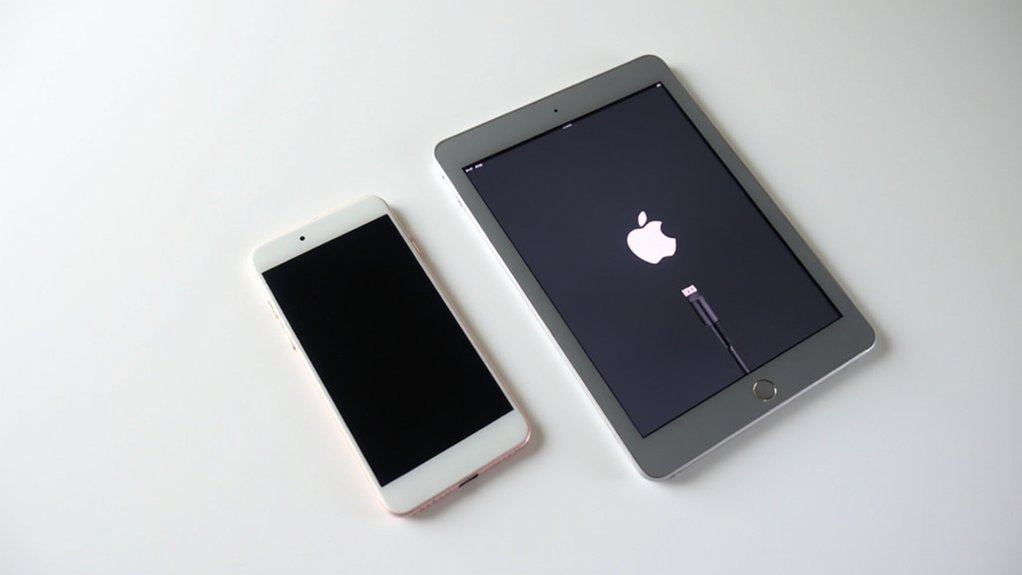
Podczas gdy oba służą jako interfejsy rozwiązywania problemów, Tryb DFU i Tryb Przywracania reprezentują zasadniczo odrębne protokoły o różnych możliwościach i parametrach operacyjnych. Tryb DFU pozwala na pełne przywrócenie oprogramowania sprzętowego na iPhonie i iPadzie bez inicjalizacji bootloadera iOS, co czyni go idealnym do rozwiązywania trwałych pętli rozruchu i krytycznych awarii systemu. Tryb Przywracania wykonuje standardowe procedury przywracania w ramach ograniczeń iOS.
| Funkcja | Tryb DFU | Tryb Przywracania |
|---|---|---|
| Wyświetlacz | Brak wyświetlania ekranu | Monit podłączenia do iTunes/Findera |
| Wersja iOS | Obsługuje downgrade | Tylko najnowsze podpisane wersje |
| Metoda wyjścia | Wymagany pełny restart | Można wyjść przez iTunes/Findera |
W zaawansowanych scenariuszach rozwiązywania problemów wymagających dokładnej manipulacji oprogramowania sprzętowego, Tryb DFU zapewnia wyższe możliwości. Aby wyjść z Trybu DFU, użytkownicy muszą wykonać pełną sekwencję wymuszonego restartu zgodnie z modelem ich urządzenia.
Porady i najlepsze praktyki po przywróceniu DFU

Pomyślne przywrócenie urządzenia w trybie DFU stanowi jedynie początkowy etap na drodze do szczytowej funkcjonalności urządzenia.
Pomyślna naprawa w trybie DFU rozpoczyna jedynie podróż ku optymalnemu działaniu urządzenia.
W okresie po przywróceniu przez DFU użytkownicy muszą pozwolić urządzeniu na 2-3 dni, aby ustabilizować i przerekalibrować swoje parametry pracy. Następujący protokół optymalizuje wydajność:
- Wykonaj 2-3 pełne cykle baterii (od 100% do 0%) w celu rekalibracji parametrów baterii
- Sprawdź instalację aktualnych aktualizacji oprogramowania/firmware
- Systematycznie monitoruj urządzenie pod kątem powtarzających się problemów
Utrzymujące się nieprawidłowości po okresie stabilizacji mogą wskazywać na podstawowe wady sprzętowe lub głęboką korupcję oprogramowania.
W takich przypadkach ocena diagnostyczna za pomocą profesjonalnej pomocy staje się konieczna. Może być wymagana wymiana podzespołów sprzętowych, jeśli rozwiązania programowe okażą się nieskuteczne.
Okres po stabilizacji dostarcza krytycznych danych dotyczących skuteczności przywracania i określa, czy konieczna jest dodatkowa interwencja techniczna.
Często Zadawane Pytania
Co robi tryb DFU na iPadzie?
Tryb DFU (Device Firmware Upgrade) umożliwia przywrócenie iPada w sytuacjach, gdy urządzenie jest nieresponsywne lub ma problemy z rozruchem. Ta zaawansowana metoda rozwiązywania problemów z iPadem pomaga w aktualizacji oprogramowania układowego, instalacji systemu iOS i przywracaniu oprogramowania bez ładowania systemu operacyjnego, zapewniając wsparcie techniczne w przypadku poważnych usterek urządzenia.
Co można zrobić z iPhonem w trybie DFU?
W trybie DFU użytkownicy mogą wykonywać krytyczne operacje, takie jak przywracanie oprogramowania sprzętowego, rozwiązywanie problemów, naprawianie pętli rozruchu, odzyskiwanie zablokowanych urządzeń, downgrade’owanie systemu iOS oraz obchodzenie aktywacji. Niektórzy wykorzystują go do jailbreakowania urządzeń lub instalowania niestandardowego oprogramowania.
Kiedy powinienem włączyć tryb DFU w moim iPhonie?
Tryb DFU przynosi korzyści w rozwiązywaniu problemów iPhone’a, gdy konwencjonalne przywracanie zawodzi. Użytkownicy powinni go inicjować podczas problemów z rozruchem, poważnych problemów z wydajnością lub nieudanych aktualizacjach oprogramowania. W przeciwieństwie do standardowego trybu odzyskiwania, tryb DFU pozwala na głębsze sprawdzenie sprzętu, ale wiąże się z większym ryzykiem.
Czy Tryb DFU Usuwa Wszystko na iPhonie?
Tak, tryb DFU całkowicie usuwa wszystko na iPhonie. Ten proces przywracania urządzenia instaluje świeże oprogramowanie, aby naprawić problemy z iOS i awarie systemu. Konieczność utworzenia kopii zapasowej jest nadrzędna przed zainicjowaniem tego zaawansowanego etapu rozwiązywania problemów z iPhonem, ponieważ odzyskanie danych później jest niemożliwe.