
macOS ogranicza bezpośrednie przechwytywanie dźwięku systemowego w celu ochrony prywatności użytkownika. Ten limit uniemożliwia standardowemu oprogramowaniu do nagrywania dostęp do wewnętrznych dźwięków. Loopback omija te ograniczenia, tworząc wirtualne urządzenia audio. Opanowanie tego narzędzia pozwala na precyzyjne kierowanie dźwięków aplikacji do dowolnego rejestratora. Zrozumienie procesu konfiguracji to jedyny sposób na uchwycenie wysokiej jakości wewnętrznego dźwięku bez zniekształceń.
Dlaczego macOS naturalnie nie nagrywa dźwięku systemowego?
Dlaczego macOS uniemożliwia bezpośredni nagrywanie dźwięku systemowego? Ta ograniczenie wynika z surowej architektury bezpieczeństwa Apple. Domyślnie system operacyjny izoluje strumienie audio wyjściowe od przechwytywania wejścia, aby zapobiec możliwości podglądania prywatnych komunikatów lub nagrywania materiałów objętych prawami autorskimi bez odpowiedniego zezwolenia.
Framework Core Audio nie ma wbudowanego mechanizmu wirtualnego obejścia (loopback), co oznacza, że aplikacje nie mogą domyślnie „słyszeć” wyjścia innych aplikacji. Aby to obejście było możliwe, użytkownicy muszą zainstalować sterowniki firm trzecich lub wirtualne kable audio, które przekierowują sygnał wyjściowy z powrotem do ścieżki wejścia, omijając wbudowane bariery systemowe zaprojektowane w celu ochrony prywatności użytkownika i własności intelektualnej.
Zainstaluj i uruchom Loopback na swoim Macu
Jak rozpocząć proces przechwytywania dźwięku systemowego za pomocą Loopback? Najpierw użytkownik musi odwiedzić oficjalną stronę Rogue Amoeba, aby pobrać instalator. Po zamontowaniu obrazu dysku aplikację przeciąga się do folderu Aplikacje. Podczas pierwszego uruchomienia macOS zwykle wymaga określonych uprawnień bezpieczeństwa. Użytkownik musi przejść do Ustawień systemowych, aby zezwolić oprogramowaniu na instalację sterownika audio. Ten krok jest kluczowy dla integracji na poziomie systemu. Po przyznaniu administracyjnych uprawnień i ponownym uruchomieniu komputera, jeśli zostanie o to poproszono, interfejs Loopback otwiera się i jest gotowy do konfiguracji. Oprogramowanie znajduje się teraz aktywne w środowisku systemowym.
Stwórz swoje pierwsze urządzenie wirtualne Loopback
Z aktywowanym oprogramowaniem proces zaczyna się od utworzenia wirtualnego urządzenia audio. Użytkownik uruchamia to, klikając przycisk „Nowe wirtualne urządzenie” znajdujący się w głównym interfejsie. Ta czynność generuje pusty „płótno trasowania”, na którym definiowane są ścieżki audio. Należy nadać urządzeniu opisową nazwę, aby zapewnić łatwą identyfikację w ustawieniach systemowych macOS. Po nadaniu nazwy urządzenie pojawia się jako możliwy do wybrania input i output dla całego systemu. Ta wirtualna brama pełni rolę centralnego hubu, umożliwiając użytkownikowi scalanie różnych strumieni audio przed przekierowaniem ich do aplikacji do nagrywania lub wyjścia sprzętowego.
Wyślij dźwięk z aplikacji do wirtualnego urządzenia
Skąd pochodzi dźwięk? Aby uchwycić konkretne dźwięki systemowe, źródła muszą zostać przekierowane do nowo utworzonego wirtualnego urządzenia. W interfejsie Loopback użytkownik dodaje źródła, klikając ikonę plus. Pozwala to na wybór poszczegowanych aplikacji, takich jak przeglądarka internetowa, odtwarzacz muzyki lub narzędzie do komunikacji.
Po wybraniu Loopback przechwytuje strumień dźwięku z tych aplikacji i kieruje go do wirtualnego urządzenia. Użytkownicy mogą zarządzać kilkoma źródłami jednocześnie, tworząc niestandardową mieszankę. To routowanie zapewnia, że uchwycony jest tylko pożądany dźwięk, zapobiegając przedostawaniu się niepożądanych dźwięków z tła do końcowej ścieżki nagrania.
Wybierz swoje urządzenie loopback w swojej aplikacji do nagrywania
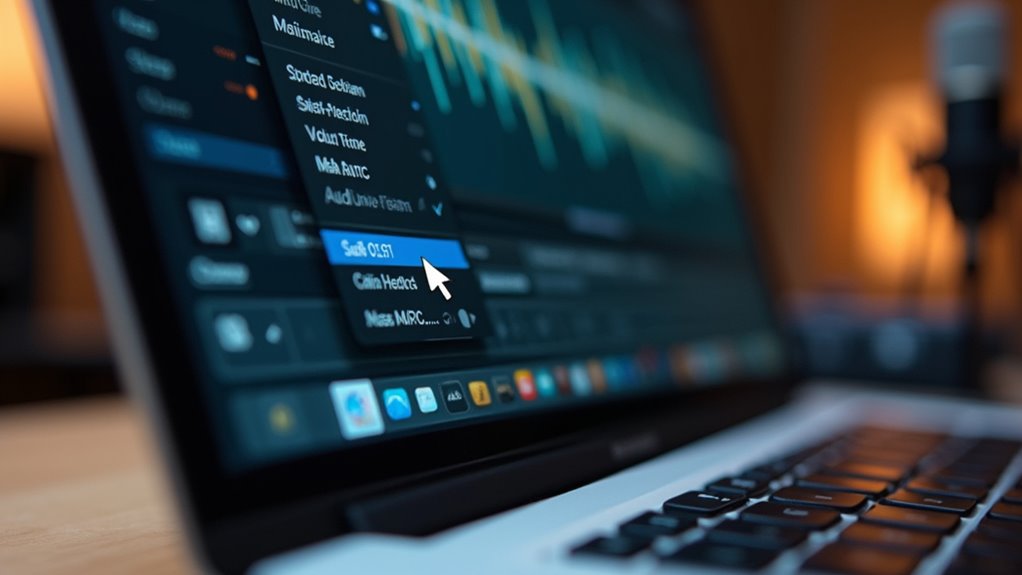
Ostatni krok polega na skonfigurowaniu oprogramowania do nagrywania tak, aby rozpoznawało urządzenie wirtualne jako główne wejście audio. Gdy urządzenie Loopback jest aktywne, użytkownik musi skierować aplikację, aby przechwytywała ten konkretny strumień.
Postępuj zgodnie z poniższymi krokami, aby zakończyć konfigurację:
- Otwórz preferencje lub ustawienia w wybranej aplikacji do nagrywania.
- Przejdź do sekcji Dźwięk lub Wejście w interfejsie.
- Wybierz niestandardowe urządzenie Loopback z listy dostępnych wejść sprzętowych.
To zapewnia, że oprogramowanie rejestruje wewnętrzny dźwięk systemowy, a nie fizyczny mikrofon, umożliwiając czysty, wysokiej jakości proces nagrywania cyfrowego.
Monitoruj systemowy dźwięk Mac podczas nagrywania
Monitorowanie dźwięku podczas procesu nagrywania pozwala użytkownikom zweryfikować, czy dźwięki systemowe są rejestrowane poprawnie w czasie rzeczywistym. W ramach Loopbacka dzieje się to poprzez dodanie kanału monitorowania. Przekierowując wyjście wirtualnego urządzenia na ulubione słuchawki lub głośniki, operator może usłyszeć dokładnie to, co oprogramowanie do nagrywania odbiera. Ten krok jest niezbędny do wykrycia nieoczekiwanego hałasu lub nierównowagi poziomów przed zakończeniem sesji. Monitorowanie w czasie rzeczywistym zapewnia, że sygnał pozostaje spójny i wyraźny. Ta funkcjonalność przekształca wirtualne urządzenie w przezroczysty most, umożliwiając odsłuch potwierdzający, że dźwięk systemowy płynnie trafia do DAW.
Zatrzymaj sprzężenie zwrotne audio i echo w Loopback
Dlaczego podczas sesji Loopback występuje sprzężenie zwrotne lub echo? Dzieje się tak, gdy powstaje pętla sygnału, która wysyła sygnał wyjściowy z powrotem do wejścia. Taki cykl powoduje narastający, przeszywający dźwięk lub powtarzające się opóźnienie. Aby temu zapobiec, użytkownicy powinni zastosować określone strategie routingu:
- Wyłącz przyciski „Monitoruj” dla źródeł, które są już nagrywane.
- Upewnij się, że wyjście oprogramowania do nagrywania nie jest routowane z powrotem do urządzenia Loopback.
- Używaj słuchawek zamiast głośników, aby mikrofony nie przechwytywały dźwięków systemowych.
Korzystanie z tych kroków zapewnia czysty nagranie poprzez przerwanie pętli i wyeliminowanie niepożądanych zakłóceń akustycznych.
Często zadawane pytania
Czy Loopback jest darmowy czy płatny?
Loopback to płatna aplikacja stworzona przez Rogue Amoeba. Chociaż dostępna jest darmowa wersja próbna do ograniczonego testowania, pełną licencję trzeba zakupić, aby odblokować wszystkie funkcje do stałego użytku w systemie.
Czy Loopback działa na procesorach Apple Silicon M1/M2?
Loopback jest w pełni kompatybilny z procesorami Apple Silicon M1 i M2. Oprogramowanie działa natywnie na tych chipach, umożliwiając użytkownikom efektywne przekierowywanie i nagrywanie dźwięku systemowego na najnowszych generacjach sprzętu Mac.
Jak Zaktualizować Loopback Do Najnowszej Wersji?
Loopback jest aktualizowany poprzez otwarcie aplikacji i wybranie z menu opcji „Sprawdź aktualizacje”. Alternatywnie najnowsza wersja jest pobierana bezpośrednio ze strony Rogue Amoeba i instalowana na istniejącej aplikacji.
Czy Loopback obsługuje nagrywanie dźwięku w formacie lossless?
Loopback obsługuje bezstratne nagrywanie dźwięku poprzez przekierowanie nieskompresowanych sygnałów cyfrowych do oprogramowania do nagrywania. Ostateczny format zależy od wybranej aplikacji, ponieważ sam Loopback utrzymuje integralność dźwięku bez stosowania jakichkolwiek stratnych algorytmów kompresji.
Gdzie Znaleźć Wsparcie Techniczne Dla Użytkowników Loopback?
Wsparcie techniczne dla użytkowników Loopback dostępne jest na oficjalnej stronie Rogue Amoeba. Użytkownicy mogą uzyskać dostęp do obszernej dokumentacji, artykułów z bazy wiedzy lub skontaktować się z zespołem wsparcia bezpośrednio drogą mailową, aby uzyskać spersonalizowaną pomoc i rozwiązywanie problemów.