

Zabezpieczenie danych macOS na urządzeniu NAS (Network Attached Storage) stanowi scentralizowaną alternatywę dla zewnętrznych dysków twardych. Podczas gdy Time Machine upraszcza proces, kluczowe jest prawidłowe skonfigurowanie ustawień SMB i uprawnień użytkowników dla stabilności. Wielu użytkowników napotyka problemy z połączeniem lub niską wydajnością z powodu błędnych ustawień. Zrozumienie konkretnych kroków łączących Maca z NAS-em zapewnia płynny proces odzyskiwania w razie utraty danych.
Dlaczego NAS jest najlepszym wyborem do kopii zapasowych Maca

Dlaczego warto wybrać urządzenie Network Attached Storage (NAS) zamiast tradycyjnego zewnętrznego dysku twardego do kopii zapasowych Maca? NAS zapewnia centralne przechowywanie dostępne dla wielu urządzeń jednocześnie, eliminując konieczność ręcznego wymieniania fizycznych dysków. Oferuje lepszą redundancję danych dzięki konfiguracjom RAID, chroniącym przed awarią dysku. W przeciwieństwie do zewnętrznych dysków, NAS działa bezprzewodowo, umożliwiając automatyczne kopie zapasowe Time Machine bez podłączania Maca do portu. Ta infrastruktura zapewnia płynne skalowanie i zdalny dostęp. W konsekwencji przekształca prostą rutynę kopii zapasowych w solidny system odzyskiwania po awarii, zapewniający wyższą niezawodność i wygodę dla środowisk profesjonalnych i domowych.
Skonfiguruj ustawienia SMB
Jak NAS komunikuje się z Maciem, aby ułatwić kopie zapasowe Time Machine? Wykorzystuje protokół Server Message Block (SMB), który musi być prawidłowo skonfigurowany w panelu administracyjnym NAS, aby zapewnić płynność kompatybilności.
Prawidłowa konfiguracja obejmuje te kluczowe parametry:
- Włączenie SMB maksymalnej wersji protokołu 3 dla zwiększonego bezpieczeństwa i szybkości.
- Aktywacja „broadcastingu Bonjour Time Machine”, aby udostępnić udział do odkrycia.
- Ustawienie określonego limitu (quota) storage, aby zapobiec temu, że kopie zapasowe pochłoną cały dostępny dysk.
- Przypisanie dedykowanych uprawnień odczytu i zapisu do konkretnego konta użytkownika.
Te ustawienia stanowią niezbędne fundamenty przed inicjacją procesu łączenia się klienta macOS.
Podłącz Maca do sieciowego dysku
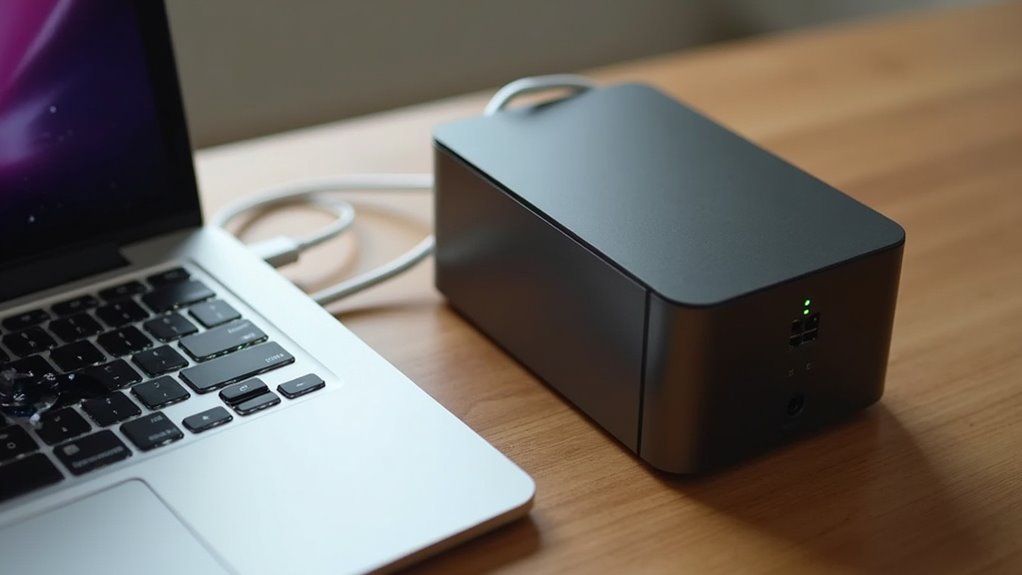
Po skonfigurowaniu NAS-a Mac musi zostać podłączony do sieciowego dysku, aby umożliwić transfer danych. Proces zaczyna się w Finderze, poprzez wybranie „Połącz z serwerem” z menu „Idź”. Użytkownik wprowadza adres sieciowy NAS-a, zwykle z użyciem protokołu SMB a następnie adresu IP urządzenia w sieci lub nazwy hosta. Po uruchomieniu połączenia system poprosi o poświadczenia wybranego konta backupowego. Po wprowadzeniu poprawnej nazwy użytkownika i hasła, udostępniony folder pojawia się jako zamontowany wolumin na pulpicie, co potwierdza, że Mac nawiązał stabilne połączenie z przetrzymującą pamięcią.
Ustaw Punkt Czasu nafolder NAS
Gdzie system kieruje dane kopii zapasowej po nawiązaniu połączenia sieciowego? Użytkownik musi ręcznie wyznaczyć miejsce docelowe w Ustawieniach systemowych. Przechodząc do sekcji Time Machine umożliwia wybranie konkretnego udziału NAS.
- Wybranie „Dodaj dysk kopii zapasowej” uruchamia wyszukiwanie dostępnych celów sieciowych.
- Kredencje uwierzytelniające zapewniają, że Mac ma uprawnienia do zapisu w folderze.
- Limity dyskowe ograniczają całkowitą przestrzeń, jaką Time Machine zużywa na serwerze.
- Ustawienia szyfrowania chronią przechowywane dane poprzez bezpieczne hasło.
Po wybraniu folderu docelowego środowisko macOS przygotowuje dysk do początkowej sekwencji kopii zapasowej.
Zweryfikuj, czy Twój backup działa poprawnie
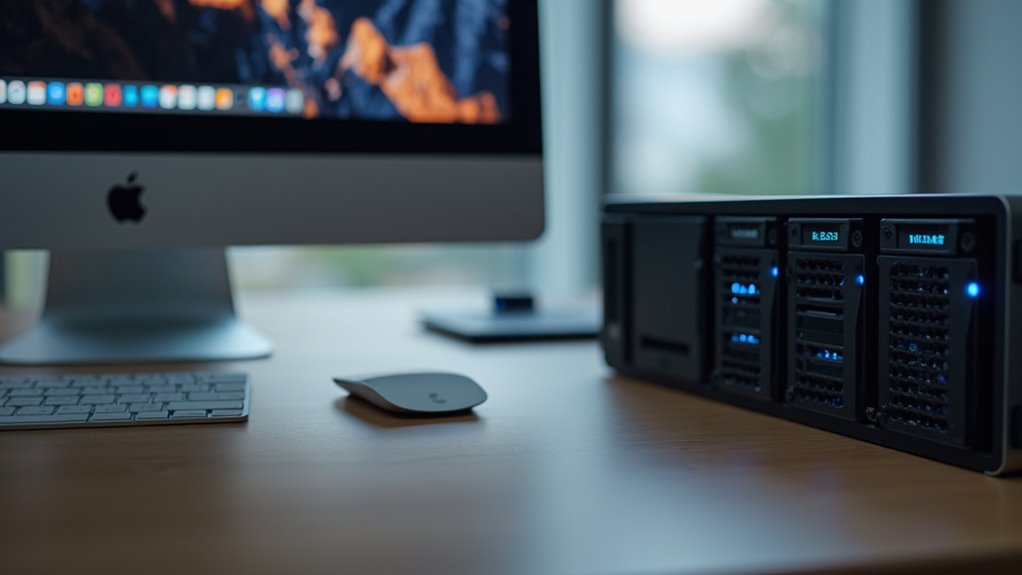
Po wybraniu docelowego folderu i rozpoczęciu początkowej sekwencji konieczne jest potwierdzenie stabilności procesu. Użytkownik powinien przejść do Ustawień systemowych i otworzyć sekcję Time Machine. Pasek postępu wskazuje status pierwszego backupu; jego stały postęp potwierdza połączenie z NAS. Dodatkowo, sprawdzenie ikony na pasku menu ujawnia znacznik „Najnowsza kopia zapasowa”. Jeśli data i godzina są aktualne, system działa prawidłowo. Monitorowanie interfejsu zarządzania NAS dodatkowo weryfikuje przesyłanie danych. Upewnienie się, że te wskaźniki są zgodne, gwarantuje, że automatyczny cykl kopii zapasowych jest operacyjny, a zdalne przechowywanie danych aktywnie odbiera dane.
Przywróć indywidualne pliki z NAS
Jak można uzyskać dostęp do konkretnych danych bez wykonywania pełnego przywracania systemu? Time Machine umożliwia przeglądanie archiwum kopii zapasowej NAS w interfejsie graficznym w celu wydobycia pojedynczych dokumentów lub folderów. Przechodząc do osi czasu Time Machine, użytkownik może nawigować po historycznych migawkach systemu plików, aby znaleźć usunięte lub zmodyfikowane elementy.
- Selektywna restaura (odzyskiwanie) zachowuje aktualne ustawienia systemowe i niedawne aplikacje.
- Polecenie „Przywróć” kopiuje wybrane dane z powrotem do oryginalnego katalogu.
- Porównanie wersji zapewnia najdokładniejszą iterację pliku do odzyskania.
- Opóźnienia sieci NAS mogą wpływać na szybkość przeglądania dużych katalogów kopii zapasowych.
Napraw błędy połączeń Common NAS
Dlaczego podczas operacji Time Machine dochodzi do awarii połączeń między Maciem a NAS? Problemy te często wynikają z nieprawidłowych wersji protokołu SMB, ograniczeń zapory sieciowej lub niezgodności w uwierzytelnianiu. Aby je rozwiązać, użytkownicy powinni upewnić się, że NAS obsługuje SMB 3.0 i że uprawnienia konta zapewniają pełen odczyt i zapis do folderu kopii zapasowej.
Niestabilność sieci może również zakłócać handshake. Zapewnienie połączenia przewodowego Ethernetem lub stabilnego pasma 5 GHz Wi‑Fi minimalizuje czasy oczekiwania. Jeśli dysk pozostaje nieosiągalny, ponowne uruchomienie usługi wykrywania macOS lub wyczyszczenie zapisanych poświadczeń w Poczcie kluczy zwykle przywraca połączenie z siecią zewnętrznego przechowywania.
Najczęściej zadawane pytania
Czy Time Machine Wspiera Szyfrowanie Kopii Zapasowych Na NAS?
Time Machine obsługuje szyfrowanie kopii zapasowych na urządzeniach NAS. Ta funkcja zapewnia bezpieczeństwo danych poprzez wymóg hasła do uzyskania dostępu do przechowywanych plików, chroniąc wrażliwe informacje przed nieautoryzowanym dostępem, który mógłby wystąpić w przypadku uzyskania dostępu do pamięci masowej w sieci.
Jak Ograniczyć Ilość Miejsca Zajmowanego Przez Kopie Na Dysku?
Przestrzeń dyskowa jest ograniczana poprzez ustawienie kwoty na udziale NAS. Dodatkowo wykluczanie określonych dużych folderów za pomocą ustawień Time Machine zapobiega niepotrzebnemu zużyciu danych zasilających pojemność przy kopii zapasowej na przestrzeni czasu.
Czy Mogę Robić Backupy Z Kilku Komputerów Mac Na Jeden NAS?
Wiele komputerów Mac może wykonywać kopie zapasowe na jednym NAS. Każde urządzenie tworzy własny oddzielny obraz sparse bundle, co zapewnia izolację danych i porządkowanie ich na wspólnej pamięci sieciowej dla efektywnego odzyskiwania danych.
Co Zrobić, Gdy Time Machine Nie Widzi Dysku Sieciowego?
Rozwiązywanie problemów zaczyna się od weryfikacji łączy sieciowych i ustawień uprawnień NAS. Należy upewnić się, że protokół SMB jest aktywny, udostępniony folder jest wyznaczony jako miejsce Time Machine, a konto użytkownika ma odpowiednie uprawnienia do odczytu i zapisu.
Czy Kopie Zapasowe Na NAS Są Odporne Na Ataki Ransomware?
Kopie zapasowe NAS nie są z natury odporne na ransomware. Jeśli dysk sieciowy pozostaje podłączony i zapisywalny, złośliwe oprogramowanie może zaszyfrować pliki. Wprowadzenie migawkowych kopii, kopii offline oraz ścisłe kontrole uprawnień zapewniają istotną ochronę przed takimi atakami.