
Wiele osób pomija wbudowane narzędzia do korekcji kolorów dostępne w aplikacji Zdjęcia. Te funkcje umożliwiają precyzyjne dostosowania ekspozycji, balansu bieli i nasycenia bez użycia zewnętrznego oprogramowania. Opanowanie tych ustawień może przemienić nagrany materiał w dopracowaną, kinową produkcję. Jednak osiągnięcie profesjonalnej równowagi wymaga określonej kolejności korekt, aby nie pogorszyć jakości obrazu.
Jak otworzyć Edytor kolorów wideo w Zdjęciach
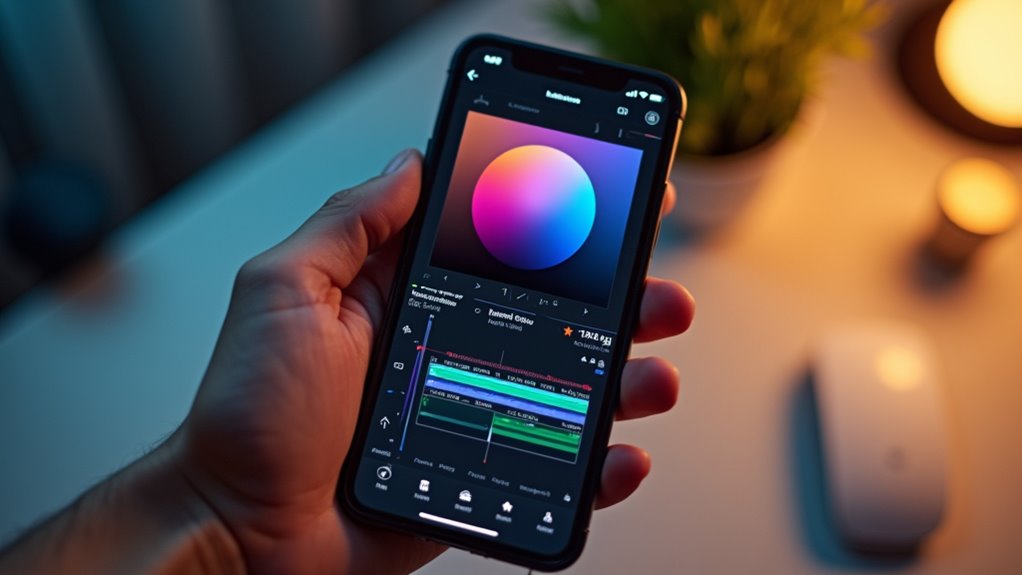
Jak uzyskać dostęp do edytora kolorów wideo w aplikacji Zdjęcia? Proces zaczyna się od uruchomienia aplikacji i przejścia do wybranego pliku wideo. Gdy określony klip zostanie wybrany i otwarty na ekranie, użytkownik musi dotknąć przycisku „Edytuj” znajdującego się w prawym górnym rogu. Ta operacja przełącza interfejs w tryb edycji. Z tego miejsca pojawia się seria ikon regulujących na dole ekranu. Dotknięcie ikony koła (dudka) wyświetla pełny edytor kolorów, zapewniający precyzyjne ustawienia ekspozycji, kontrastu, nasycenia i temperatury, aby zmodyfikować właściwości wizualne materiału wideo.
Użyj wbudowanych filtrów do szybkiego korekty koloru
Dlaczego tracić czas na ręczne dopasowywanie, skoro wbudowane filtry oferują natychmiastowy efekt koloryzacji? Aplikacja Zdjęcia zapewnia wyselekcjonowany zestaw presetów, które natychmiast zmieniają nastrój i estetykę klipu wideo. Użytkownicy mogą przeglądać różne style, od żywych, o wysokim kontraście po klasyczne tonacje monochromatyczne. Wybierając konkretny filtr, oprogramowanie automatycznie stosuje skomplikowane przemieszczenia kolorów na cały harmonogram, zapewniając spójność wizualną całego materiału. Ta metoda usprawnia przepływ pracy nad edycją, umożliwiając szybkie zmiany stylu. To efektywne rozwiązanie, które pozwala uzyskać profesjonalny wygląd bez konieczności głębokiej znajomości teorii koloru lub ręcznego dopasowywania.
Dostosuj ekspozycję wideo i jasność dla lepszego oświetlenia
Gdzie filmowi brakuje widoczności? Często słabe oświetlenie skutkuje niedoświetlonymi cieniami lub przetartymi jasnymi tonami. W aplikacji Zdjęcia narzędzie ekspozycji koryguje ogólne poziomy światła, zapewniając, że scena nie jest zbyt ciemna ani rozwiana. Dostosowanie jasności konkretnie celuje w środkowe tonacje, aby poprawić czytelność bez zmieniania najgłębszych czerni. Poprzez zrównoważenie tych dwóch ustawień użytkownik może odzyskać utracone szczegóły w ciemnych warunkach lub złagodzić ostre nasłonecznienie. Precyzja w tych korektach tworzy profesjonalny wygląd, stabilizując wizualny ciężar kadru i zapewniając, że temat pozostaje głównym punktem zainteresowania widza.
Popraw szare kolory wideo za pomocą saturacji i żywości kolorów
Kiedy wideo wydaje się „martwe” lub „wyciszone”? Często dzieje się tak, gdy kolory nie mają intensywności, co sprawia, że nagranie wydaje się płaskie. Aby to rozwiązać, aplikacja Zdjęcia oferuje narzędzia saturacji i nasycenia. Saturacja zwiększa intensywność wszystkich kolorów równomiernie, co jest skuteczne w przypadku scen monochromatycznych lub blade. Jednak nadmierne jej użycie może prowadzić do nienaturalnych tonów. Nasycenie (vibrance) oferuje mądrzejszą alternatywę, celując w wyciszone kolory, jednocześnie chroniąc skórę przed zbyt nadaniem pomarańczowego odcienia. Poprzez zbalansowanie tych dwóch suwaków użytkownik może przywrócić żywy kolor i sprawić, że kolory będą „wybuchowe” bez utraty naturalnego wyglądu osób na scenie.
Użyj kontrastu i highlightów, aby dodać głębię swojemu wideo
Jak przekształcić wideo z płaskiego obrazu w dynamiczną scenę? Odpowiedź tkwi w dopasowaniu kontrastu i highlightów. Zwiększanie kontrastu wzmacnia różnice między jasnymi a ciemnymi obszarami, zapobiegając temu, by materiał wyglądał na przesterowany. To tworzy ostrzejszy, bardziej zdefiniowany efekt wizualny.
Jednocześnie precyzyjne dostrojenie highlightów pozwala na dokładną kontrolę nad najjaśniejszymi częściami kadru. Zmniejszenie nadmiernego prześwietlenia przywraca utracone detale, podczas gdy ich wzmocnienie dodaje blasku źródłom światła. Wspólnie te korekty budują poczucie trójwymiarowości, dodając istotną depth i profesjonalny szlif każdemu materiałowi edytowanemu w aplikacji Zdjęcia.
Napraw dziwne oświetlenie za pomocą balansu bieli w wideo
Dlaczego film czasami wydaje się zbyt pomarańczowy lub nienaturalnie niebieski? Dzieje się tak, gdy aparat nie potrafi poprawnie odczytać temperatury barwowej źródła światła. Aplikacja Zdjęcia oferuje narzędzia do balansu bieli, aby skorygować te zniekształcenia. Poprzez dostosowanie suwaka ciepła użytkownicy mogą zneutralizować zbyt żółte oświetlenie wnętrz lub usunąć zimny, niebieski odcień z scen na zewnątrz w pochmurną pogodę. Precyzyjna kalibracja sprawia, że białe obiekty wydają się naprawdę białe, niezależnie od otoczenia. Poprawianie balansu bieli przywraca naturalne odcienie skóry i ogólną dokładność kolorów, stanowiąc solidną podstawę wizualną przed zastosowaniem dalszego kreatywnego korekty kolorów lub specyficznych stylistycznych regulacji do materiału filmowego.
Dopracuj cienie i czernie, aby uzyskać kinowy wygląd
Gdzie można znaleźć największy dramatyczny wpływ wizualny w tonalnym zakresie wideo? Odpowiedź leży w cieniach i czerniach. Dostosowanie tych parametrów w aplikacji Photos pozwala na precyzyjną kontrolę nad głębią i nastrojem. Obniżenie punktu czerni tworzy zniszczony, wysokokontrastowy efekt charakterystyczny dla kina, podczas gdy podnosienie cieni ujawnia ukryte szczegóły w ciemnych obszarach. Wyważenie tych dwóch ustawień zapobiega wyglądaniu na wyblakłe lub zbyt opresyjne. Dzięki strategicznemu manipulowaniu najciemniejszym tonem można skierować oko widza i ustanowić wyrafinowaną atmosferę, przemieniając surowe nagranie w dopracowaną, profesjonalnie wyglądającą sekwencję wizualną.
Kopiuj Edytowanie Kolorów Wideo do Innych Klipów
Gdy ustalone są pożądane brzmienie tonalne i nastroj kinematograficzny, zastosowanie tych samych ustawień do wielu klipów gwarantuje spójność wizualną w projekcie. Proces ten eliminuje potrzebę powtarzalnych ręcznych korekt, zapewniając profesjonalny przepływ pracy.
Przebieg duplikowania wygląda następująco:
- Wybierz klip z ostatecznym odcieniem koloru.
- Uzyskaj polecenie „Kopiuj edycje” z menu.
- Zaznacz docelowe klipy, które wymagają tego samego wyglądu.
- Wybierz „Wklej edycje”, aby zsynchronizować atrybuty.
Ta metoda upraszcza proces edycji, pozwalając twórcy utrzymać spójną estetykę w całej sekwencji wideo.
Zapisz swoje zmiany i wyeksportuj końcowy film
Jak twórca finalizuje te korekty do dystrybucji? Po zakończeniu korekt kolorów użytkownik musi wybrać opcję zapisu, aby utrwalić zmiany. Aplikacja Zdjęcia zazwyczaj oferuje wybór między nadpisaniem oryginalnego pliku a zapisaniem nowej wersji. Wybranie tej drugiej opcji zachowuje surowe nagranie na przyszłe poprawki. Po zapisaniu rozpoczyna się proces eksportu, przekształcający edytowany projekt w format gotowy do udostępnienia. Końcowy film trafia następnie do galerii, gotowy do przesłania na media społecznościowe lub do chmury. Dzięki temu zgradedowana sekwencja kolorystycznie pozostaje nienaruszona na wszystkich platformach i urządzeniach dla zamierzonej publiczności.
Najczęściej zadawane pytania
Czy Edycja Kolorów Wpływa Na Oryginalną Jakość Pliku Wideo?
Edycja kolorów zazwyczaj nie modyfikuje oryginalnych danych surowych, ale zapisywanie zmian często wymaga ponownego kodowania. Proces ten może prowadzić do utraty jakości w zależności od ustawień kompresji użytych podczas fazy eksportu.
Jak Przywrócić Oryginalne Ustawienia Kolorów Po Zapisaniu Zmian?
Oryginalne ustawienia koloru są przywracane przez wybranie opcji przywróć w menu edycji. Jeśli plik został zapisany jako nowa kopia, oryginał pozostaje niezmieniony. Pliki nadpisane wymagają procesu przywracania kopii zapasowej.
Czy Mogę Importować Własne Presety Kolorystyczne Do Aplikacji Zdjęcia?
Aplikacja Zdjęcia nie obsługuje importowania zewnętrznych presetów kolorów. Użytkownicy muszą polegać na wbudowanych narzędziach dostosowywania lub dostępnych filtrach, aby zmieniać kolory wideo, ponieważ oprogramowanie nie ma obecnie funkcji importu niestandardowych presetów.
Dlaczego Niektóre Opcje Edycji Kolorów Są Niedostępne Dla Mojego Filmu?
Niektóre opcje edycji kolorów pozostają niedostępne z powodu niekompatybilnych formatów wideo, niskiej rozdzielczości lub ograniczonych kodeków. Oprogramowanie ogranicza określone narzędzia, gdy metadane pliku nie wspierają zaawansowanych ustawień lub przetwarzania o wysokim zakresie dynamicznym.
Czy Aplikacja ZdjęCia ObsłUguje Edycję Kolorów W Formacie HDR?
Aplikacja Zdjęcia obsługuje edycję kolorów HDR na kompatybilnych urządzeniach. Użytkownicy mogą dostosować jasność, kontrast i nasycenie dla filmów w wysokim zakresie dynamicznym, pod warunkiem że sprzęt i wersja systemu operacyjnego umożliwiają te zaawansowane funkcje przetwarzania.