
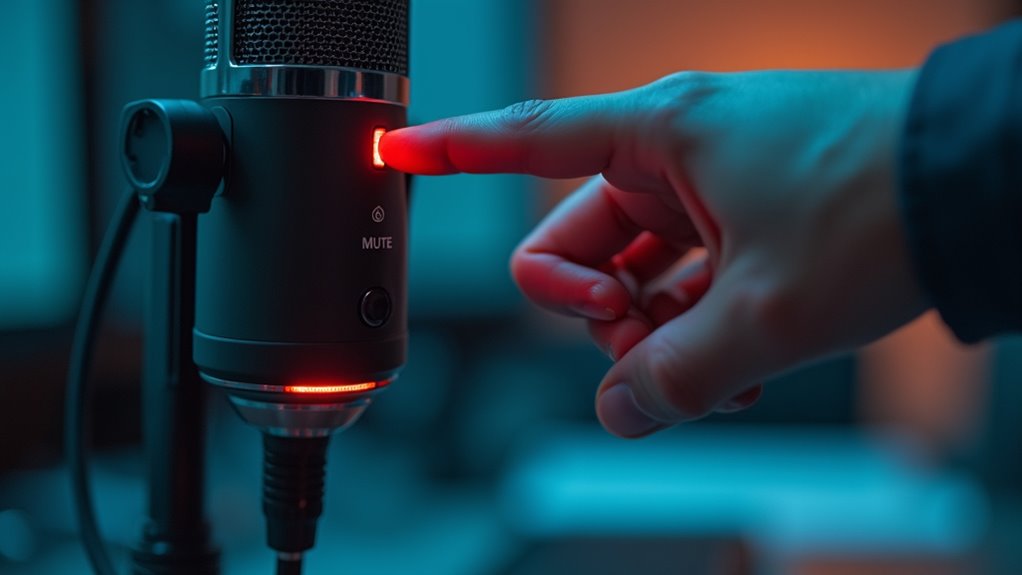
Niedziałający mikrofon podczas ważnych rozmów często wynika z prostych błędów konfiguracji lub ukrytych usterek sprzętu. Od wyłączników fizycznych do nieprawidłowych uprawnień systemowych – wiele zmiennych może uciszyć głos użytkownika. Zidentyfikowanie źródła problemu wymaga systematycznego podejścia do diagnostyki. Kilka pomijanych ustawień może być jedyną przeszkodą między milczeniem a wyraźnym połączeniem.
Sprawdź połączenia mikrofonu i przyciski wyciszania
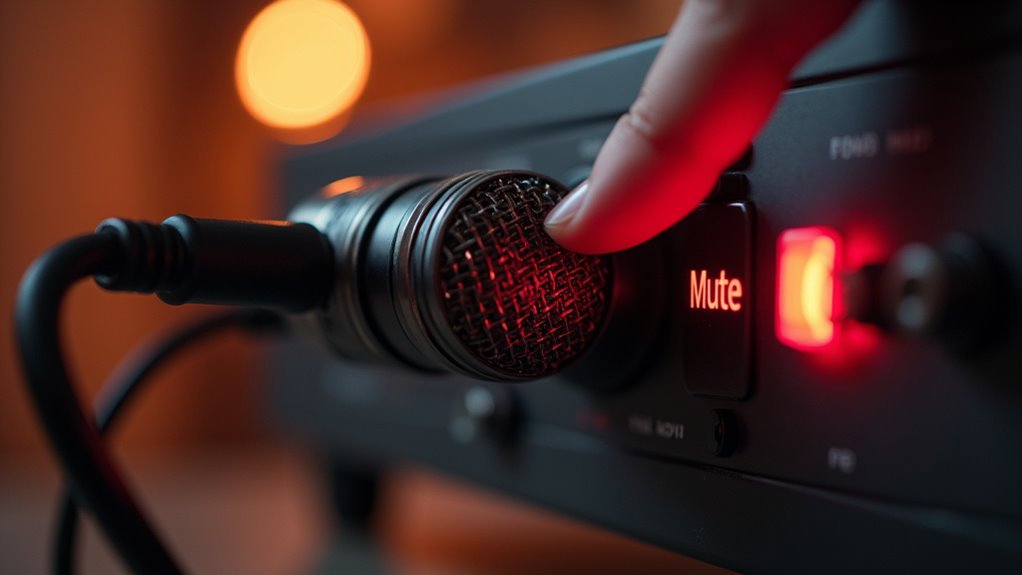
Dlaczego mikrofon nie rejestruje dźwięku mimo podłączenia? Często problem wynika z luźnego połączenia fizycznego. Należy upewnić się, że kabel jest pewnie podłączony do właściwego portu, ponieważ częściowe włożenie uniemożliwia transmisję sygnału. W przypadku urządzeń USB warto przetestować inny port, aby wykluczyć awarię sprzętu. Ponadto wiele zestawów słuchawkowych posiada dedykowane przełączniki wyciszenia lub przyciski na kablu lub na muszlach. Jeśli są wyłączone, urządzenie pozostaje wyciszone, niezależnie od ustawień programowych. Sprawdzenie tych elementów fizycznych na początku zapewnia, że sprzęt faktycznie przekazuje sygnał, zanim przejdzie się do analizy skomplikowanych konfiguracji systemowych.
Upewnij się, że wybrano odpowiedni mikrofon
Gdy połączenia fizyczne zostaną zweryfikowane, skupienie przenosi się na konfiguracji dźwięku w systemie operacyjnym. Komputery często rozpoznają wiele urządzeń wejściowych, co prowadzi do wybrania nieprawidłowego domyślnego mikrofonu. Taka niezgodność uniemożliwia przechwytywanie dźwięku przez zamierzone urządzenie podczas połączeń.
Aby to rozwiązać, użytkownicy powinni przejrzeć panel sterowania dźwiękiem:
- Zidentyfikuj aktywne domyślne urządzenie nagrywające.
- Zmień źródło wejścia na wyższe (preferowane) urządzenie sprzętowe.
- Monitoruj suwak poziomu wejścia, aby obserwować reakcję sygnału w czasie rzeczywistym.
Upewnienie się, że właściwe urządzenie jest wyznaczone jako podstawowe źródło wejścia, eliminuje powszechne konflikty oprogramowania, umożliwiając działanie mikrofonu zgodnie z oczekiwaniami we wszystkich aplikacjach.
Udostępnij mikrofon w ustawieniach prywatności
Jak mikrofon prawidłowo dobrany może nadal nie rejestrować dźwięku? Często system operacyjny blokuje dostęp poprzez ustawienia prywatności. W Windowsie użytkownicy muszą przejść do Ustawień, następnie Prywatność i wybrać Mikrofon. Główny przełącznik „Zezwalaj aplikacjom na dostęp do mikrofonu” musi być włączony. Ponadto poszczególne aplikacje wymagają indywidualnych uprawnień. Jeśli narzędzie do komunikacji jest wyłączone, nie może transmitować dźwięku, mimo że jest ustawione jako domyślne urządzenie. macOS podąża za podobną logiką w Ustawieniach systemowych w sekcji Bezpieczeństwo i prywatność. Upewnienie się, że te uprawnienia są przyznane, usuwa bariery programowe, pozwalając sprzętowi prawidłowo funkcjonować podczas połączeń i sesji nagrywania.
Zaktualizuj sterowniki audio, aby uzyskać lepszą wydajność
Gdzie leży problem, jeśli ustawienia prywatności są poprawne, ale mikrofon milczy? Przestarzałe lub uszkodzone sterowniki audio często powodują usterki sprzętu. Zapewnienie, że system korzysta z najnowszego oprogramowania producenta, stabilizuje połączenie między OS a mikrofonem.
Aktualizowanie sterowników przynosi kilka korzyści:
- Lepsza kompatybilność urządzenia z nowymi aktualizacjami systemu OS.
- Rozwiązanie znanych błędów oprogramowania powodujących zacinanie się dźwięku.
- Ulepszone przetwarzanie dźwięku i jakość wejścia.
Użytkownicy powinni uzyskać dostęp do Menedżera urządzeń, aby sprawdzić aktualizacje lub pobrać najnowsze pakiety bezpośrednio ze strony internetowej oficjalnego producenta. Ten proces zwykle przywraca pełną funkcjonalność sprzętu nagrywającego.
Dostosuj ustawienia mikrofonu w Zoomie, Teams i Discordzie
Dlaczego mikrofon nadal nie rejestruje dźwięku mimo poprawnych ustawień systemowych? Często problem leży w konfiguracji wewnętrznej aplikacji. W Zoomie, Teams i Discordzie użytkownicy muszą upewnić się, że wybrane jest właściwe urządzenie wejściowe w menu ustawień audio. Niewłaściwie dobrane peryferia mogą prowadzić do milczenia. Ponadto poziomy czułości i automatyczna regulacja głośności mogą przypadkowo wyciszać głos użytkownika. Sprawdzenie aktywacji „Push-to-Talk” w Discordzie lub statusu „Wycisz” w Teams jest kluczowe. Zapewnienie, że te platformy mają pozwolenie na dostęp do sprzętu, zapobiega konfliktom oprogramowania, umożliwiając prawidłowe działanie mikrofonu podczas połączeń i spotkań online.
Testuj swój mikrofon na innym urządzeniu
Kiedy konfiguracje programowe nie są w stanie rozwiązać problemu, testowanie mikrofonu na innym urządzeniu staje się kluczowym krokiem diagnostycznym. Ten proces pomaga odizolować, czy usterka wynika z samego sprzętu, czy z systemu operacyjnego pierwotnego komputera.
Rozważ następujące kontrole, aby zawęzić źródło problemu:
- Podłącz mikrofon do innego laptopa lub komputera PC.
- Przetestuj urządzenie za pomocą smartfona lub tabletu.
- Użyj dedykowanej aplikacji do nagrywania, aby zweryfikować rejestrację dźwięku.
Jeżeli mikrofon działa w innym miejscu, problem leży po stronie oprogramowania. Jeśli milczy, prawdopodobnie sprzęt jest uszkodzony i wymaga profesjonalnego naprawy lub wymiany.
Najczęściej zadawane pytania
Jak Usunąć Szumy I Trzaski Z Mikrofonu?
Szumy i trzaski usuwane są przez włączenie programowego tłumienia szumów i regulację poziomów głośności. Sprawdzanie integralności przewodów oraz użycie osłony antywietrzeniowej (pop filter) lub dodatkowe uziemienie systemu minimalizuje zakłócenia elektryczne i niepożądane zniekształcenia akustyczne.
Co Zrobić, Gdy Mikrofon Jest Zbyt Cicho?
Zwiększanie poziomu głośności wejściowej w ustawieniach dźwięku lub regulacja wzmocnienia mikrofonu często rozwiązuje problem niskiego dźwięku. Aktualizacja sterowników i sprawdzenie stabilności połączenia fizycznego dodatkowo gwarantują, że sygnał będzie utrzymany na stałym poziomie i słyszalny dla innych.
Czy ZewnęTrzny PrzedłUżAcz MożE Psuć DziałAnie Mikrofonu?
Kabel zewnętrzny do przedłużania może pogarszać funkcjonowanie mikrofonu. Słaba jakość osłony lub zbyt duża długość często wprowadzają zakłócenia elektryczne, degradować sygnał i generować hałas, co może prowadzić do zniekształceń dźwięku lub całkowitej utraty transmisji sygnału.
Jak Zresetować Ustawienia Dźwięku Do Wartości Fabrycznych?
Ustawienia dźwięku są resetowane przez przejście do panelu dźwięku systemowego, wybranie określonego urządzenia wyjściowego lub wejściowego i kliknięcie przycisku resetuj do domyślnych, aby przywrócić oryginalne fabryczne konfiguracje dla optymalnej wydajności urządzenia.
Czy Wirusy Mogą Blokować Dostęp Do Mikrofonu?
Złośliwe oprogramowanie może zablokować dostęp do mikrofonu, aby podsłuchiwać użytkowników lub zakłócać komunikację. Wirusy takie modyfikują ustawienia systemu lub konfiguracje sterowników, co wymaga pełnego skanowania bezpieczeństwa i ewentualnego przywrócenia systemu, aby odzyskać funkcjonalność sprzętu.