
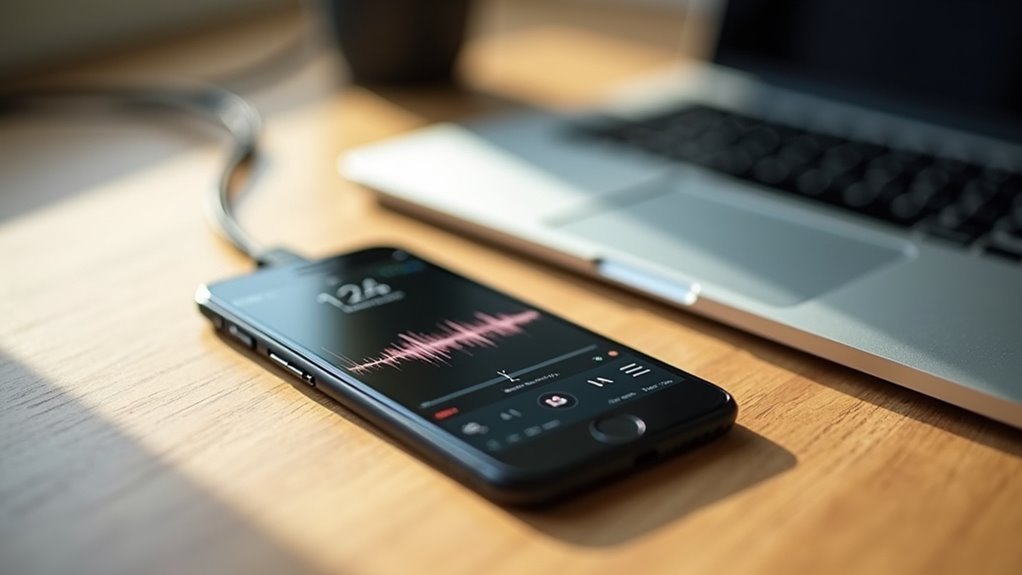
Wielu użytkowników Maca nie posiada wysokiej jakości zewnętrznego mikrofonu do rozmów lub nagrań. Funkcja Continuity Camera firmy Apple umożliwia iPhone’owi pełnienie roli bezprzewodowego urządzenia wejściowego. Ta integracja wymaga określonych ustawień konta i konfiguracji sprzętowej, aby działała poprawnie. Choć konfiguracja jest prostolinijna, kilka kluczowych korekt decyduje o tym, czy dźwięk brzmi profesjonalnie, czy zniekształcone. Sukces zależy od kilku pomijanych kroków.
Użyj Continuity Camera jako natychmiastowego mikrofonu Maca
Continuity Camera pozwala użytkownikowi na wykorzystanie iPhone’a jako bezprzewodowego mikrofonu dla Maca bez instalowania oprogramowania innych firm. Oba urządzenia muszą być zalogowane na to samo konto iCloud i mieć włączone Wi‑Fi oraz Bluetooth. Po połączeniu iPhone działa jako zdalne wejście audio.
Aby aktywować tę funkcję, użytkownik otwiera ustawienia Dźwięku na Macu i wybiera iPhone’a z listy wejścia. Urządzenie jest automatycznie rozpoznawane, eliminując proces ręcznego parowania. Ta płynna integracja umożliwia wysokiej jakości rejestrację głosu do połączeń wideo lub oprogramowania do nagrywania, wykorzystując możliwości sprzętowe urządzenia mobilnego, aby poprawić doświadczenie na komputerze.
Dostosuj ustawienia Maca, aby uzyskać najlepsze dźwięki
Jak użytkownicy mogą zagwarantować najwyższą wierność dźwięku po podłączeniu iPhone’a? Fine-tuning ustawień systemowych jest kluczowy. Przechodząc do Ustawienia systemowych > Dźwięk, można wybrać iPhone jako domyślne urządzenie wejściowe. Regulacja suwaka natężenia wejścia zapobiega zniekształceniom przy zachowaniu jasności dźwięku.
| Ustawienie | Regulacja | Oczekiwany rezultat |
|---|---|---|
| Urządzenie wejściowe | Wybierz iPhone | Aktywna ścieżka sygnału |
| Głośność wejścia | 70-80% | Zredukowane zniekształcenia |
| Izolacja głosu | Włącz | Eliminacja szumów tła |
| Częstotliwość próbkowania | 48 kHz | Profesjonalna jakość |
| Status wyciszenia | Wyłącz | Transmission audio |
Te ustawienia zapewniają stabilny, wysokiej jakości strumień do nagrywania.
Zainstaluj aplikacje firm trzecich do zaawansowanej kontroli mikrofonu
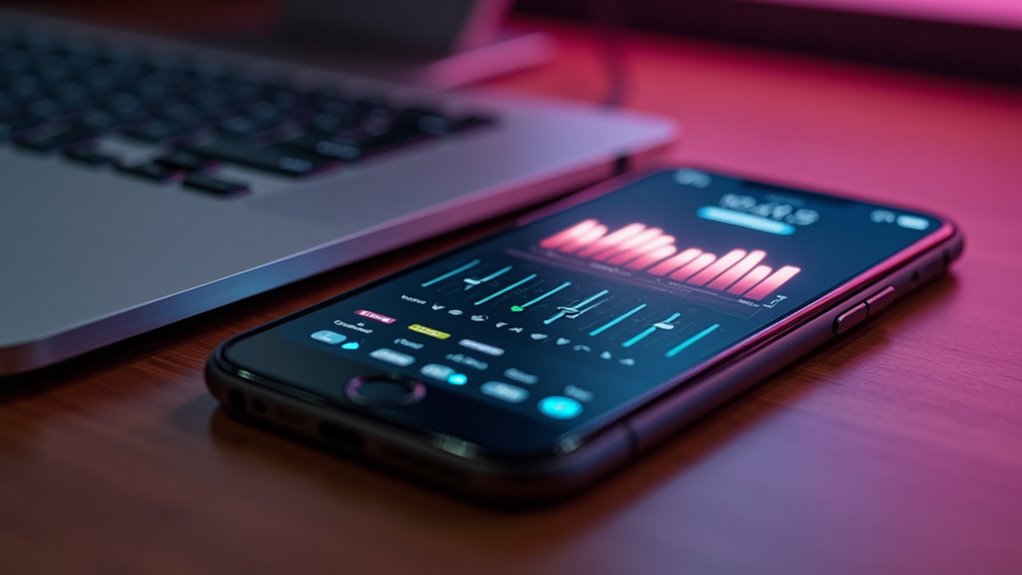
Dlaczego zadowalać się ograniczeniami natywnymi, skoro aplikacje innych firm oferują precyzyjną kontrolę nad routingiem dźwięku? Specjalistyczne oprogramowanie pozwala użytkownikom obejść podstawowe ograniczenia systemu, dostarczając profesjonalne narzędzia do regulacji głośności, redukcji szumów i zmniejszania latencji. Aplikacje takie jak Wo Mic czy EpocCam zamieniają iPhone’a w wszechstronne urządzenie wejściowe, umożliwiając bezproblemową integrację z różnymi cyfrowymi stacjami roboczymi dźwięku. Instalując te narzędzia, użytkownicy zyskują dostęp do zaawansowanych ustawień equalizacji i funkcji monitorowania w czasie rzeczywistym, które nie są dostępne w standardowych konfiguracjach macOS. To podejście zapewnia stabilne połączenie i lepsze przetwarzanie sygnału, czyniąc iPhone’a realną alternatywą dla dedykowanego sprzętowego mikrofonu w różnych zastosowaniach produkcyjnych.
Ustawiaj iPhone tak, aby uzyskać dźwięk o studiom jakości
Ustawienie ma decydujący wpływ na jasność i wierność zarejestrowanego dźwięku. Właściwe ustawienie minimalizuje hałas tła i zapobiega zniekształceniom. Aby osiągnąć profesjonalne rezultaty, należy zastosować się do następujących wskazówek dotyczących rozmieszczenia:
- Utrzymuj odległość od ust wynoszącą sześć do dwunastu cali.
- Używaj statywu lub podstawki, aby zapewnić stabilność i powtarzalność.
- Umieść mikrofon nieco pośrodku, aby zredukować charakterystyczne odgłosy porywania powietrza.
- Oddal urządzenie od migających elementów elektronicznych lub głośnych wentylatorów.
Strategiczne wyrównanie iPhone’a zoptymalizuje przechwytywanie częstotliwości wokalnych, zapewniając, że wynikowy dźwięk będzie dopracowany i wyraźny dla każdej sesji nagraniowej oprogramowania Mac.
Porównanie bezprzewodowych i przewodowych zestawów mikrofonów do iPhone’a
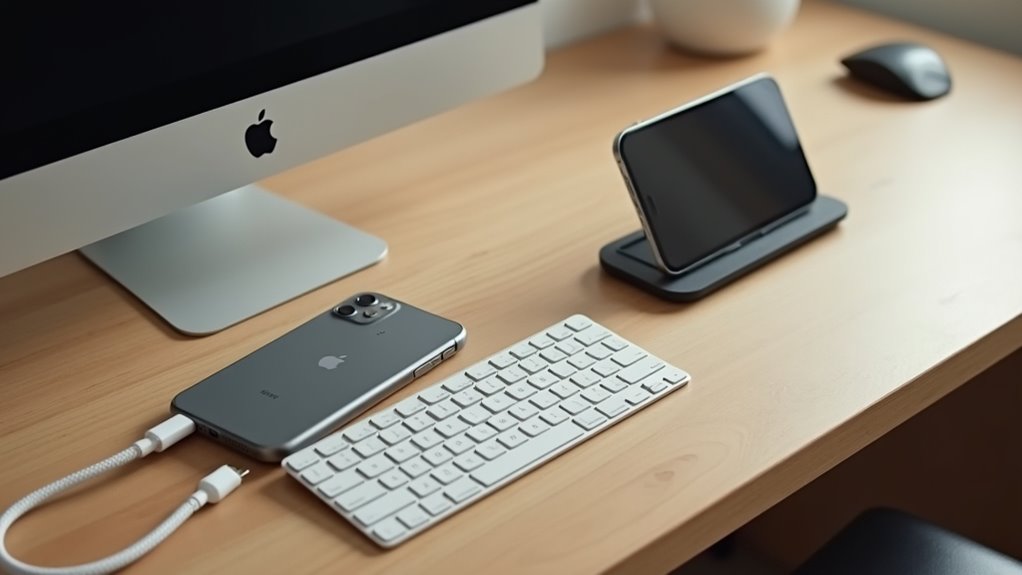
Czy połączenie bezprzewodowe czy przewodowe jest lepsze, zależy całkowicie od konkretnych wymagań środowiska nagraniowego. Konfiguracje bezprzewodowe oferują maksymalną mobilność, umożliwiając użytkownikowi swobodne poruszanie się bez ograniczeń kablami, co jest idealne do prezentacji lub dynamicznego nagrywania. Jednak są one podatne na opóźnienia i zakłócenia sygnału.
Z kolei połączenie przewodowe za pomocą USB zapewnia stabilne, niskie opóźnienie łącze, gwarantujące spójną synchronizację dźwięku i większą niezawodność dla profesjonalnych nagrań lektorskich. Choć przewody ograniczają ruchy fizyczne, eliminują ryzyko utraty sygnału bezprzewodowego. Wybór między nimi wymaga wyważenia potrzeby swobody ruchu z koniecznością stabilności sygnału.
Rozwiązywanie typowych problemów z połączeniem iPhone’a z Maciem
Gdy wybierzesz metodę połączeni, mogą wystąpić techniczne problemy z dźwiękiem strumieniowanym. Użytkownicy często napotykają opóźnienia synchronizacji lub całkowity brak dźwięku podczas parowania. Aby rozwiązać te zakłócenia, wymagane jest systematyczne sprawdzenie ustawień.
Wykonaj następujące kroki, aby przywrócić funkcjonalność:
- Zweryfikuj, czy oba urządzenia mają tę samą usługę Apple ID i tę samą sieć Wi‑Fi.
- Upewnij się, że Bluetooth jest włączony zarówno w iPhone, jak i w Macu.
- W „Ustawienia systemowe” sprawdź, czy iPhone jest wybrany jako główne wejście.
- Uruchom ponownie oba urządzenia, aby wyczyścić tymczasowe pamięci podręczne oprogramowania.
Te działania zwykle eliminują bariery łączeniowe i stabilizują bezprzewodowe połączenie audio.
Użyj mikrofonu swojego iPhone’a do wysokiej jakości nagrywania dźwięku
Dlaczego zadowalać się przeciętnym wbudowanym dźwiękiem w komputerze, skoro iPhone może zapewnić profesjonalne nagrywanie głosu? Nowoczesne iPhone’y wyposażone są w zaawansowany sprzęt zaprojektowany z myślą o klarowności dźwięku, co czyni je idealnymi do podcastów lub nagrań lektorskich. Wykorzystując Continuity Camera, urządzenie integruje się bezproblemowo z macOS, dzięki czemu Mac rozpoznaje iPhone jako główne źródło wejścia. Taki setup eliminuje tło szumu często obecnego w mikrofonach laptopów. Użytkownicy mogą umieścić telefon bliżej mównicy, aby zoptymalizować poziomy ciśnienia dźwięku. W konsekwencji ta metoda przemienia przenośne urządzenie w wysokiej klasy narzędzie do nagrywania, zapewniając wyrafinowany, studyjny efekt bez konieczności wydawania pieniędzy na drogi sprzęt.
Najczęściej zadawane pytania
Czy MożNa UżYwać iPhone’A Jako Mikrofonu Do Systemu Windows?
iPhone może działać jako mikrofon Windows dzięki aplikacjom firm trzecich. Oprogramowanie takie jak WO Mic lub EpocCam umożliwia to połączenie przez Wi‑Fi, Bluetooth lub kable USB, pozwalając urządzeniu na przesyłanie sygnału audio.
Jaki Jest Maksymalny Zasięg Bezprzewodowego Połączenia Mikrofonu?
Zasięg bezprzewodowego mikrofonu różni się w zależności od technologii. Bluetooth zazwyczaj osiąga około dziesięciu metrów, podczas gdy profesjonalne systemy UHF mogą sięgać kilkuset metrów. Stabilność sygnału zależy od zakłóceń środowiskowych, fizycznych przeszkód i konkretnego sprzętu o wysokiej mocy wyjściowej.
Czy Używanie iPhone’a jako mikrofonu szybko zużywa baterię?
Korzystanie z iPhone’a jako mikrofon zwiększa zużycie baterii z powodu aktywnego przetwarzania dźwięku i stałej łączności bezprzewodowej. Tempo rozładowania zależy od metody połączenia i ogólnego stanu zdrowia baterii urządzenia.
Czy MożNa PodłąCzyć Dwa iPhone’Y Jako Mikrofony JednocześNie?
Podłączenie dwóch iPhone’ów jako mikrofony jednocześnie jest możliwe za pomocą oprogramowania innych firm lub określonych interfejsów audio. Mogą mieć zastosowanie ograniczenia systemowe, które wymagają zewnętrznych aplikacji do agregowania wielu wejść z telefonów komórkowych do jednego źródła audio w Macu.
Jakie Są Alternatywne, Tanie Mikrofony Zewnętrzne Do iPhone’a?
Budżetowe zewnętrzne mikrofony do iPhone’a obejmują mikrofony lavalier (Lapel), małe mikrofony shotgun i zestawy słuchawkowe kompatybilne z USB-C lub Lightning. Marki takie jak Boya i Movo oferują przystępne cenowo opcje odpowiednie do podstawowego nagrywania i tworzenia treści.