
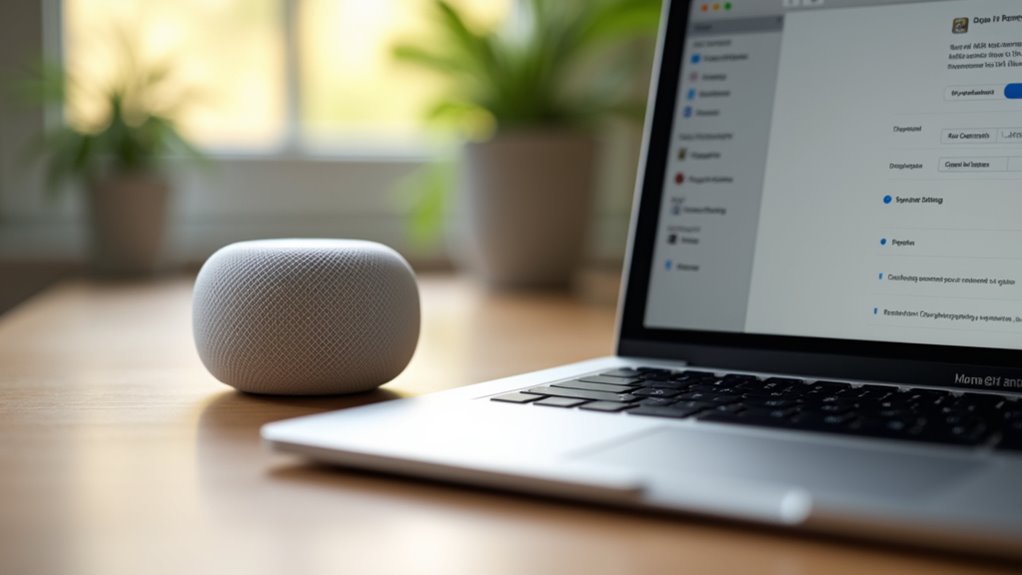
Integrując HomePod Mini jako centralny hub dla MacBooka upraszcza zarządzanie inteligentnym domem i kontrolę dźwięku. Ten zestaw wymaga precyzyjnej synchronizacji kont iCloud oraz określonych ustawień uprawnień w macOS. Chociaż proces jest prosty, kilka kluczowych kroków konfiguracji decyduje o tym, czy urządzenia komunikują się bezproblemowo. Brak jednego szczegółu może prowadzić do utrzymujących się problemów z łącznością.
Upewnij się, że Twoje urządzenia są zaktualizowane
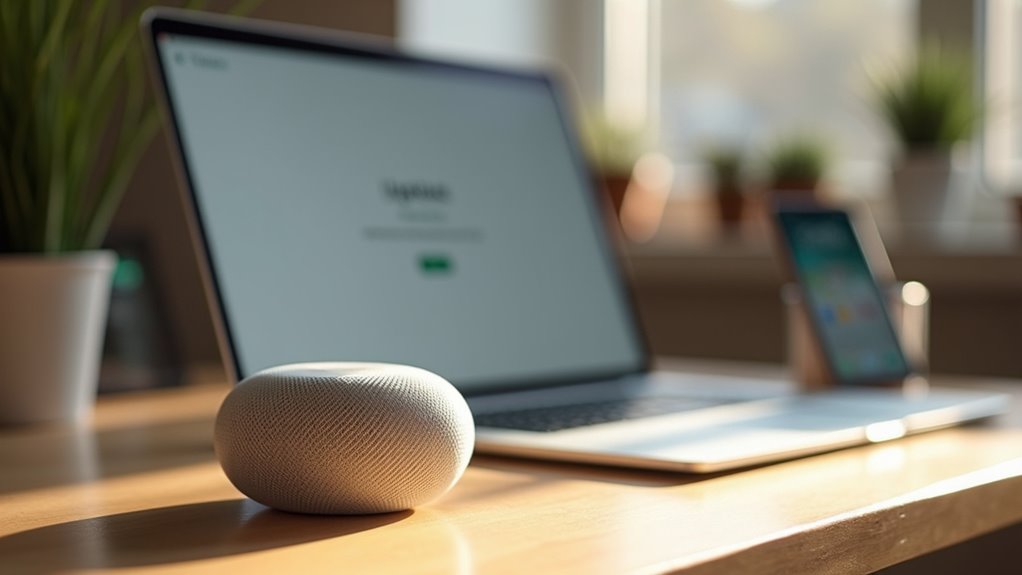
Dlaczego synchronizacja oprogramowania jest kluczowa dla tego ustawienia? Przestarzałe oprogramowanie często powoduje problemy z łącznością i niezgodności protokołów między macOS a HomePod OS. Zapewnienie, że oba urządzenia mają najnowsze stabilne wersje, eliminuje błędy kompatybilności i odblokowuje istotne ulepszenia AirPlay.
MacBook wymaga najnowszej aktualizacji macOS za pomocą Ustawień systemowych. Jednocześnie aktualizacje HomePod Mini są wykonywane automatycznie, gdy jest podłączony do Wi‑Fi, choć użytkownicy mogą zweryfikować status poprzez aplikację Home. Utrzymanie aktualnego oprogramowania zapewnia płynne wyszukiwanie i stabilny strumień audio. Bez tych aktualizacji proces handshake między komputerem a hubem może się nie powiódć, co uniemożliwia pojawienie się HomePod jako opcji wyjścia.
Zaloguj się na to samo konto iCloud na Macu i HomePodzie
Jak nawiązywane jest połączenie między MacBookiem a HomePod Mini? Integracja rozpoczyna się od synchronizacji poprzez wspólne konto iCloud. Oba urządzenia muszą być zalogowane na to samo Apple ID, aby zapewnić płynną komunikację i autoryzację. Ta zjednoczona tożsamość pozwala środowisku macOS rozpoznać HomePod Mini jako zaufane urządzenie wyjściowe w ekosystemie. Bez wspólnych danych uwierzytelniających MacBook nie może zidentyfikować głośnika dla funkcji AirPlay. Użytkownicy powinni zweryfikować ustawienia konta w Ustawieniach systemowych na Macu oraz w narzędziach zarządzania powiązanymi kontami, aby gwarantować, że dane uwierzytelniające pasują perfekcyjnie w całym zestawie sprzętu.
Skonfiguruj swój HomePod mini za pomocą aplikacji Dom
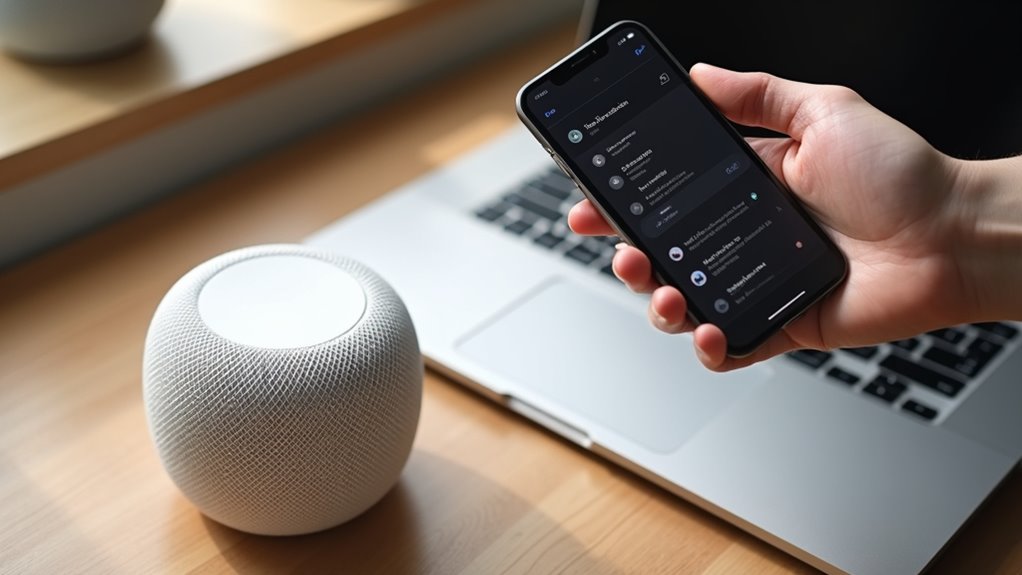
Gdy konta użytkownika zostaną zsynchronizowane, HomePod Mini musi być skonfigurowany za pomocą aplikacji Home na urządzeniu z iOS lub iPadOS. Użytkownik rozpoczyna proces, uruchamiając głośnik i zbliżając urządzenie mobilne. Zwykle pojawia się okno konfiguracji; w przeciwnym razie ikoną plus w aplikacji Home można ręcznie dodać urządzenie. Po wykonaniu instrukcji na ekranie urządzenie dołącza do lokalnej sieci Wi‑Fi. Podczas tego etapu użytkownik przypisuje HomePod Mini do określonego pokoju. Ta logiczna organizacja jest niezbędna, aby MacBook mógł rozpoznać głośnik jako odpowiednie źródło dźwięku.
Przyznać uprawnienia HomeKit w Ustawieniach systemowych
Gdzie można włączyć niezbędne uprawnienia na MacBooku? Proces zaczyna się od dostępu do menu System Settings. Użytkownicy muszą przejść do sekcji Privacy & Security, aby zarządzać tym, jak system operacyjny współdziała z zewnętrznym sprzętem. W tym menu konkretnie uprawnienia dla HomeKit muszą być włączone, aby MacBook rozpoznawał HomePod Mini. Nadanie tych praw umożliwia systemowi komunikację z lokalną siecią i identyfikowanie kompatybilnych urządzeń Apple. Prawidłowa konfiguracja w tym miejscu zapobiega awariom połączenia. Gdy te uprawnienia są aktywne, MacBook uzyskuje niezbędne uprawnienie do strumieniowania dźwięku i synchronizacji ustawień ze głośnikiem HomePod.
Zarządzaj swoim inteligentnym domem za pomocą aplikacji Home na Macu
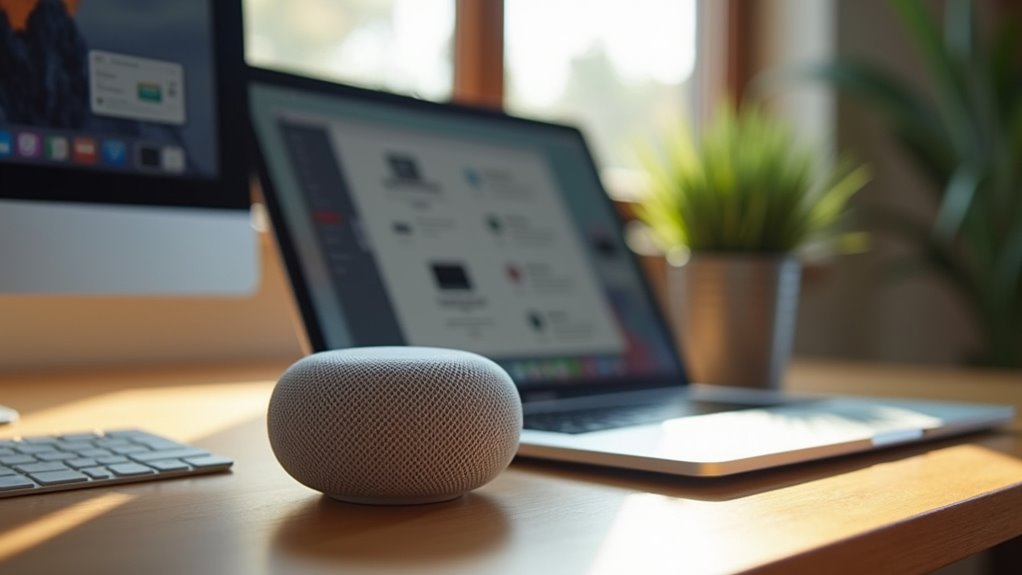
Dlaczego użytkownicy powinni korzystać z aplikacji Home na Macu, aby zarządzać swoim ekosystemem? Ta aplikacja centralizuje kontrolę nad urządzeniami zgodnymi z HomeKit, umożliwiając efektywne zarządzanie z pulpitu komputerowego. Użytkownicy mogą monitorować kamery bezpieczeństwa, dostosowywać oświetlenie i regulować termostaty, nie przełączając się na urządzenie mobilne. Interfejs Maca upraszcza tworzenie skomplikowanych automatyzacji i organizowanie pomieszczeń, zapewniając kompleksowy przegląd całej sieci inteligentnego domu. Dzięki wykorzystaniu większego ekranu administratorzy mogą precyzyjniej konfigurować ustawienia urządzeń i zarządzać uprawnieniami użytkowników, zapewniając, że środowisko domowe pozostaje zsynchronizowane i responsywne na wszystkich zintegrowanych urządzeniach Apple i akcesoriach.
Użyj swojego HomePod Mini jako głośnika Maca
Jak można zintegrować HomePod Mini z systemem audio Maca? Do tego procesu potrzebne są logowanie się obu urządzeń na to samo konto iCloud i podłączenie do tej samej sieci Wi-Fi. Użytkownicy mogą wybrać HomePod Mini jako urządzenie wyjściowe w ustawieniach Dźwięk w Preferencjach systemowych lub za pomocą Centrum sterowania na pasku menu. Technologia AirPlay umożliwia bezprzewodowe połączenie, pozwalając na strumieniowanie dźwięku z MacBooka bezpośrednio na głośnik. Ta konfiguracja przekształca kompaktowe urządzenie w główne wyjście audio, zapewniając ulepszone doznania słuchowe dla muzyki, filmów i powiadomień systemowych w całym środowisku macOS.
Kontroluj swój inteligentny dom za pomocą Siri na Macu
Poza odtwarzaniem dźwięku, HomePod Mini umożliwia również pełne zarządzanie inteligentnym domem dzięki integracji Siri na Macu. Ta synergiczna współpraca pozwala użytkownikom na wydawanie poleceń głosowych za pomocą MacBooka w celu regulowania urządzeń zgodnych z HomeKit. Wywołując Siri, użytkownik może regulować oświetlenie, blokować drzwi lub zmieniać ustawienia termostatu, nie opuszczając stanowiska pracy. HomePod Mini pełni rolę centralnego hubu, przetwarzając te żądania i zapewniając płynną komunikację w sieci. Ta integracja przekształca Maca w centrum dowodzenia, usprawniając kontrolę środowiska. W konsekwencji zarządzanie podłączonym domem staje się płynne, wykorzystując połączoną moc macOS i ekosystemu Apple.
Utwórz automatyzacje HomeKit wyzwalane przez Twój MacBook
Gdzie rozszerza się użyteczność zegara domowego HomePod Mini w połączeniu z MacBookiem? Umożliwia zaawansowane automatyzacje HomeKit, które synchronizują środowisko fizyczne z cyfrowymi przepływami pracy. Korzystając z aplikacji Home lub Shortcuts na macOS, użytkownicy mogą ustalać wyzwalacze, które wykonują określone sceny, gdy MacBook wejdzie w określony stan. Na przykład otwieranie aplikacji produktywnej może sygnalizować HomePod Mini, aby przyciemnić światła w biurze i uruchomić scenę „Focus”. Ta integracja przekształca MacBook w katalizator dla dostosowań inteligentnego domu, zapewniając automatyczne dopasowanie oświetlenia, temperatury i ustawień audio do bieżącego zadania użytkownika.
Naprawa typowych problemów z połączeniem HomePod mini
Dlaczego między HomePod Mini a MacBookiem czasami pojawiają się luki w łączności? Zakłócenia lub przestarzałe oprogramowanie układowe często zakłócają synchronizację AirPlay. Upewnienie się, że oba urządzenia są na tym samym koncie iCloud oraz w tej samej sieci Wi-Fi, jest niezbędne dla stabilności.
| Problem | Prawdopodobna przyczyna | Szybka naprawa |
|---|---|---|
| Brak dźwięku | Wyłączone głośniki | Sprawdź ustawienia |
| Opóźnienia | Zakłócenia sygnału | Przenieś router |
| Nie znaleziono | Zła sieć | Synchronizuj Wi-Fi |
| Przerywanie | Przestarzały system operacyjny | Zaktualizuj oprogramowanie |
Ponowne uruchomienie routera i resetowanie HomePod często rozwiązuje uporczywe błędy w łączeniu, przywracając płynne połączenie audio potrzebne do efektywnej integracji z MacBookiem.
Najczęściej Zadawane Pytania
Czy HomePod Mini obsługuje AirPlay 2 z Windows?
HomePod Mini nie obsługuje natywnie AirPlay 2 na Windows. Apple ogranicza ten protokół do własnego ekosystemu. Oprogramowanie stron trzecich może zapewnić podstawową funkcjonalność, ale oficjalna integracja systemowa nie istnieje dla użytkowników Microsoft Windows.
Jak Zmienić Domyślny Głosnik Wyjściowy W macOS?
Domyślne urządzenie odtwarzania w macOS jest zmieniane poprzez przeglądanie do Ustawień systemowych, wybranie Dźwięk i kliknięcie żądanego urządzenia na karcie Wyjście. Alternatywnie, wybór ten można dokonać również z poziomu menu Centrum sterowania.
Czy MożNa PołąCzyć Dwa Homepod Mini W Tryb Stereo?
Dwa głośniki HomePod mini mogą być sparowane w parę stereo. Ta konfiguracja jest zarządzana przez aplikację Dom, umożliwiając urządzeniom funkcjonowanie jako jeden system z dedykowanymi kanałami audio lewym i prawym.
Jaka jest maksymalna odległość między MacBookiem a GłOśNikiem?
Maksymalny zasięg między MacBookiem a głośnikiem zależy od używanego protokołu bezprzewodowego. Bluetooth zazwyczaj utrzymuje stabilne połączenie na odległości do dziesięciu metrów, podczas gdy AirPlay umożliwia większy zasięg, pod warunkiem że istnieje silny sygnał Wi-Fi.
Czy HomePod Mini obsługuje przesyłanie dźwięku z aplikacji zewnętrznych?
HomePod Mini obsługuje strumieniowanie dźwięku z aplikacji stron trzecich przez AirPlay. Funkcja ta pozwala użytkownikom przekierować dźwięk z różnych kompatybilnych oprogramowań na urządzenia Apple bezpośrednio do głośnika, zapewniając lepsze doświadczenia odsłuchowe.