
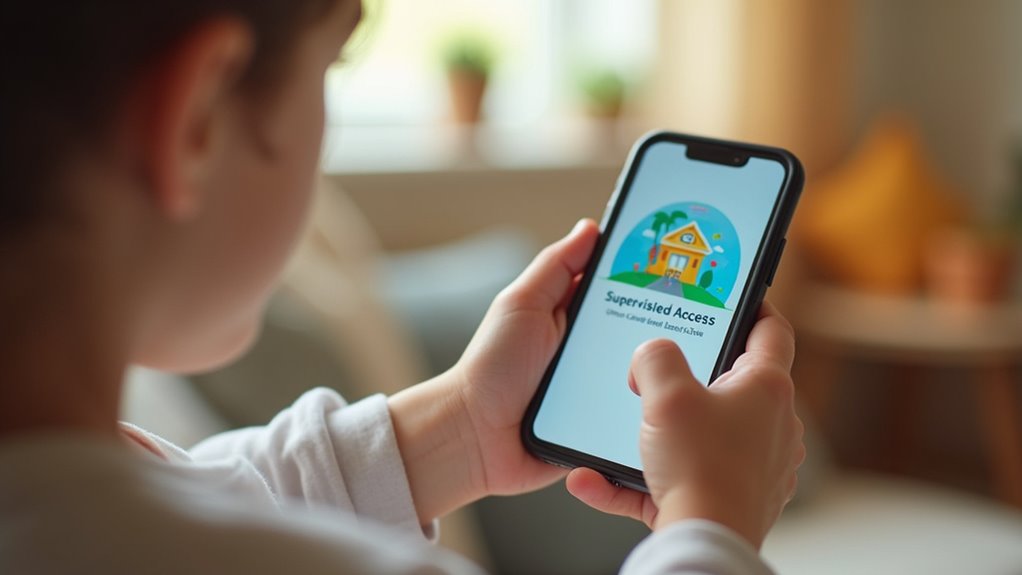
Danie dziecku iPhone’a stawia istotne wyzwania związane z bezpieczeństwem i rozproszeniami. Rodzice często zmagają się z utrzymaniem równowagi między dostępem do edukacji a cyfrowymi zagrożeniami. Apple oferuje konkretne narzędzia, takie jak Guided Access i Screen Time, które umożliwiają ustanowienie ostrych granic. Jednak samo włączenie tych funkcji nie wystarcza, aby zapewnić bezpieczne środowisko. Niektóre ukryte ustawienia decydują o tym, czy te zabezpieczenia faktycznie działają.
Jak włączyć Guided Access na iPhonie Twojego dziecka

Jak rodzic możesz zapewnić, że Twoje dziecko pozostanie w jednej aplikacji? Proces zaczyna się od uzyskania dostępu do menu Ustawienia na iPhone. Należy przejść do Dostępność i przewinąć w dół, aby znaleźć opcję Wychodzenie z przewodnictwa (Guided Access). Włączenie tej funkcji w pozycji włączenia aktywuje system. Po jej włączeniu należy ustalić kod dostępu, aby zapobiec nieautoryzowanemu wyjściu. Ta warstwa zabezpieczeń zapewnia, że tylko wyznaczony opiekun może dezaktywować tryb. Po zakończeniu tych konfiguracji urządzenie jest gotowe do ograniczonego użytkowania. Te wstępne kroki są niezbędne przed właściwym zastosowaniem ograniczenia podczas aktywnego czasu spędzanego przed ekranem dziecka.
Użyj Dostępu Prowadzonego, aby Zablokować Pojedynczą Aplikację
Gdzie zaczyna się proces blokowania konkretnej aplikacji? Zaczyna się od uruchomienia żądanej aplikacji jako pierwszej. Gdy jest otwarta, użytkownik potrójnie kliknięcie przycisk boczny lub przycisk Home, aby aktywować Guided Access. Ta czynność „zamraża” urządzenie w tej jednej aplikacji, uniemożliwiając dziecku wyjście do ekranu domowego lub dostęp do innych narzędzi. W menu ustawień można wyłączyć określone obszary ekranu, aby zablokować niektóre przyciski. Aby zakończyć sesję, użytkownik ponownie potrójnie klika i wprowadza wyznaczony kod PIN. Ta metoda gwarantuje, że dziecko pozostanie skoncentrowane na jednym zadaniu bez niepożądanych nawigacji.
Ustaw czas korzystania z urządzenia dla całkowitego nadzoru urządzenia
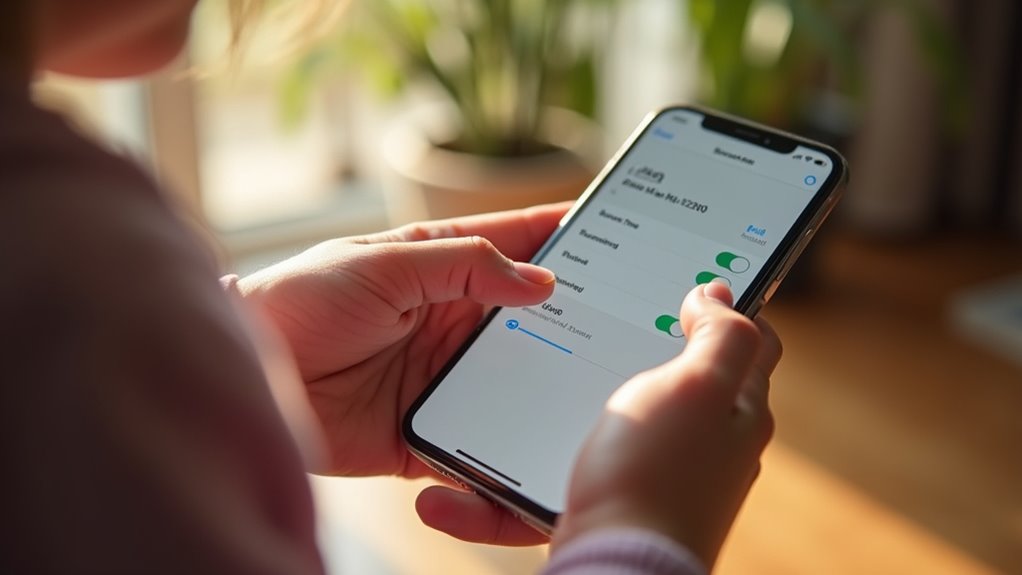
Podczas gdy Guided Access zarządza korzystaniem z pojedynczej aplikacji, Screen Time zapewnia wszechstronną kontrolę nad całym urządzeniem. Ta funkcja pozwala rodzicom monitorować użycie i wyznaczać surowe granice.
| Funkcja | Cel | Korzyść |
|---|---|---|
| Przerwy czasowe | Harmonogramy | Ogranicza korzystanie |
| Limity aplikacji | Stoper | Zapobiega uzależnieniu |
| Kod dostępu | Bezpieczeństwo | Powstrzymuje zmiany |
Zablokuj nieodpowiednie strony internetowe i treści dla dorosłych
Dlaczego pozostawiać przeglądanie internetu dziecka przypadkowi, skoro wbudowane filtry mogą to zautomatyzować? Za pomocą menu Ograniczenia treści i prywatność rodzice mogą włączyć „Ogranicz strony dla dorosłych”. Ta funkcja automatycznie filtruje treści dla dorosłych w Safari, Mail i Wiadomościach. Dla surowszej kontroli opcja „Zgodne tylko wybrane strony” zezwala na dostęp wyłącznie do wybranej, zatwierdzonej listy adresów URL. Wdrażając te ograniczenia, urządzenie aktywnie zapobiega przypadkowemu narażeniu na treści szkodliwe lub strony predatorskie. Systematyczne podejście to zapewnia, że środowisko cyfrowe pozostaje odpowiednie dla wieku, zdejmuje ciężar stałego ręcznego monitorowania przy jednoczesnym utrzymaniu bezpiecznej bramy do globalnego internetu.
Ogranicz uprawnienia aplikacji, aby chronić prywatność Twojego dziecka
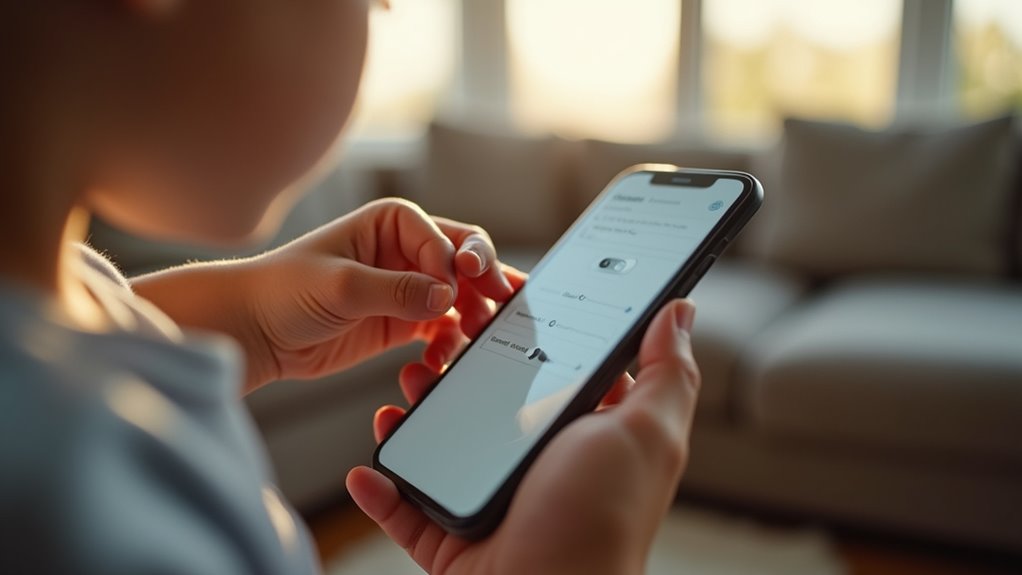
Poza filtrowaniem treści w sieci, zabezpieczanie urządzenia wymaga zarządzania tym, jak poszczególne aplikacje mają dostęp do danych wrażliwych. W menu Ustawienia systemu iOS sekcja Prywatność i bezpieczeństwo umożliwia szczegółową kontrolę nad uprawnieniami. Wyłączenie dostępu do mikrofonu, aparatu i usług lokalizacji uniemożliwia aplikacjom gromadzenie niepotrzebnych informacji osobistych. Konieczne jest przeglądanie, które aplikacje mają uprawnienia do dostępu do biblioteki zdjęć lub kontaktów, aby zminimalizować ryzyko prywatności. Poprzez ograniczenie tych funkcji opiekun zapewnia, że dzieci nie będą przypadkowo udostępniać prywatnych szczegółów. Takie proaktywne podejście ogranicza ekspozycję danych i chroni użytkownika przed potencjalnym nadzorem lub nieautoryzowanym gromadzeniem danych przez strony trzecie deweloperów.
Najczęściej zadawane pytania
Jak Zresetować Hasło Dostępu Nadzorowanego, Gdy Go Zapomnę?
Resetting a forgotten Guided Access passcode requires using Face ID or Touch ID to exit. If those fail, a full device restart is necessary, or the feature must be disabled via the main settings menu.
Czy Tryb Samolotowy DziałA Podczas Włączonego Dostępu Nadzorowanego?
Tryb samolotowy pozostaje funkcjonalny podczas Guided Access, pod warunkiem że Centrum sterowania nie zostało wyłączone w ustawieniach. Jeśli administrator ogranicza Centrum sterowania, użytkownik nie może włączyć trybu samolotowego, gdy funkcja ta jest aktywna.
Jak Zarządzać Limitami Czasu Dla Wielu Dzieci Na Jednym Urządzeniu?
Zarządzanie limitami czasu dla wielu dzieci na jednym urządzeniu wymaga tworzenia oddzielnych profili użytkowników lub korzystania z aplikacji firm trzecich. iOS nie obsługuje natywnie wielu kont użytkowników, co wymusza ręczne dostosowywanie ustawień Czasu przed ekranem między sesjami różnych dzieci.
Czy MożNa Zdalnie Zablokować iPhone’A Za Pomocą Funkcji Znajdź Mój?
IPhone można zdalnie zablokować za pomocą funkcji Find My. Aktywując Tryb zgubiony, użytkownik zabezpiecza urządzenie hasłem i wyświetla niestandardową wiadomość na ekranie dla każdego, kto je znajdzie.
Jakie Są RóżNice MięDzy DostęPem Nadzorowanym a Czasem Ekranu?
Guided Access blokuje urządzenie do jednej aplikacji, uniemożliwiając przejście dalej. Screen Time zarządza ogólnym użytkowaniem, ustawiając limity aplikacji i filtry treści. Jedno ogranicza natychmiastowe działanie; drugie monitoruje długoterminowe nawyki cyfrowe.