
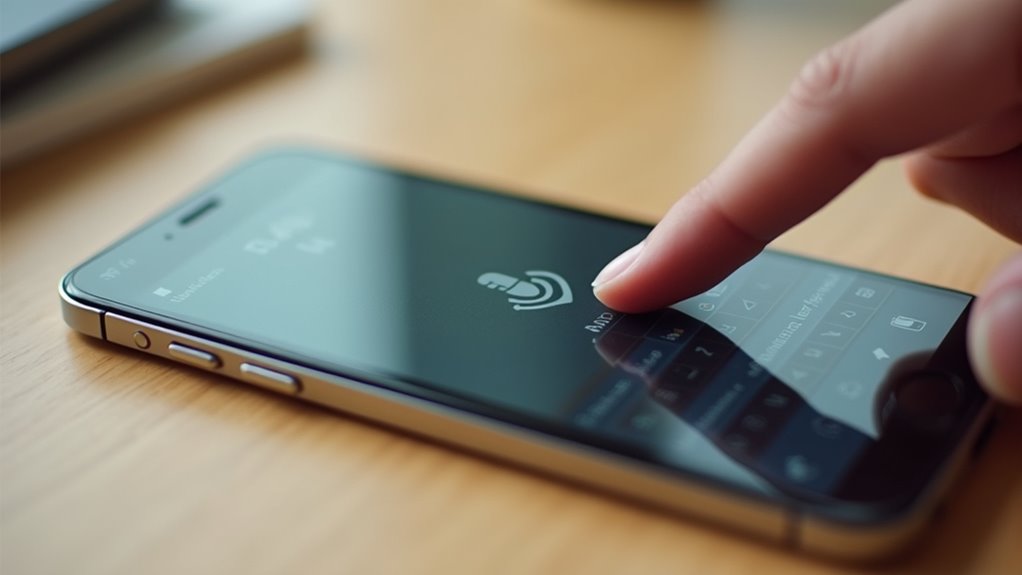
iOS dictation pozwala użytkownikom wstawiać znaki interpunkcyjne za pomocą konkretnych poleceń głosowych. Funkcja ta zmniejsza zależność od klawiatury i usprawnia proces pisania. Jednak opanowanie tych poleceń wymaga jasnego zrozumienia logiki systemu. Niektóre wyrażenia często wywołują nieoczekiwane rezultaty, co prowadzi do błędów formatowania. Znajomość dokładnej terminologii to jedyny sposób, aby zapewnić profesjonalny końcowy tekst.
Polecenia głosowe do podstawowej interpunkcji

Jak skutecznie włączać interpunkcję do dyktowanego tekstu na iOS? System wykorzystuje konkretne sygnały werbalne do wstawiania znaków. Powiedzenie „kropka” dodaje pełny stop, podczas gdy „przecinek” wstawia przecinek. W przypadku zdań pytających używa się polecenia „znak zapytania”. Aby oznaczyć wykrzyknienie lub ekscytację, mówi się „wykrzyknik”. Dla podziałów strukturalnych, „nowa linia” przesuwa kursor w dół o jedno miejsce, a „nowy akapit” tworzy podwójny odstęp. Te podstawowe polecenia pozwalają na tworzenie spójnych, gramatycznie poprawnych dokumentów bez ręcznego pisania. Dokładna wymowa zapewnia, że oprogramowanie rozpoznaje i prawidłowo umieszcza każdy znak w toku dyktowania.
Polecenia dotyczące znaków specjalnych i symboli
Gdzie użytkownicy mogą znaleźć polecenia do bardziej skomplikowanej notacji? iOS obsługuje szeroki wachlarz znaków specjalnych i symboli za pomocą określonych poleceń głosowych. Użytkownicy mogą wstawiać znaki matematyczne, mówiąc „plus”, „minus” lub „równa się”. Dla znaków walutowych polecenia takie jak „znak dolara” lub „znak euro” ułatwiają dokumentację finansową. Ponadto system rozpoznaje symbole techniczne, takie jak „znak at” do adresów e-mail i „ampersand” dla spójników. Te skróty głosowe eliminują potrzebę ręcznego przełączania klawiatury. Precyzja w wymawianiu zapewnia, że oprogramowanie prawidłowo identyfikuje zamierzony symbol, usprawniając proces tworzenia dokumentów w profesjonalnych i technicznych na urządzeniach mobilnych.
Jak formatować akapity i listy głosem
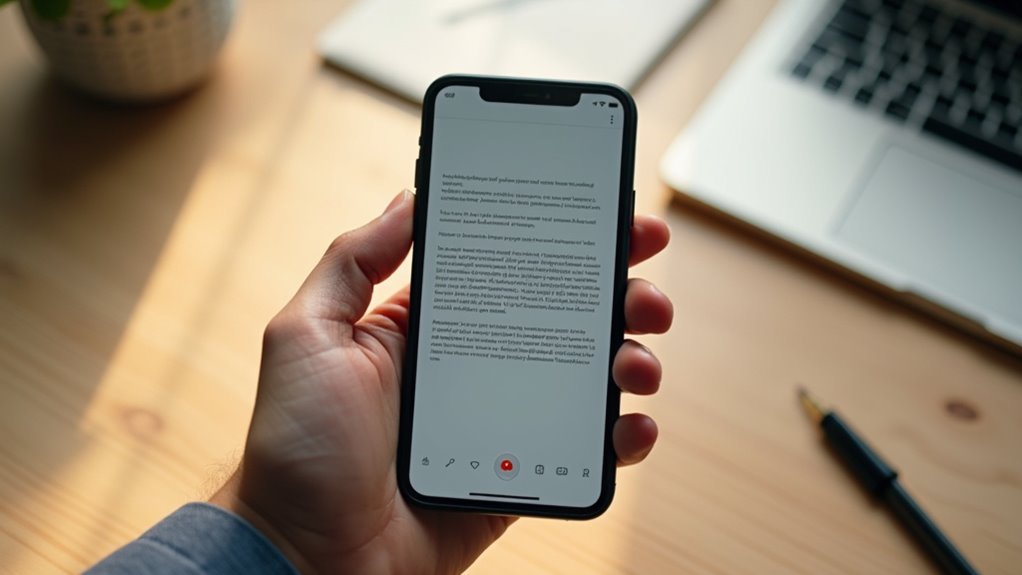
Poza wstawianiem pojedynczych symboli, dictation w iOS umożliwia również strukturalne organizowanie tekstu za pomocą poleceń głosowych. Aby zainicjować nowy akapit, użytkownik po prostu mówi „nowy akapit”, co wywołuje podwójny odstęp liniowy, skutecznie oddzielając pomysły. Dla tych, którzy organizują dane lub kroki, komenda „nowa linia” zapewnia pojedynczy przerwanie bez dodatkowego odstępu charakterystycznego dla całego akapitu. Podczas gdy iOS nie oferuje dedykowanego polecenia głosowego „punktor” (bullet point), użytkownicy mogą symulować listy łącząc „nowa linia” z ręcznie wypowiadanymi wskaźnikami lub symbolami. Te narzędzia strukturalne przemieniają surowy dictation w dopracowane, czytelne dokumenty bez konieczności ręcznej ingerencji klawiatury.
Włączanie dyktowania na iPhone’a lub iPadzie
Aktywowanie dyktowania wymaga krótkiej regulacji w ustawieniach urządzenia. Aby rozpocząć, użytkownicy muszą otworzyć aplikację Ustawienia i przejść do Ogólne. Stamtąd sekcja Klawiatura zawiera odpowiedni przełącznik dla Włącz dyktowanie. Po włączeniu tej opcji system potwierdza aktywację, umożliwiając pojawienie się ikony mikrofonu na wirtualnej klawiaturze. Ta funkcja wykorzystuje technologię mowy na tekst firmy Apple, aby konwertować mówione słowa na znaki pisane w różnych aplikacjach. Zapewnienie stabilnego połączenia z internetem często poprawia dokładność, chociaż niektóre nowsze urządzenia obsługują przetwarzanie na urządzeniu. Po włączeniu narzędzie jest gotowe do natychmiastowego użycia w dowolnym polu tekstowym.
Dlaczego Twój iPhone ignoruje znaki interpunkcyjne?
Dlaczego iPhone czasami pomija znaki interpunkcyjne podczas dyktowania? Kilka czynników technicznych przyczynia się do tego błędu. Hałas w tle często przeszkadza mikrofonowi, powodując, że oprogramowanie błędnie interpretuje określone polecenia interpunkcyjne. Ponadto nieprawidłowe ustawienia języka mogą prowadzić do niedopasowania między mówionym dialektem a rozpoznawanym słownictwem. Niestabilne połączenie sieciowe podczas przetwarzania po stronie serwera może również skutkować utraconymi poleceniami. Dodatkowo brak wyraźnego pauzowania między słowami a znakami interpunkcyjnymi często wprowadza w błąd AI, które może traktować polecenie interpunkcyjne jako zwykłe słowo. Te elementy łącznie utrudniają urządzeniu dokładne przepisanie zamierzonych symboli na tekst.
Szybkie sposoby na naprawienie błędów dyktowania
Natychmiastowe rozwiązania dla błędów dictation obejmują kombinację ustawień sprzętowych i ulepszeń oprogramowania. Użytkownicy mogą szybko korygować błędne tłumaczenia, dotykając błędnie zapisanego słowa, aby wywołać menu sugestii iOS. Wykorzystanie klawiatury do ręcznych korekt zapewnia precyzję, gdy polecenia głosowe zawodzą.
| Akcja | Rezultat |
|---|---|
| Dotknij słowa | Pokazuje alternatywy |
| Usuń klawisz | Usuwa błędy |
| Ręczna edycja | Naprawia pisownię |
| Zrestartuj aplikację | Usuwa błędy glitchy |
| Wyczyść pamięć podręczną | Zwiększa szybkość |
Te szybkie interwencje minimalizują przestój podczas pisania, pozwalając użytkownikowi utrzymać płynność bez konieczności długotrwałych troubleshootingu lub głębokich zmian w konfiguracji systemu.
Wskazówki dotyczące poprawy dokładności rozpoznawania mowy na tekst
Jak użytkownicy mogą zmaksymalizować precyzję dictation w iOS? Utrzymywanie stałego, równomiernego tempa jest kluczowe dla rozpoznawania oprogramowania. Mówienie wyraźnie i artykułowanie każdej sylaby pomaga systemowi odróżniać podobnie brzmiące wyrazy. Dodatkowo minimalizowanie hałasu tła znacznie redukuje interferencje, ponieważ otoczenie często powoduje błędy w transkrypcji. Wykorzystanie wysokiej jakości zewnętrznego mikrofonu może dodatkowo udoskonalić dane audio. Użytkownicy powinni również zadbać o aktualizację urządzenia do najnowszej wersji iOS, aby skorzystać z ulepszonych modeli uczenia maszynowego. Dzięki optymalizacji środowiska i sposobu mówienia, dokładność konwersji głosu na tekst wzrasta, co prowadzi do mniejszej liczby ręcznych edycji i płynniejszego doświadczenia pisania.
Najczęstsze błędy, które mylą iOS Dictation
Błędy transkrypcji często wynikają z określonych wzorców językowych i czynników środowiskowych, które wprowadzają w błąd silnik iOS dictation. Użytkownicy często napotykają nieścisłości, gdy mówią zbyt szybko lub używają dwuznacznych homonimów, które oprogramowanie ma trudności odróżnić bez wyraźnego kontekstu. Szum tła dalej pogarsza jakość sygnału, powodując, że system źle interpretuje fonetyczne brzmienia jako niepoprawne słowa.
| Powód | Skutek |
|---|---|
| Szum tła | Dzikie słowa |
| Szybkie tempo mowy | Zlanie terminów |
| Homonimy | Złe słowo |
Stabilna artykulacja i ciche środowisko łagodzą te problemy. Zapewnienie stabilnego połączenia internetowego również poprawia szybkość przetwarzania w chmurze i ogólną precyzję językową.
Najczęściej zadawane pytania
Czy rozpoznawanie mowy działa w trybie offline?
Głosowe dyktowanie działa offline na wielu współczesnych urządzeniach. Niektóre elementy przetwarzają mowę lokalnie, co umożliwia podstawowe transkrypcje bez połączenia z internetem, choć zaawansowane modele językowe i poprawiona dokładność zwykle wymagają aktywnego połączenia sieciowego do przetwarzania.
Czy mogę zmienić język dyktowania dla różnych klawiatur?
Użytkownicy mogą zmieniać język dyktowania poprzez dodanie wielu klawiatur w ustawieniach. Po skonfigurowaniu język zmieniany jest przez dotknięcie ikony globu na klawiaturze przed uruchomieniem funkcji dyktowania dla konkretnego języka.
Jak mówić w innym języku?
Użytkownik uruchamia klawiaturę, naciska ikonę globu, aby wybrać żądany język, a następnie uruchamia mikrofon. iOS przetwarza następnie wypowiedziane wejście w oparciu o aktualnie aktywny język klawiatury, aby dokładnie przetłumaczyć tekst.
Czy Artykuł Voice Dictation Obsługuje Automatyczne Używanie Wielkich Liter?
Głosowe wpisywanie obsługuje automatyczne wielka litera. System zazwyczaj rozpoczyna zdanie od dużej litery i rozpoznaje nazwy własne, chociaż użytkownicy mogą również ręcznie podawać polecenia dotyczące kapitalizacji, aby zapewnić precyzję w całym przepisanym tekście.
Jak korzystać z dyktowania głosowego za pomocą zewnętrznego klawiatury Bluetooth?
Głosowe dyktowanie z zewnętrznymi klawiaturami Bluetooth jest aktywowane przez naciśnięcie klawisza mikrofonu lub wyznaczonego skrótu. System konwertuje wypowiedziane słowa na tekst, podczas gdy fizyczna klawiatura pozostaje podłączona do wprowadzania i edycji ręcznej.