
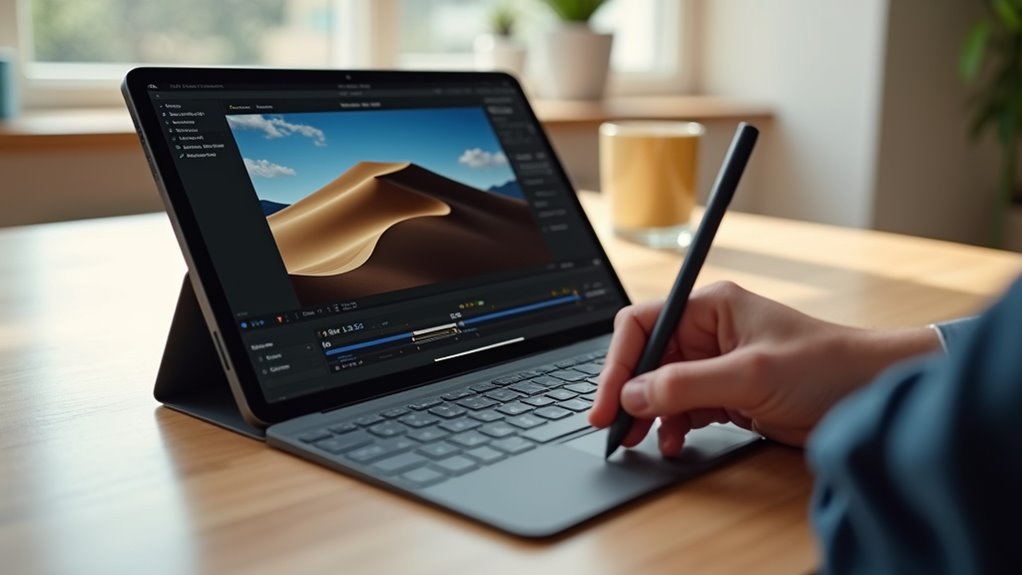
Edytowanie zdjęć RAW na iPadzie za pomocą Lightroom Mobile przekształca tablet w potężne, przenośne studio. Ten sposób pracy umożliwia dużą kontrolę nad światłami, cieniami i korygowaniem kolorów bez utraty jakości obrazu. Jednak opanowanie przejścia od importu RAW do dopracowanego finalnego exportu wymaga określonej sekwencji technicznych kroków. Sekret profesjonalnego wykończenia tkwi w kilku pomijanych ustawieniach.
Importuj pliki RAW na iPada
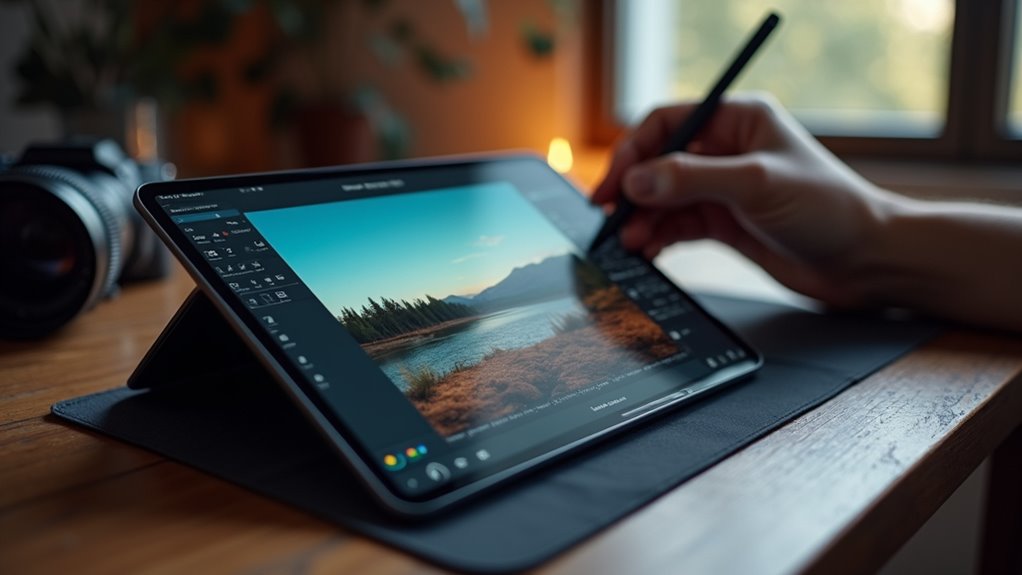
Jak rozpocząć proces przenoszenia plików RAW na iPada do edycji? Najprostsza metoda polega na użyciu Czytnika kart USB-C, którym łączymy pamięć z aparatu. Po podłączeniu apliką Files umożliwia przeniesienie zdjęć do lokalnego przechowywania. Alternatywnie, usługi chmurowe takie jak Adobe Creative Cloud czy iCloud pozwalają na bezprzewodową synchronizację między urządzeniami. W aplikacji Lightroom Mobile użytkownik wybiera ikonę „Dodaj zdjęcia”, następnie wybiera źródłowy folder. Wybranie żądanych plików RAW i potwierdzenie importu kończy migrację, udostępniając wysokiej jakości dane do profesjonalnej obróbki na tablecie.
Ustaw swoje podstawowe ekspozycje i kolory
Pierwszy krok w procesie edycji polega na ustanowieniu zrównoważonej podstawy za pomocą panelu Światło. Regulując suwak ekspozycji, upewniamy się, że obraz nie jest zbyt ciemny ani prześwietlony. Szczegóły w sekcji Światła i Cienie są dopracowywane, aby odzyskać utracone detale w jasnych niebie lub głębokich czarach. Następnie kontrast jest dostosowywany, aby zdefiniować głębię obrazu.
Przechodząc do panelu Kolor, suwak temperatury koryguje balans bieli, usuwając niepożądane odcienie niebieskie lub żółte. Suwak odcienia naprawia odchylenia zielone lub magenta. W końcu nasycenie i żywotność są modulowane, aby kolory wyglądały naturalnie i żywo, bez przesadzonej saturacji lub zniekształceń.
Stwórz podpisowy styl z presetami
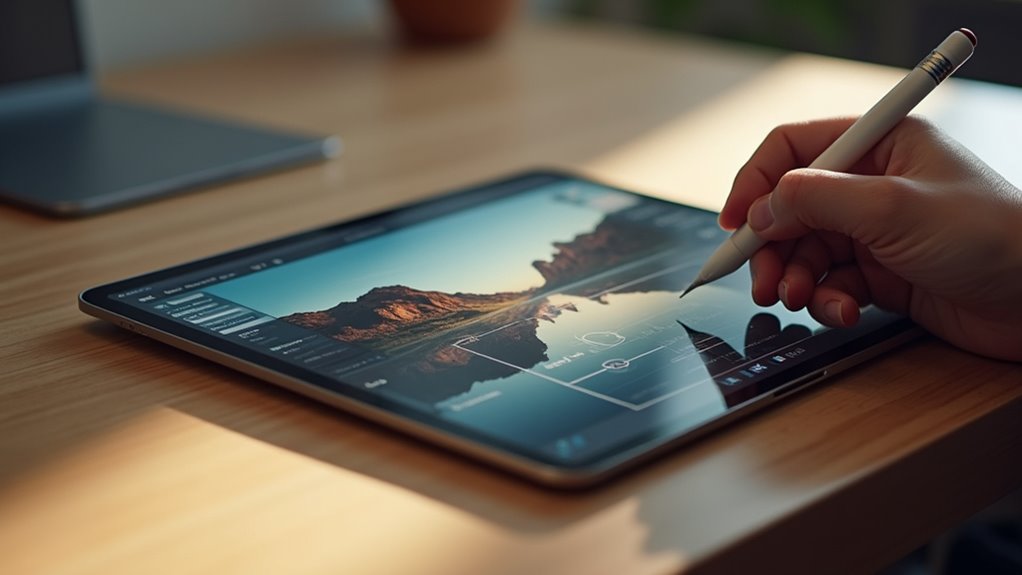
Dlaczego tracić godziny na ręczne powielanie tych samych korekt na serii zdjęć? Lightoom Mobile umożliwia użytkownikom zapisywanie konkretnych konfiguracji edycji jako presety. Ta funkcjonalność pozwala na zastosowanie spójnego estetycznego efektu — na przykład nastrojowego kontrastu lub ciepłego, kinowego blasku — na całej galerii jednym dotknięciem.
Gdy pożądany wygląd zostanie uzyskany za pomocą suwaków, można go zapisać jako niestandardowy preset. Proces ten usprawnia pracę, zapewniając wizualną spójność w portfolio. Dzięki wykorzystaniu presetów fotografowie tworzą rozpoznawalny, charakterystyczny styl, przekształcając surowe dane w dopracowaną, profesjonalną kolekcję bez powtarzającego się ręcznego wysiłku.
Refine Details With the Masking Tool
Precyzyjne edytowanie wymaga możliwości izolowania określonych obszarów na obrazie, zadanie to realizuje Narzędzie Maskowania w Lightroom Mobile. Ta funkcja pozwala użytkownikom na stosowanie selektywnych korekt do konkretnych obiektów, nieba lub tła, bez wpływu na cały kadr. Wykorzystując AI-driven selection lub linear gradients, można niezależnie modyfikować ekspozycję, kontrast i nasycenie. Ta ukierunkowana metoda zapewnia, że jasne partie zostaną odzyskane w jasnych obszarach, podczas gdy cienie zostaną podniesione w ciemniejszych regionach. W konsekwencji Narzędzie Maskowania przekształca płaskie zdjęcie w dynamiczną kompozycję, dając pełną kontrolę nad lokalnym światłem i kolorem, aby osiągnąć profesjonalny efekt.
Użyj Apple Pencil do precyzyjnych edycji
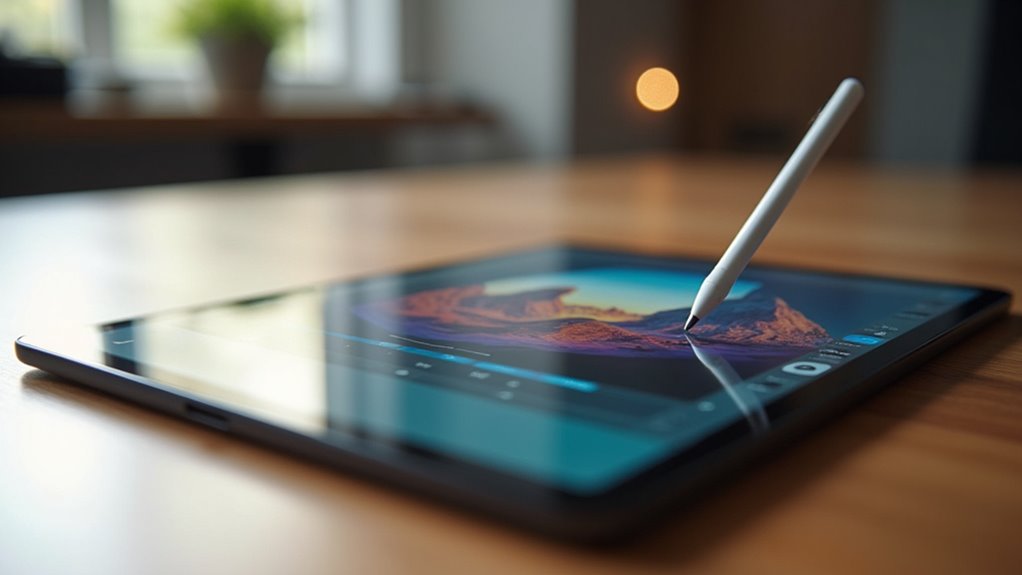
Integrując Apple Pencil zwiększa skuteczność tych narzędzi maskujących, zapewniając poziom kontroli dotykowej, jaki nie jest możliwy samą dotykiem. Ten stylus pozwala edytorom wykonywać skomplikowane pociągnięcia pędzla i precyzyjne wybory z profesjonalną precyzją. Praca na plikach RAW umożliwia skierowanie uwagi na bardzo małe obszary w celu regulacji ekspozycji lub koloru w sposób znacznie bardziej intuicyjny.
Pencil eliminuje zasłonę spowodowaną palcami, zapewniając wyraźny widok na płótno. W efekcie użytkownicy mogą dopracować krawędzie i wygładzać przejścia bezszwowo. Ta integracja sprzętowa przekształca iPada w wysokoprecyzyjny tablet, usprawniając workflow retuszu w Lightroom Mobile w sposób efektywny.
Opcjonalizuj ustawienia RAW dla jakości
Jak zapewnić maksymalną wierność obrazu podczas przetwarzania plików RAW w Lightroom Mobile? Proces rozpoczyna się od wyłączenia automatycznych ulepszeń, które mogą degradować dane RAW. Należy priorytetowo traktować format „DNG”, aby zachować metadane i zakres dynamiczny. Wykorzystanie panelu Optyka do włączenia korekcji profilu obiektywu eliminuje zniekształcenia i winietowanie u źródła. Regulacja balansu bieli i ekspozycji w panelu Podstawowe zapewnia neutralną bazę przed zastosowaniem kreatywnych filtrów. Utrzymanie liniowego przepływu pracy i unikanie nadmiernego odszumiania na wczesnym etapie, aby zachować integralność danych z czujnika, stanowi solidną podstawę do szczegółowych korekt tonalnych.
Eksportuj zakończone edycje w wysokiej rozdzielczości
Gdy surowe dane zostaną zoptymalizowane, a kreatywne edycje zakończone, końcowy krok polega na eksportowaniu obrazu w celu utrzymania wysokiej wierności. Użytkownicy klikają ikonę udostępniania, aby otworzyć menu ustawień eksportu. Dla makszej jakości zaleca się wybranie formatu JPG z jakością ustawioną na 100%. Aby zachować pełne detale do druku lub profesjonalnego archiwum, zalecany jest eksport jako plik TIFF. Wymiary powinny pozostać na oryginalnym rozmiarze, aby uniknąć artefaktów interpolacji. Na koniec wybranie żedanej lokalizacji zapewnia bezpieczne zapisanie przetworzonego pliku do pamięci iPad lub usługi w chmurze do dystrybucji.
Najczęściej zadawane pytania
Czy Lightroom Mobile Na iPada Jest Darmowy?
Lightroom Mobile for iPad oferuje ograniczoną darmową wersję do podstawowego edytowania. Jednak zaawansowane funkcje, przechowywanie w chmurze i pełne możliwości RAW wymagają płatnej subskrypcji Adobe Creative Cloud, aby odblokować wszystkie zestawy narzędzi profesjonalnych.
Jak Przenieść Zdjęcia Z Aparatu Na iPada?
Zdjęcia są przenoszone na iPad za pomocą czytnika kart SD, usług chmurowych takich jak Google Drive lub bezpośredniego połączenia przewodem. Aplikacja Zdjęcia lub Aplikacja Pliki ułatwiają importowanie z zewnętrznej pamięci.
Czy MożNa Edytować Pliki RAW Bez Subskrypcji?
Pliki RAW można edytować bez subskrypcji, używając darmowych alternatyw takich jak Apple Photos lub Snapseed. Jednak zaawansowane narzędzia w Lightroom Mobile zazwyczaj wymagają opłacanego planu, aby odblokować pełne możliwości przetwarzania RAW.
Jak Zsynchronizować Edycję Z Wersją Na Komputer?
Synchronizacja odbywa się automatycznie poprzez Adobe Creative Cloud. Użytkownicy muszą być zalogowani na to samo konto na obu urządzeniach. Zmiany wprowadzone na iPadzie przesyłają się do chmury i po synchronizacji mają zastosowanie w wersji na komputerze.
Czy iPad obsługuje wszystkie formaty plików RAW?
iPad nie obsługuje każdego pojedynczego formatu plików RAW. Chociaż wiele popularnych formatów producentów jest zgodnych, niektóre specjalistyczne lub starsze pliki z aparatów wymagają zainstalowania aplikacji firm trzecich, aby zostały prawidłowo otwarte i edytowane.