
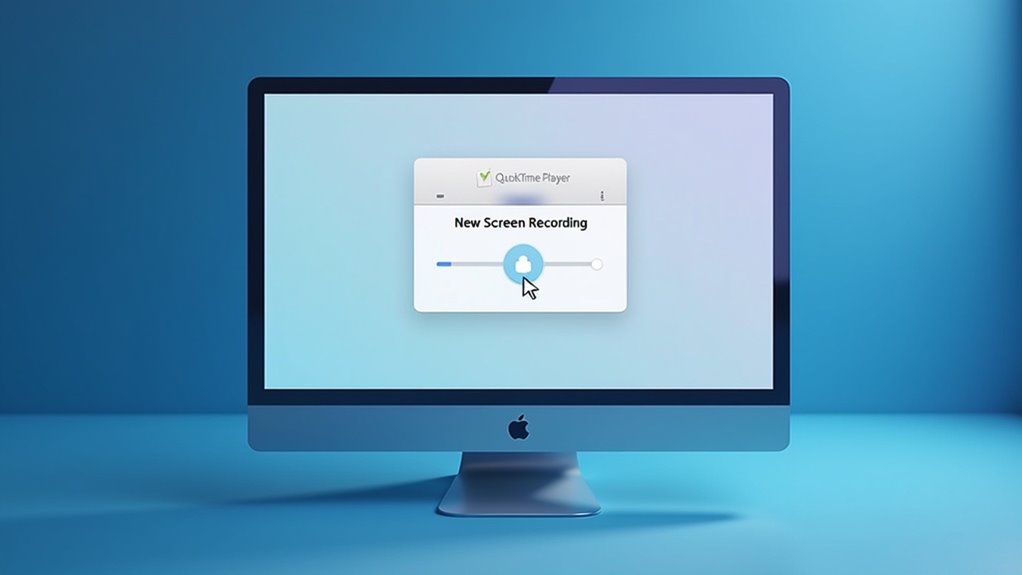
Nagrywanie ekranu na MacOS oferuje użytkownikom potężne opcje rejestrowania aktywności ekranu. Ta wbudowana funkcjonalność eliminuje konieczność korzystania z oprogramowania innych firm w większości sytuacji. Opanowanie odpowiednich technik gwarantuje wysokiej jakości nagrania do samouczków, prezentacji lub rozwiązywania problemów. Proces obejmuje zaledwie kilka skrótów klawiaturowych i prostych wyborów menu. Funkcje nagrywania ekranu w MacOS znacząco ewoluowały wraz z najnowszymi aktualizacjami systemu operacyjnego, zapewniając większą elastyczność i kontrolę niż kiedykolwiek wcześniej. Poniższy przewodnik ujawnia wszystkie niezbędne kroki do opanowania tej przydatnej umiejętności.
Kluczowe informacje
- Naciśnij Shift + Command + 5, aby uzyskać dostęp do wbudowanego paska nagrywania ekranu na komputerze Mac.
- Wybierz opcję „Nagraj cały ekran” lub „Nagraj wybraną część” w zależności od potrzeb.
- Kliknij „Opcje”, aby wybrać mikrofon i włączyć wizualizację kliknięć myszą.
- Rozpocznij nagrywanie, klikając przycisk „Nagraj”, i zatrzymaj za pomocą ikony paska menu lub skrótu Command + Control + Escape.
- Nagrania domyślnie zapisują się na pulpicie, ale możesz zmienić lokalizację w menu „Opcje”.
5 Nagłówków drugiego poziomu dla „Jak nagrywać ekran na Mac – Przewodnik krok po kroku”
Dobrze zorganizowany przewodnik po nagrywaniu ekranu wymaga jasnych, logicznych nagłówków, które przeprowadzą użytkowników przez cały proces od początku do końca.
Dla dokładnego samouczka nagrywania ekranu w macOS, skuteczne nagłówki sekcji mogą obejmować również informacje dotyczące tego, jak wygląda nagrywanie ekranu na iPhonie.
- Uruchamianie paska narzędzi zrzutów ekranu
- Wybór obszaru nagrywania
- Konfiguracja ustawień dźwięku
- Rozpoczęcie nagrywania
- Zatrzymywanie i zapisywanie nagrania
- Alternatywne metody z użyciem QuickTime
Te zorganizowane nagłówki gwarantują, że czytelnicy mogą łatwo śledzić krok po kroku proces nagrywania ekranu na komputerze Mac.
Każda sekcja naturalnie przechodzi w następną, tworząc logiczną sekwencję od konfiguracji po zakończenie, pomagając nawet początkującym w pomyślnym rejestrowaniu aktywności ekranu bez dezorientacji.
Używanie wbudowanego paska narzędzi do zrzutów ekranu
Teraz, gdy rozumiesz ogólną strukturę, przyjrzyjmy się wbudowanej funkcji nagrywania ekranu w macOS. Pasek narzędzi zrzutu ekranu jest sercem nagrywania ekranu w macOS i jest dostępny po naciśnięciu Shift + Command + 5, choć warto pamiętać, że w odróżnieniu od nagrywania rozmów na iPhonie, nie służy on do rejestrowania dźwięku z połączeń telefonicznych.
Pasek narzędzi przedstawia proste opcje: „Nagraj cały ekran” lub „Nagraj wybrany fragment”. Przed nagrywaniem kliknij „Opcje”, aby dostosować ustawienia mikrofonu, aktywować wizualizację kliknięć myszą i ustawić lokalizację zapisu.
Aby rozpocząć, po prostu kliknij „Nagraj”. Po zakończeniu kliknij ikonę zatrzymania na pasku menu lub naciśnij Command + Control + Escape.
Proces nagrywania ekranu na MacBooku kończy się miniaturą, która pozwala na natychmiastową edycję lub automatyczny zapis.
Nagrywanie za pomocą odtwarzacza QuickTime
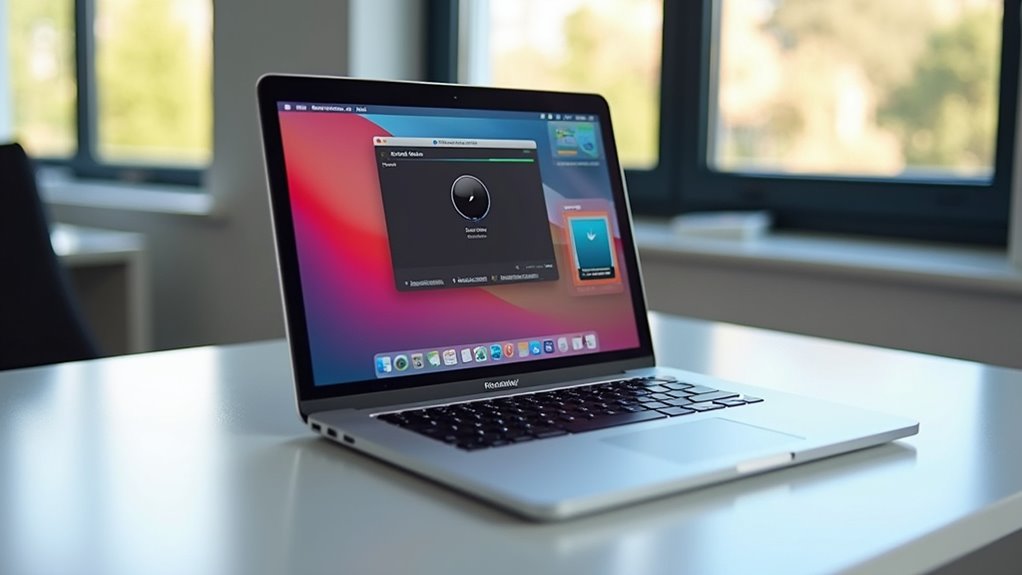
QuickTime Player zapewnia użytkownikom komputerów Mac kolejną potężną opcję nagrywania ekranu poza wbudowanym narzędziem Zrzutu ekranu.
Nauka nagrywania ekranu MacBooka za pomocą tej aplikacji jest prosta:
- Otwórz QuickTime Player, kliknij „Plik”, a następnie wybierz „Nowe nagranie ekranu”
- Kliknij strzałkę rozwijaną, aby wybrać mikrofon do nagrywania ekranu MacBooka z dźwiękiem
- Aktywuj opcję „Pokaż kliknięcia myszy” dla lepszej widoczności podczas demonstracji
- Kliknij przycisk Nagraj i wybierz cały ekran lub przeciągnij, aby przechwycić określony obszar
- Zatrzymaj nagrywanie za pomocą przycisku Stop lub skrótu Command-Control-Esc; nagranie zostanie automatycznie zapisane na pulpicie
Przechwytywanie dźwięku podczas nagrywania ekranu
Nagrywanie czystego dźwięku obok treści wizualnych znacząco poprawia jakość nagrań ekranu na komputerze Mac.
Użytkownicy mogą uzyskać dostęp do opcji audio za pomocą skrótu do nagrywania ekranu na komputerze Mac (Shift + Command + 5), a następnie kliknąć Opcje, aby wybrać preferowany mikrofon.
Używając QuickTime Player, wybierz Plik > Nowe nagranie ekranu, a następnie kliknij strzałkę obok przycisku Nagraj, aby wybrać źródło dźwięku.
Dla profesjonalnych rezultatów, zewnętrzne mikrofony zazwyczaj zapewniają lepszy dźwięk niż opcje wbudowane.
Aby zarejestrować jednocześnie dźwięk systemowy i dźwięk z mikrofonu, aplikacje innych firm, takie jak Aiseesoft Screen Recorder, oferują kompleksowe rozwiązania.
Zawsze sprawdzaj poziomy dźwięku przed rozpoczęciem nagrywania ekranu na komputerze Mac.
Zapisywanie i zarządzanie nagraniami ekranu
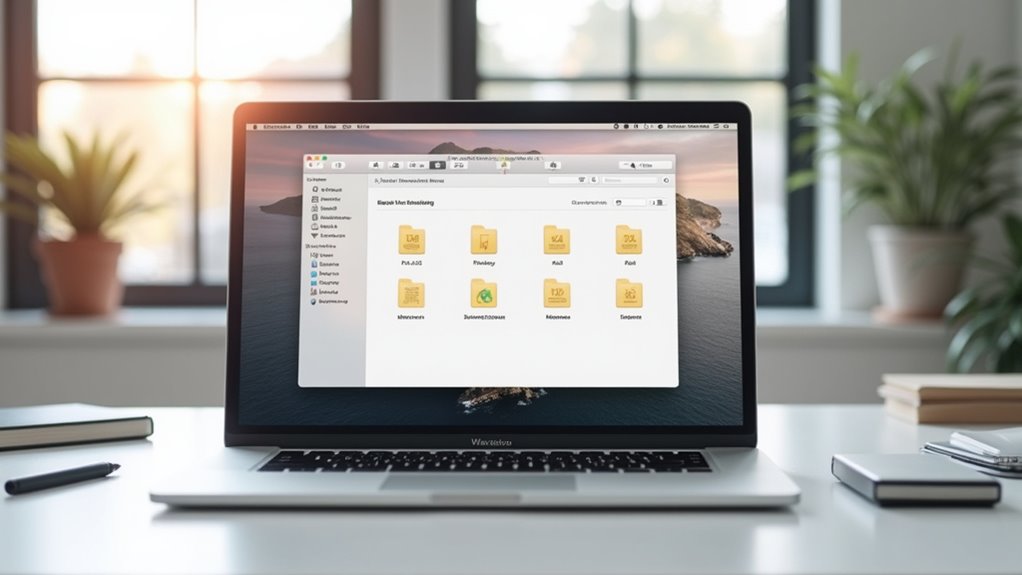
Po zakończeniu nagrania ekranu na komputerze Mac wymagają odpowiedniego zarządzania, aby zapewnić łatwy dostęp i organizację.
Domyślny system nagrywania dla MacBooka automatycznie zapisuje pliki na pulpicie w znormalizowanym formacie, ale użytkownicy mogą dostosować ten przepływ pracy do swoich potrzeb.
- Nagrania ekranu są zapisywane jako „[data] o [godzina].mov” na pulpicie, chyba że określono inaczej
- Wybierz inną lokalizację za pomocą opcji „Opcje” w pasku narzędzi Zrzutu ekranu przed nagrywaniem
- Kliknij miniaturkę, która pojawia się po nagraniu, aby natychmiast edytować
- Otwórz nagrania w programach QuickTime lub iMovie, aby je ulepszyć
- Konwertuj duże pliki nagrań ekranu na komputerze Mac za pomocą narzędzi takich jak Handbrake w celu lepszego przechowywania
Często zadawane pytania
Jak mogę edytować moje nagrania ekranu po ich zarejestrowaniu?
Użytkownicy mogą edytować nagrania ekranu za pomocą funkcji przycinania w QuickTime Player, Camtasia dla zaawansowanych efektów i zmian lub iMovie do dodawania nakładek i muzyki, a następnie eksportować w wybranym formacie dla najlepszej kompatybilności.
Czy mogę zaplanować automatyczne rozpoczęcie nagrywania ekranu?
macOS nie obsługuje natywnie zaplanowanych nagrań ekranu. Użytkownicy poszukujący automatyzacji muszą korzystać z rozwiązań firm trzecich, takich jak OBS Studio, lub tworzyć niestandardowe przepływy pracy w Automatorze połączone z wyzwalaczami Kalendarza, aby inicjować nagrania w ustalonych wcześniej terminach.
Jak nagrywanie ekranu wpływa na żywotność baterii mojego komputera Mac?
Nagrywanie ekranu pochłania znaczną ilość baterii, zmniejszając jej żywotność o 20-30% poprzez intensywne użycie procesora i karty graficznej. Ustawienia wysokiej rozdzielczości przyspieszają rozładowanie. Dla długotrwałych sesji zaleca się obniżenie rozdzielczości i podłączenie do zasilania jako strategie zachowania baterii.
Czy istnieje limit czasu dla nagrań ekranu na komputerze Mac?
Nagrania ekranu na komputerach Mac nie mają wewnętrznego limitu czasu. Użytkownicy mogą rejestrować treści bez ograniczeń, ograniczeni jedynie dostępną przestrzenią dyskową. Długie sesje mogą wpłynąć na wydajność systemu, generując duże pliki, które następnie wymagają czasu na przetworzenie.
Czy mogę nagrać ekran mojego iPhone’a lub iPada za pomocą komputera Mac?
Użytkownicy mogą nagrywać ekran iPhone’a lub iPada za pomocą QuickTime Player na komputerze Mac. Poprzez podłączenie urządzeń za pomocą USB i wybranie urządzenia iOS jako źródła kamery, możliwe jest bezproblemowe nagrywanie ekranu z pełnymi możliwościami przechwytywania dźwięku.