
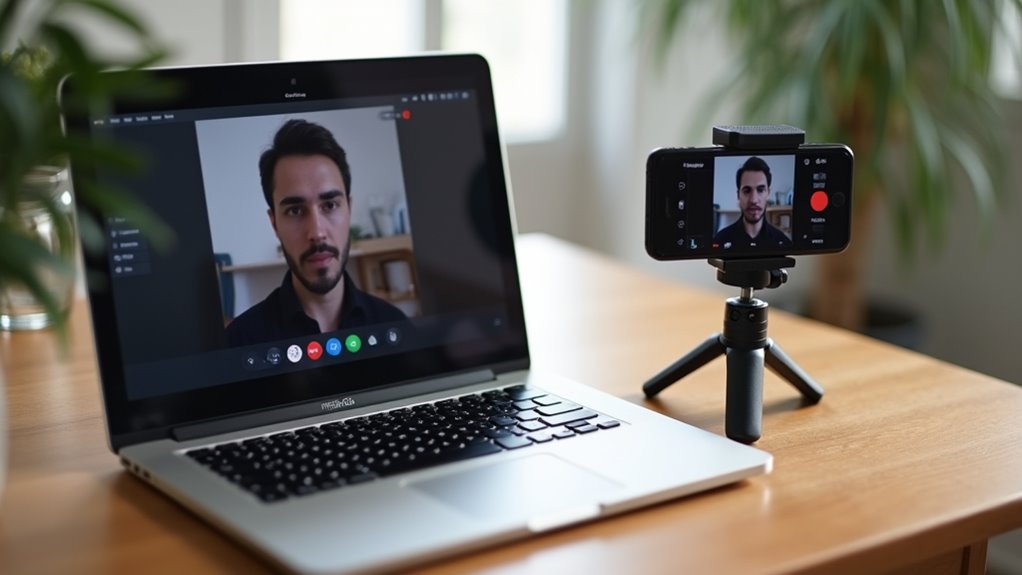
Hosting a professional webinar requires a seamless integration of hardware and software. Combining an iPhone’s high-quality camera with a Mac’s processing power offers a significant advantage over standard webcams. However, achieving this synchronization involves specific configuration steps and technical requirements. Missing a single setting can lead to connection failures during a live broadcast. Success depends on mastering a few critical adjustments.
Zweryfikuj swoją wersję macOS i iOS
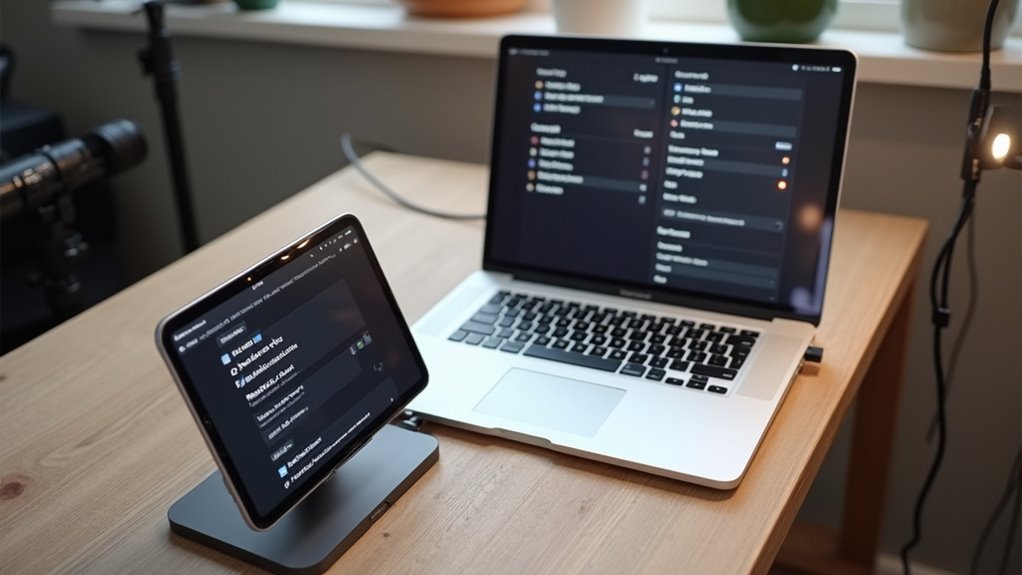
Dlaczego konieczne jest potwierdzenie wersji systemowego oprogramowania przed rozpoczęciem? Zgodność zapewnia, że komunikacja z urządzeniami sprzętowymi pozostaje stabilna. Rozbieżności między macOS a iOS często prowadzą do awarii połączeń lub ograniczonej funkcjonalności.
Aby sprawdzić wersję Maca, przejdź do menu Apple i wybierz „O tym Macu”. Dla iPhone’a wejdź w „Ustawienia”, następnie „Ogólne” i wybierz „Informacje”. Oba urządzenia muszą mieć aktualne wersje, aby wspierać zintegrowane funkcje. Aktualizowanie oprogramowania eliminuje błędy i zapewnia aktywne protokoły bezpieczeństwa. Weryfikacja tych wersji zapobiega problemom technicznym podczas transmisji na żywo, zapewniając, że ekosystem sprzętowy działa synchronicznie bez nieoczekiwanych awarii lub konfliktów programowych.
Wybierz aplikację do webinarów, która obsługuje Continuity Camera
Gdy wersje oprogramowania zostaną zweryfikowane, kolejnym krokiem jest wybranie platformy webinarowej kompatybilnej z Continuity Camera. Nie wszystkie aplikacje rozpoznają iPhone’a jako źródło kamery na poziomie systemu. Użytkownicy powinni priorytetowo traktować narzędzia zgodne z przemysłem, takie jak Zoom, Microsoft Teams lub Google Meet, które zazwyczaj integrują się bezproblemowo z wejściami wideo macOS.
Przed finalnym wyborem ważne jest potwierdzenie, że aplikacja umożliwia ręczny wybór źródła kamery w swoim menu ustawień. Upewnienie się, że oprogramowanie wspiera tę konkretną funkcję ekosystemu Apple, zapobiega problemom technicznym podczas transmisji na żywo, pozwalając na wydajne zastąpienie zintegrowanej kamery Mac wyświetlającą wysoką rozdzielczość obiektywu iPhone’a.
Skonfiguruj iPhone jako kamerę Continuity
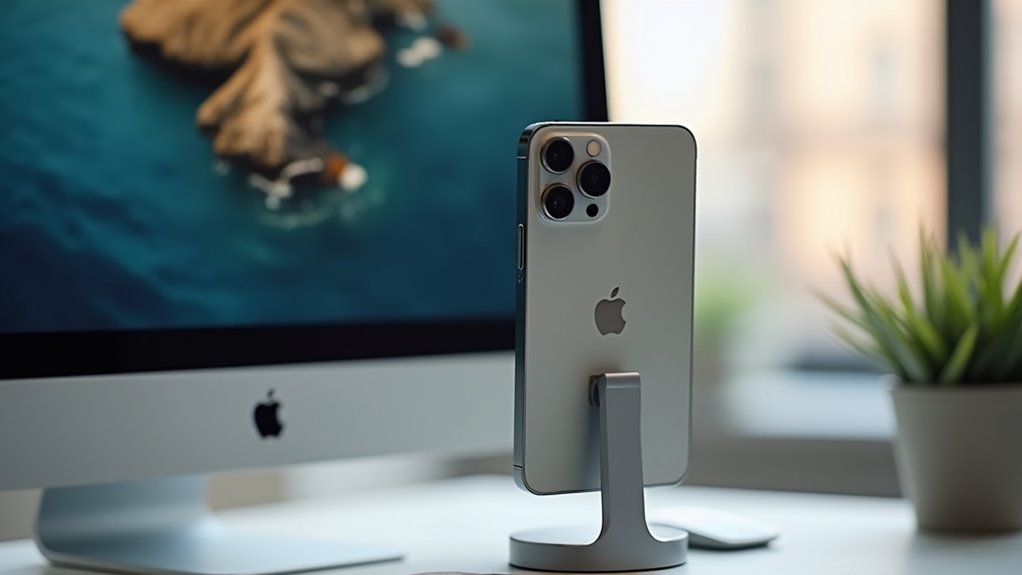
Jak nawiązać połączenie między tymi urządzeniami? Najpierw upewnij się, że zarówno iPhone, jak i Mac są zalogowane na to samo Apple ID. Bluetooth i Wi-Fi muszą być włączone na obu platformach, aby umożliwić bezprzewodowe połączenie. Dodatkowo Continuity Camera musi być włączony w ustawieniach iPhone’a w sekcji Ogólne oraz AirPlay i Handoff. Po skonfigurowaniu Mac automatycznie rozpozna pobliski iPhone jako zgodne źródło kamery. Podczas uruchamiania aplikacji do webinarów użytkownik po prostu wybiera iPhone z listy wyboru źródła wideo, co pozwala urządzeniu pełnić rolę głównej, wysokiej jakości kamery do profesjonalnego nadawania.
Ustaw pozycję iPhone’a dla idealnego kąta aparatu
Osiągnięcie profesjonalnego kąta kamery wymaga stabilnego uchwytu lub dedykowanego statywu do iPhone’a. Umieszczenie urządzenia na wysokości oczu zapobiega niekorzystnemu niskiemu kątowi i zapewnia naturalne zaangażowanie widowni. Stabilność eliminuje irytujące poruszenia podczas transmisji na żywo.
Aby zoptymalizować kadr, rozważ następujące ustawienia:
- Klips mocowany na górze ekranu Maca dla bezpośredniego spojrzenia.
- Elastyczny statyw stojący na biurku dla wyśrodkowanego kadru.
- Uchwyt zamocowany na ścianie dla czystego, wolnego od rąk środowiska.
Właściwe ustawienie maksymalizuje przejrzystość i profesjonalizm, umożliwiając prezenterowi utrzymanie stałej uwagi przez cały webinar.
Uzyskaj profesjonalny dźwięk na swoim Macu
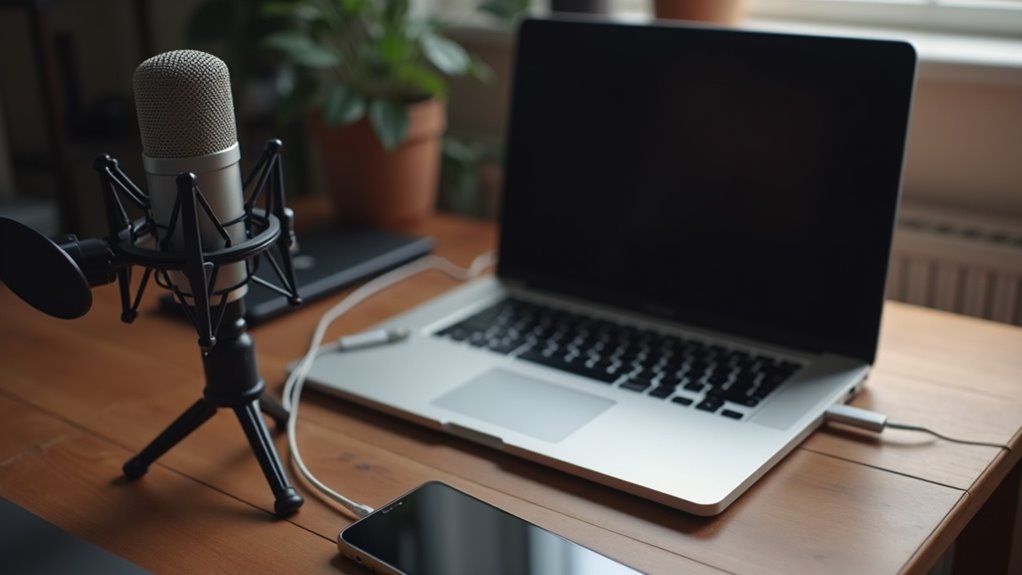
Dlaczego zadowalać się przeciętnym dźwiękiem, skoro profesjonalne audio można skonfigurować bezpośrednio w ustawieniach macOS? Użytkownicy powinni zaczynać od otwarcia Ustawień systemowych, aby wybrać źródło wejściowe o najwyższej jakości. Korzystanie z zewnętrznego mikrofonu USB znacznie redukuje hałas tła w porównaniu z wbudowanym sprzętem. Dla osób używających zewnętrznych interfejsów, narzędzie Audio MIDI Setup umożliwia precyzyjne dostosowanie częstotliwości próbkowania i wyrównanie kanałów. Wprowadzenie tych ulepszeń zapewnia wyraźny, zrównoważony dźwięk. Dodatkowo wybór cichego pomieszczenia z dywanem minimalizuje echa. Dzięki doprecyzowaniu tych parametrów technicznych prezenter zapewnia, że publiczność skupi się na treści, a nie na rozpraszających zniekształceniach dźwięku lub niejednolitych poziomach głośności.
Zarządzaj swoimi slajdami i udostępnianiem ekranu na Macu
Gdy jakość dźwięku jest ustalona, skupienie przenosi się na wizualną prezentację. Skuteczne zarządzanie slajdami na Macu zapewnia płynne doświadczenie widza bez zakłóceń technicznych. Prezenterzy muszą uporządkować swoje cyfrowe miejsce pracy, aby podczas streamingu na żywo nie wyświetlać prywatnych powiadomień ani zagraconego pulpitu.
Aby zoptymalizować przepływ wizualny, niezbędne są te kroki:
- Używaj „Widoku prezentera”, aby zobaczyć notatki, podczas gdy audience widzi tylko slajdy.
- Wybierz konkretny okno aplikacji zamiast całego ekranu, aby utrzymać prywatność.
- Przechodzenie między prezentacją a demonstracją w przeglądarce na żywo za pomocą skrótów klawiaturowych dla szybkości.
Uruchom test połączenia technicznego
Jak prezenter może zagwarantować, że wszystkie komponenty sprzętowe i programowe będą działały przed rozpoczęciem wydarzenia? Przeprowadzenie testu połączenia technicznego jest kluczowe. Obejmuje to weryfikację stabilności internetu zarówno na Macu, jak i na iPhonie, aby zapobiec opóźnieniom lub utratom połączenia. Prezenter powinien przetestować poziomy mikrofonu oraz wyrównanie obrazu kamery, aby zapewnić wysoką jakość dźwięku i obrazu.
Testowanie integracji między kamerą iPhone’a a oprogramowaniem na Macu potwierdza płynny przełącznik. Wreszcie przeprowadzenie suchiego uruchomienia w platformie webinarowej weryfikuje, że uprawnienia są prawidłowo ustawione. Te kroki eliminują problemy techniczne, zapewniając profesjonalną prezentację i płynne doświadczenie dla wszystkich uczestników.
Zarządzaj swoją publicznością na żywo i sesją pytań i odpowiedzi
Udany techniczny przygotowanie pozwala prezenterowi skupić się całkowicie na zarządzaniu publicznością na żywo i sesją Q&A. Wykorzystanie Maca do monitorowania zapewnia, że interakcje pozostają płynne, podczas gdy iPhone rejestruje sposób prezentacji. Aby utrzymać zaangażowanie, niezbędne jest uporządkowane podejście do moderowania:
- Przewijane okno czatu wyświetlające reakcje uczestników w czasie rzeczywistym.
- Wyselekcjonowana lista wyróżnionych pytań gotowa do ustnego udzielenia odpowiedzi.
- Wizualny licznik odliczający sygnalizujący przejście do końcowej dyskusji.
To podwójne ustawienie urządzeń umożliwia gospodarza natychmiastowe uznanie uczestników, sprzyjając profesjonalnemu środowisku, które priorytetowo traktuje jasność i bezpośrednią komunikację przez całe wydarzenie.
Napraw problemy z synchronizacją między iPhonem a Maciem
Dlaczego podczas transmisji na żywo między iPhonem a Maciem występują czasowe opóźnienia połączeń? Często wynikają one ze starszego oprogramowania lub niestabilnych konfiguracji sieciowych. Zapewnienie, że oba urządzenia działają na tę samą częstotliwość Wi-Fi, reduku opóźnienia.
| Problem | Rozwiązanie |
|---|---|
| Zacięcia dźwięku | Zresetuj Continuity Camera |
| Rozłączenia | Zaktualizuj macOS/iOS |
| Niska jakość | Przełącz na przewodowy USB |
Regularne czyszczenie pamięci podręcznej i ponowne uruchomienie urządzeń zapobiegają błędom synchronizacji. Weryfikacja, że konta iCloud są takie same na obu urządzeniach, zapewnia bezproblemową integrację. Te techniczne kroki utrzymują profesjonalny przepływ i eliminują rozproszenia dla publiczności webinaru podczas transmisji.
Najczęściej zadawane pytania
Jakie Oświetlenie Najlepiej Sprawdzi Się Podczas Webinaru?
Miękkie, rozproszone oświetlenie jest najbardziej skuteczne dla webinarów. Ustawienie światła trójpunktowego, wykorzystujące światło kluczowe, światło wypełniające i światło tylne, eliminuje ostre cienie i sprawia, że prezenter wygląda profesjonalnie i wyraźnie na kamerze.
Czy MożNa Nagrać Webinar Do PóźNiejszego UdostęPnienia?
Webinary można nagrywać do późniejszego udostępniania. Większość platform hostingowych oferuje wbudowane funkcje nagrywania, pozwalając prezenterom zapisać sesję jako plik wideo do udostępnienia odbiorcom za pomocą e-maila lub przechowywania w chmurze.
Jaki Mikrofon ZewnęTrzny Polecasz Do Maca?
Mikrofony USB typu kondensator, takie jak Blue Yeti czy Audio-Technica AT2020, są polecane dla użytkowników Maca. Te urządzenia zapewniają wysoką jakość dźwięku i działają bez konieczności konfiguracji, zapewniając czyste nagrania głosu do profesjonalnych nagrań i transmisji na żywo.
Jak Przygotować Merytoryczny Scenariusz Prezentacji?
Aby prezentacja merytoryczna była skuteczna, trzeba sformułować jasny cel, określić odbiorców i logicznie uporządkować treść. Wymaga to zarysowania kluczowych punktów, opracowania szczegółowego przebiegu narracyjnego oraz włączenia angażujących elementów wizualnych wspierających przekaz.
Jak Promować Webinar W Mediach Społecznościowych?
Promowanie webinaru w mediach społecznościowych wymaga tworzenia teaserów wideo, liczników odliczających czas oraz angażujących postów. Ukierunkowane reklamy i strategiczne hashtagi zwiększają widoczność, podczas gdy jasne wezwania do działania kierują rejestracją poprzez bezpośrednie linki do strony docelowej.