
Zarządzanie rosnącą biblioteką Apple Photos często prowadzi do krytycznych braków miejsca na wewnętrznym dysku Maca. Przenoszenie obszernej bazy danych na zewnętrzny dysk pozwala utrzymać wydajność systemu i zabezpieczyć wysokiej jakości wspomnienia. Jednak proste przeciągnięcie i upuszczenie może prowadzić do błędów synchronizacji lub trwałej utraty danych, jeśli dysk zostanie sformatowany nieprawidłowo. Specyficzna sekwencja kroków zapewnia, że przejście będzie bezproblemowe.
Wybierz najlepszy zewnętrzny dysk do swoich zdjęć
Jak użytkownik powinien wybrać idealny zewnętrzny dysk dla biblioteki Apple Photos? Wybór zależy od pojemności, szybkości i niezawodności. Dyski SSD oferują lepsze prędkości odczytu/zapisu, co zapewnia płynność działania aplikacji Photos podczas przewijania i edycji. Dyski HDD zapewniają większe pojemności przy niższych kosztach, co czyni je odpowiednimi do ogromnych archiwów, gdzie szybkość nie jest priorytetem. Użytkownicy muszą zweryfikować, że pojemność dysku przekracza aktualny rozmiar biblioteki, aby umożliwić przyszły rozwój. Dodatkowo, wybieraj dysk z interfejsem Thunderbolt lub USB-C, aby zmaksymalizować szybkość transferu danych, skracając czas potrzebny na początkową migrację i codzienne kopie zapasowe.
Sformatuj swój dysk pod kątem kompatybilności z macOS
Dlaczego właściwe formatowanie jest kluczowe przed przeniesieniem biblioteki Photos? macOS wymaga, aby zewnętrzny dysk był sformatowany w kompatybilnym systemie plików, takim jak APFS lub Mac OS Extended (Journaled), aby zapewnić pełny odczyt i zapis. Użycie nieobsługiwanego formatu, takiego jak NTFS, może prowadzić do drastycznych błędów danych.
- The crushing heartbreak of losing a decade of family memories.
- The sheer panic when precious wedding photos vanish instantly.
- The agonizing frustration of an unusable, locked backup drive.
- The deep regret of ignoring a simple formatting step.
Precise preparation prevents these tragedies, securing a lifetime of cherished visual stories.
Znajdź folder biblioteki zdjęć systemowych
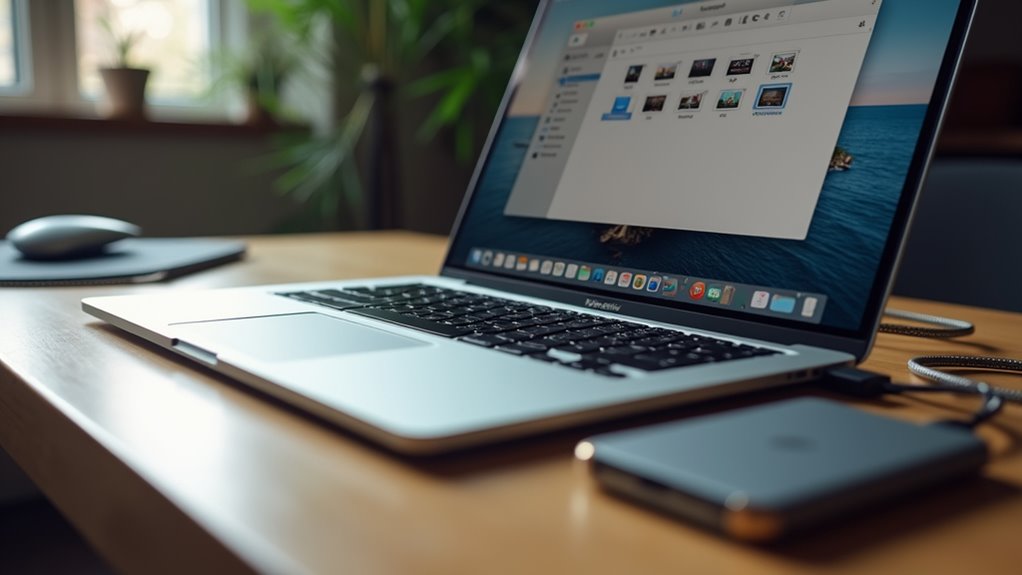
Gdzie macOS przechowuje główny archiwum obrazów? Domyślnie system przechowuje Bibliotekę Photos w folderze Użytkownika Pictures. Aby uzyskać dostęp do tej lokalizacji, należy otworzyć Finder i przejść do katalogu Pictures w pasku bocznym. W tym folderze znajduje się pakietowy plik o nazwie „Photos Library.photoslibrary”. Ten konkretny plik zawiera wszystkie zaimportowane obrazy, filmy i metadane związane z kontem użytkownika. Dokładna ścieżka do tej biblioteki jest niezbędna przed rozpoczęciem migracji. Użytkownicy powinni upewnić się, że przeglądają właściwą bibliotekę, jeśli na systemie istnieje wiele archiwów, aby uniknąć przenoszenia niewłaściwych danych.
Przenieś swoją bibliotekę Photos na zewnętrzny dysk
KiedyShould the migration process begin? Once the application is closed, the user must drag the Photos Library file from the internal folder to the connected external drive. This transfer secures years of memories.
- Protect precious childhood smiles from sudden hardware failure.
- Save the heart-wrenching loss of a once-in-a-lifetime wedding album.
- Rescue irreplaceable family legacies from an overflowing hard drive.
- Feel the immense relief of knowing every cherished moment is finally safe.
The operation concludes when the progress bar vanishes, signaling that the massive archive now resides securely on the external storage device.
Powiedz aplikacji Zdjęcia, gdzie teraz znajduje się twoja biblioteka
Jak aplikacja Zdjęcia lokalizuje przeniesioną bibliotekę? Gdy plik biblioteki zostanie przeniesiony na zewnętrzny dysk, aplikacja wymaga ręcznej aktualizacji ścieżki, aby ponownie uzyskać dostęp. To osiąga się przez przytrzymanie klawisza Option podczas uruchamiania aplikacji Zdjęcia. Ta akcja uruchamia okno wyboru, pozwalające przeglądać podłączony zewnętrzny magazyn. Po przejściu do dysku wybiera się i otwiera konkretny pakiet biblioteki. Aplikacja rozpoznaje wtedy nowy katalog jako bieżące źródło obrazów. Ten krok zapewnia, że oprogramowanie kieruje się do zewnętrznego sprzętu, a nie do domyślnego miejsca przechowywania na wewnętrznym magazynie.
Ustaw zewnętrzny dysk jako swój podstawowy systemowy katalog biblioteczny
Dlaczego konieczne jest oznaczenie przeniesionej biblioteki jako Systemowa Biblioteka Zdjęć? Bez tego kroku macOS traktuje zewnętrzną kolekcję jako secondary archive, ograniczając integrację z innymi aplikacjami. Użytkownicy muszą przejść do Ustawień Zdjęć i wybrać „Użyj jako systemowej biblioteki zdjęć”, aby nadać napędowi status podstawowy.
Niezrobienie tego powoduje heartbreak:
- Przeszywający strach przed utratą ukochanych wspomnień rodzinnych.
- Miażdżące rozczarowanie z powodu przerw w integracjach aplikacji.
- Panicza, gdy zdjęcia znikają z widoku.
- Płaska smutek niekompletnego cyfrowego dziedzictwa.
Precyzja w tej konfiguracji zapewnia całkowitą harmonię systemu.
Synchronizuj zdjęcia iCloud z nową lokalizacją przechowywania
Gdzie zaczyna się proces synchronizacji po przeniesieniu biblioteki? Zaczyna się w ustawieniach aplikacji Zdjęcia. Po wybraniu zewnętrznej biblioteki jako Głównej biblioteki zdjęć systemowej użytkownik musi włączyć iCloud Photos. To gwarantuje, że zewnętrzny dysk komunikuje się z serwerami Apple, aby pobierać zdjęcia w pełnej rozdzielczości lub synchronizować najnowsze zmiany.
System następnie analizuje nową lokalizację pod kątem dopasowania istniejących danych w chmurze. W zależności od rozmiaru biblioteki ten proces może potrwać od kilku godzin do kilku dni. Utrzymanie stabilnego połączenia z internetem jest kluczowe. Po zakończeniu zewnętrzny dysk odwzorowuje bazę danych iCloud, gwarantując, że wszystkie media pozostają dostępne i zaktualizowane.
Usuńoryginalną bibliotekę, aby odzyskać miejsce na dysku
Gdy synchronizacja iCloud zostanie zweryfikowana, a zewnętrzna biblioteka będzie w pełni operacyjna, oryginalna lokalna kopia staje się zbędna. Usunięcie tego pliku z wewnętrznego dysku przywraca kluczową wydajność systemu i pojemność magazynowania. Użytkownicy muszą upewnić się, że zewnętrzny dysk jest podłączony i funkcjonuje poprawnie, zanim trwale usuną źródłowy folder.
- Poczuj drżenie niepokoju z powodu prawie pełnego dysku twardego.
- Doświadcz nagłej, oszałamiającej ulgi z odzyskanymi gigabajtami.
- Przyjmij czystą radość z uporządkowanego, wolnego od bałaganu cyfrowego sanktuarium.
- Pielęgnuj absolutny spokój umysłu, wiedząc, że cenne wspomnienia są bezpiecznie zarchiwizowane i zorganizowane na dedykowanym zewnętrznym dysku.
Najczęściej zadawane pytania
Czy Mogę Przenieść Bibliotekę Na Dysk Z Systemem Windows?
Biblioteka zdjęć może być przeniesiona na dysk sformatowany w Windows, pod warunkiem że dysk używa APFS lub Mac OS Extended. Format NTFS lub FAT32 często powoduje problemy z zgodnością lub uniemożliwia działanie biblioteki.
Co Zrobić, Gdy Biblioteka Zdjęć Jest Uszkodzona Po Przeniesieniu?
Zniszczona biblioteka wymaga Narzędzia Naprawy Zdjęć. Użytkownik trzyma Command-Option podczas uruchamiania aplikacji. System skanuje następnie bazę danych i próbuje przywrócić integralność przeniesionych plików biblioteki zdjęć.
Jak Zabezpieczyć Bibliotekę Na Dysku ZewnęTrznym Za Pomocą HasłA?
Ochrona hasłem zewnętrznej biblioteki zdjęć uzyskiwana jest poprzez zaszyfrowanie całego dysku za pomocą Narzędzia dyskowego. Wybiera się dysk, wybiera APFS Encrypted i ustala hasło, aby zabezpieczyć wszystkie przechowywane dane.
Czy Mogę Podzielić Jedną Bibliotekę Na Dwa Różne Dyski?
Jedna biblioteka Apple Photos nie może być podzielona pomiędzy dwoma oddzielnymi dyskami. Aplikacja wymaga, aby cała biblioteka znajdowała się na jednym woluminie, aby zapewnić integralność bazy danych i prawidłowe indeksowanie plików.
Jak Przenieść Bibliotekę Zdjęć Na Dysk Sieciowy Lub NAS?
Przenoszenie biblioteki Photos na NAS polega na skopiowaniu pliku biblioteki na napęd sieciowy. Jednak Apple oficjalnie zniechęca do tej praktyki, ponieważ duże opóźnienia sieci mogą powodować poważne uszkodzenie bazy danych i utratę danych.