
Przenoszenie wysokiej rozdzielczości wideo z iPhone’a na PC często prowadzi do nieoczekiwonego kompresowania lub błędów odtwarzania. Standardowe bezprzewodowe metody często usuwają bitrate i klarowność, aby zaoszczędzić czas. Osiągnięcie kopii bit-for-bit wymaga określonych konfiguracji sprzętowych i ustawień. Pewne ukryte pułapki w procesie transferu mogą trwale pogorszyć jakość nagrania, jeśli nie będą odpowiednio obsłużone. Te precyzyjne kroki zapewniają, że oryginalna jakość pozostaje nienaruszona.
Przenieś duże filmy z iPhone’a za pomocą kabla Lightning lub USB-C
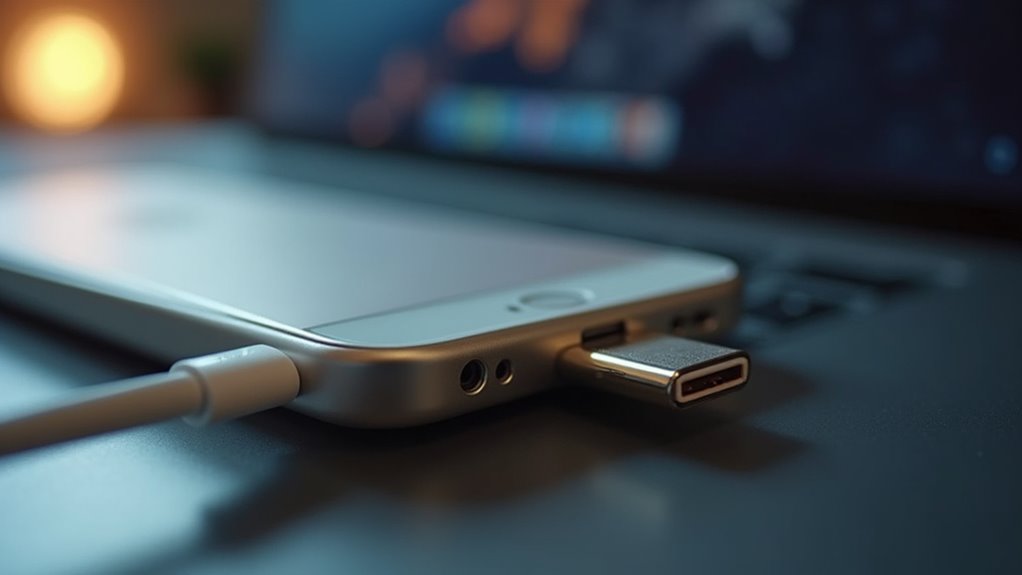
Dlaczego używać fizycznego połączenia do dużych transferów? Połączenia przewodowe zapewniają maksymalną stabilność i prędkość, eliminując ryzyko utraty sygnału w sieci bezprzewodowej. Aby zacząć, kabel Lightning lub USB-C łączy iPhone z komputerem. Po podłączeniu urządzenie jest rozpoznawane jako cyfrowa kamera. Użytkownicy mają dostęp do folderu Internal Storage poprzez Windows File Explorer, nawigując do folderu DCIM, w którym znajdują się pliki wideo. Ta metoda pozwala na bezpośrednie kopiuj-wklej, przenosząc surowe pliki bez kompresji. W konsekwencji oryginalna rozdzielczość i bitrate pozostają nienaruszone, zapewniając niezawodny workflow migracji mediów w wysokiej rozdzielczości bez polegania na niestabilnym internecie lub limitach chmury.
Przenieś masowe pliki za pomocą zewnętrznych dysków twardych lub pamięci USB
Jak użytkownicy mogą obsługiwać pliki przekraczające limity magazynu w chmurze lub dostępną przestrzeń dyskową w PC? Wykorzystanie zewnętrznego dysku twardego lub pendrive’a zapewnia fizyczne rozwiązanie do przenoszenia ogromnych plików wideo. Użytkownicy muszą upewnić się, że dysk jest sformatowany w exFAT, aby zachować kompatybilność między iOS a Windows. Podłączając urządzenie pamięciowe za pomocą adaptera Lightning lub USB-C, filmy można przenieść bezpośrednio przez aplikację Files. Po zakończeniu transferu na dysk, urządzenie jest podłączane do PC. Ta metoda omija wąskie gardła sieci i zachowuje oryginalną jakość wideo bez wykorzystania przepływności internetowej.
Użyj iCloud Drive do bezprzewodowych transferów wysokiej jakości
Gdzie pasuje iCloud Drive do wysokiej jakości przepływu pracy transferu? To narzędzie ekosystemu Apple umożliwia bezprzewodowy ruch dużych filmów bez kompresji oryginalnej rozdzielczości. Aby zacząć, użytkownik przesyła wybrane wideo z aplikacji Photos bezpośrednio do iCloud Drive. Gdy zostanie zsynchronizowany, plik będzie dostępny na PC przez przeglądarkę internetową lub dedykowaną aplikację iCloud dla Windows. Ponieważ usługa traktuje przesył jako transfer pliku, a nie udostępnienie w mediach społecznościowych, metadane i przepływność bitów pozostają nienaruszone. Ta metoda zapewnia płynne, bezprzewodowe doświadczenie dla tych, którzy mają wystarczającą przestrzeń w chmurze i stabilne połączenie internetowe.
Wysyłanie dużych filmów za pomocą zewnętrznych usług chmurowych
Użytkownicy, którym brakuje wystarczającej przestrzeni iCloud lub wolą ekosystem niebędący Apple, mogą korzystać z usług chmurowych stron trzecich, takich jak Google Drive, Dropbox lub OneDrive. Te platformy zachowują oryginalną rozdzielczość plików podczas procesu transferu.
Aby wykonać tę metodę, wykonaj następujące kroki:
- Zainstaluj wybraną aplikację chmurową na iPhone’a i zaloguj się.
- Przekonwertuj (prześlij) duże pliki wideo bezpośrednio z aplikacji Zdjęcia do folderu w chmurze.
- Uzyskaj dostęp do konta chmurowego za pomocą przeglądarki internetowej na komputerze PC, aby pobrać pliki.
To podejście omija wymagania dotyczące kabla i gwarantuje, że wysokiej jakości dane wideo pozostaną nienaruszone podczas synchronizacji.
Dostosuj ustawienia iPhone’a, aby zapobiec kompresji
Często dochodzi do utraty jakości podczas transferów z powodu domyślnych ustawień iPhone’a, które optymalizują pliki pod kątem przechowywania, a nie rozdzielczości. Aby zapobiec AUTOMATYCZNEJ kompresji, użytkownicy powinni przejść do Ustawienia, wybrać Aparat, a następnie Formatar. Wybranie „Najbardziej zgodnego (Most Compatible)” zapewnia standardowy format, podczas gdy „Wysoka wydajność” (High Efficiency) używa HEVC, co daje lepszą jakość przy mniejszych rozmiarach. Dodatkowo użytkownicy muszą sprawdzić ustawienia „Zdjęcia”. Wybranie „Zachowaj oryginały” zamiast „Automatycznie” zapobiega konwertowaniu plików na niższą wersję podczas transferu. Te ustawienia zapewniają, że wideo pozostaje w stanie surowym, wysokiej jakości, gdy jest przenoszone na PC.
Naprawa typowych błędów i utraty jakości podczas transferu
Dlaczego przerwy w transferze lub niespodziewane spadki rozdzielczości występują pomimo prawidłowych ustawień? Te problemy często wynikają z niestabilnych połączeń lub konfliktów programowych. Aby zapewnić płynny, wysokiej jakości migrację, użytkownicy powinni zastosować następujące kroki:
- Używaj oryginalnego kabla Apple Lightning lub USB-C, aby zapobiec utracie pakietów danych.
- Wyłącz „Optymalizuj przechowywanie w iPhone” w ustawieniach iCloud, aby upewnić się, że pliki w pełnej rozdzielczości są dostępne lokalnie.
- Zaktualizuj iOS i sterowniki PC, aby rozwiązać problemy z kompatybilnością podczas procesu handshake.
Stosowanie się do tych protokołów minimalizuje uszkodzenia i utrzymuje oryginalną przepływność bitów, zapewniając, że wideo pozostanie ostre po dotarciu na komputer.
Najczęściej zadawane pytania
Jak Przenieść Filmy Z iPhone’A Na PC Przez Bluetooth?
Przesyłanie filmów z iPhone’a na komputer PC przez Bluetooth nie jest możliwe. Apple ogranicza transfery plików przez Bluetooth do kompatybilnych akcesoriów, wymagając od użytkowników korzystania z usług chmurowych, kabli USB lub aplikacji stron trzecich do transferów.
Czy MożNa PrzesyłAć DużE Pliki Wideo Za Pomocą E-Maila?
Wysyłanie dużych plików wideo mailowo jest zasadniczo niemożliwe z powodu ograniczeń rozmiaru załączników. Większość dostawców ogranicza przesyłanie do 25 MB, co wymusza korzystanie z linków do chmury lub specjalistycznych usług transferu dla większych treści.
Jakie Są Najlepsze Darmowe Aplikacje Do PrzesyłAnia Plików Przez Wi-Fi?
Najlepsze darmowe aplikacje do transferu plików przez Wi-Fi to WeTransfer, ShareIt i Send Anywhere. Narzędzia te ułatwiają przenoszenie dużych zestawów danych między urządzeniami w sposób wydajny, zachowując oryginalną jakość plików dzięki stabilnym połączeniom w sieci lokalnej.
Czy Transfer Plików Przez Airdrop Jest MożLiwy Na Systemie Windows?
AirDrop nie jest natywnie dostępny w systemach Windows, ponieważ jest to ekskluzywny protokół Apple. Użytkownicy muszą skorzystać z alternatywnych metod, takich jak usługi chmurowe lub aplikacje firm trzecich, aby przenosić pliki między iPhone’em a urządzeniami PC.
Jak Sprawdzić Aktualną Rozdzielczość Wideo Po Przesłaniu Na Komputer?
Weryfikacja rozdzielczości wideo odbywa się poprzez kliknięcie prawym przyciskiem myszy pliku na komputerze, wybranie Właściwości i przejście do zakładki Szczegóły. Rozmiar klatki (szerokość i wysokość) jest podany tam, co potwierdza końcową jakość transferu.