
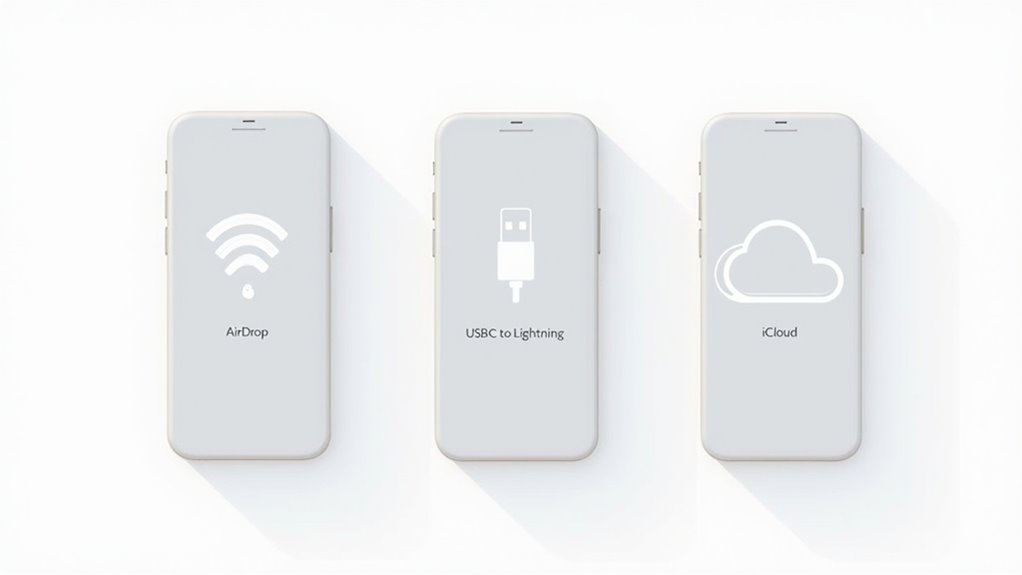
Podczas przechodzenia na nowego iPhone’a przesyłanie danych staje się kluczowym zadaniem. Wielu użytkownikom ten proces wydaje się skomplikowany, ale wcale nie musi taki być. Apple oferuje trzy niezawodne metody, które sprawdzają się w różnych sytuacjach i preferencjach. Każde podejście ma swoje zalety w zależności od dostępu do internetu, ograniczeń czasowych i ilości przesyłanych danych. Zrozumienie tych opcji pomaga zagwarantować bezpieczne przeniesienie zdjęć, kontaktów i ważnych plików bez ich utraty. Wybór odpowiedniej metody może mieć kluczowe znaczenie dla płynnej zmiany urządzenia.
Kluczowe informacje
- Szybkie uruchomienie transferu bezprzewodowego łączy iPhone’y przez Bluetooth do bezpośredniej migracji danych bez konieczności używania iCloud.
- Kopia zapasowa i przywracanie iCloud przenosi wszystkie dane poprzez zalogowanie się na konto Apple ID i pobranie najnowszej kopii zapasowej.
- Metoda iTunes/Finder używa połączenia przewodowego do kompleksowego transferu danych poprzez kopię zapasową i przywrócenie za pośrednictwem komputera.
- Wszystkie trzy metody wymagają systemu iOS 11 lub nowszego oraz wystarczającego poziomu baterii na obu urządzeniach.
- Wybierz metodę zgodnie z preferencjami: Szybkie uruchomienie dla szybkości, iCloud dla wygody lub iTunes/Finder dla pełnych kopii zapasowych.
Szybki Start: Najszybszy Sposób na Bezprzewodowe Przesyłanie Danych z iPhone’a
Postępy technologiczne sprawiły, że przesyłanie danych między iPhone’ami jest prostsze niż kiedykolwiek wcześniej. Szybki start oferuje bezproblemowe rozwiązanie do transferu danych z iPhone’a na iPhone’a bez użycia iCloud, parując telefony bezprzewodowo.
Aby rozpocząć, umieść oba urządzenia blisko siebie z włączonym Bluetooth. Gdy zostaniesz poproszony, wybierz „Kontynuuj” na starym urządzeniu, a następnie zeskanuj animację wyświetlaną na nowym iPhonie, co jest jednym z kroków ułatwiających przenoszenia zdjęć z iPhone’a na komputer.
Ustaw oba iPhone’y blisko siebie z włączonym Bluetooth. Naciśnij „Kontynuuj” na starym urządzeniu i zeskanuj animację na nowym iPhonie.
Oba urządzenia muszą mieć wystarczający poziom baterii i połączenie Wi-Fi dla optymalnej synchronizacji.
Jeśli nie możesz przeprowadzić transferu danych, sprawdź, czy oba iPhone’y działają na iOS 11 lub nowszym. Szybki start działa również podczas transferu danych między iPhone’ami po konfiguracji.
Kopia zapasowa i przywracanie iCloud: Przenieś swoje dane przez chmurę
Podczas konfiguracji nowego iPhone’a wybierz opcję „Przywróć z kopii zapasowej iCloud” na ekranie Aplikacje i dane.
Po zalogowaniu się przy użyciu Apple ID wybierz najnowszą kopię zapasową, aby zsynchronizować iPhone’y. Ta metoda skutecznie przenosi kontakty, wiadomości i aplikacje z jednego iPhone’a na drugi.
Podczas całego procesu utrzymuj stabilne połączenie internetowe — pobieranie danych z iCloud do iPhone’a będzie kontynuowane w tle, podczas gdy zaczniesz korzystać z urządzenia.
Korzystanie z iTunes lub Findera: Przewodowy transfer do kompleksowej migracji urządzenia
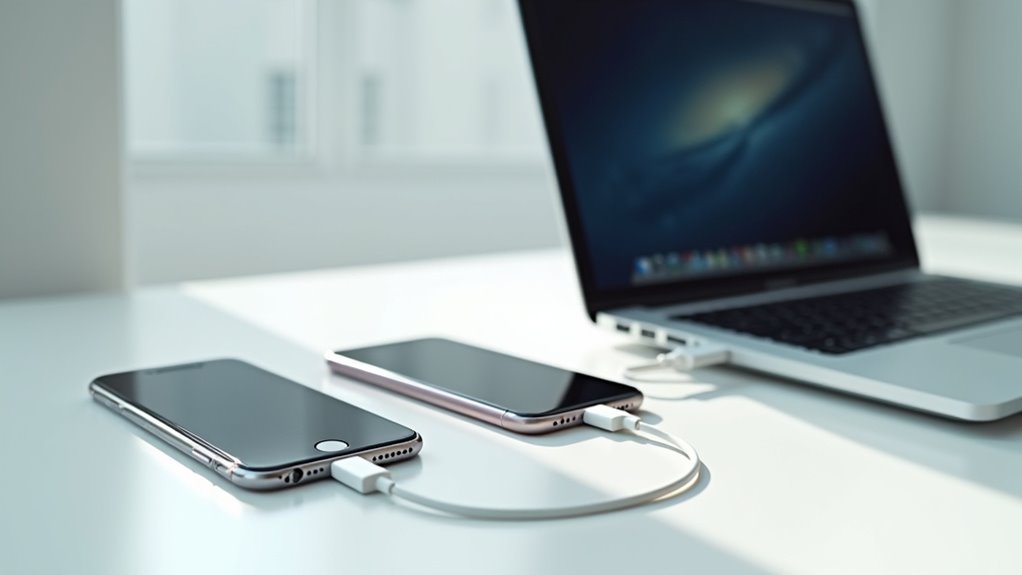
Podczas gdy iCloud oferuje bezprzewodową wygodę, przewodowe połączenie zapewnia bardziej dokładną opcję transferu dla użytkowników, którzy potrzebują natychmiastowego dostępu do wszystkich swoich danych.
iTunes (dla Windows) i Finder (dla Mac) służą jako skuteczne narzędzia do tworzenia szczegółowych kopii zapasowych, które przenoszą wszystko z jednego iPhone’a na drugi.
Proces transferu danych iPhone’a rozpoczyna się od utworzenia kopii zapasowej starego iPhone’a za pomocą kabla USB.
Po zresetowaniu nowego urządzenia do fazy konfiguracji, wybierz „Przywróć z komputera Mac lub PC” podczas początkowej konfiguracji.
Podłącz nowego iPhone’a, wybierz kopię zapasową i poczekaj na zakończenie.
Ta metoda doskonale sprawdza się przy kopiowaniu danych z iPhone’a na iPhone’a bez konieczności wielokrotnego logowania później.
FAQ
Czy mogę przesyłać dane podczas korzystania z różnych kont Apple ID?
Użytkownicy mogą przenosić dane między iPhone’ami z różnymi kontami Apple ID. Chociaż zakupy pozostają powiązane z ich pierwotnymi kontami, podstawowe dane takie jak kontakty, zdjęcia i notatki można migrować poprzez ręczne eksporty lub pliki kopii zapasowych.
Czy przeniesienie usunie jakieś aplikacje lub ustawienia na moim starym iPhonie?
Przenoszenie danych między iPhone’ami zachowuje integralność oryginalnego urządzenia. Stary iPhone zachowuje wszystkie aplikacje i ustawienia po migracji, ponieważ proces tworzy duplikat na nowym urządzeniu bez zmiany treści źródłowej.
Jak długo zazwyczaj trwa całkowite przeniesienie danych?
Kompletne transfery danych między iPhone’ami zazwyczaj trwają od kilku minut do kilku godzin, w zależności od objętości danych. Transfery przez Quick Start kończą się w 10-30 minut, natomiast przywracanie z iCloud wymaga 15-30 minut plus pobranie aplikacji w tle.
Czy mogę selektywnie przesyłać dane między iPhone’ami?
Użytkownicy mogą selektywnie przesyłać dane między iPhone’ami za pomocą AirDrop dla określonych plików, iCloud Drive dla dokumentów lub aplikacji firm trzecich zaprojektowanych do ukierunkowanych transferów. Kopie zapasowe iTunes/Finder oferują również konfigurowalne opcje przywracania podczas konfiguracji urządzeń.
Czy oba iPhone’y potrzebują tej samej wersji iOS do transferu?
iPhony nie wymagają identycznych wersji iOS do transferu danych, chociaż uruchomienie iOS 11+ na obu urządzeniach optymalizuje doświadczenie Quick Start. Dla maksymalnej kompatybilności i dostępu do funkcji zaleca się aktualizację do najnowszych wersji iOS.