
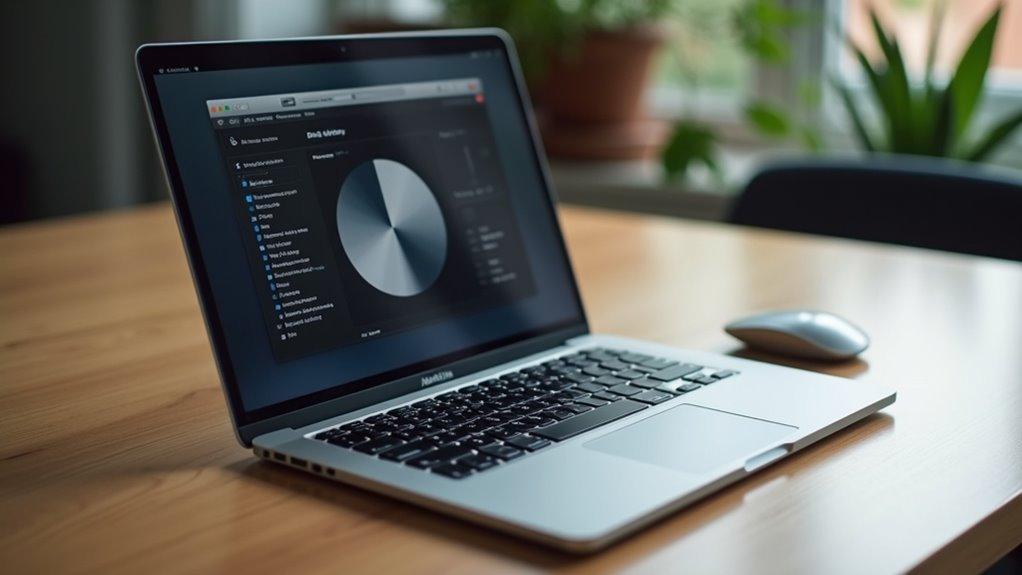
Testowanie nowej wersji macOS wymaga strategicznego podejścia, aby uniknąć niestabilności systemu. Utworzenie dedykowanej partycji dyskowej umożliwia bezpieczne, izolowane środowisko. Ta metoda zachowuje istniejący system operacyjny, a jednocześnie daje pełny dostęp do funkcji beta. Jednak jedno złe działanie podczas procesu partycjonowania może prowadzić do trwałej utraty danych. Przed modyfikowaniem dysku konieczne jest odpowiednie przygotowanie.
Zrób kopię zapasową Maca zanim zaczniesz
Dlaczego pełna kopia zapasowa systemu jest niezbędna przed modyfikacją partycji dysku? Zmiana struktur dyskowych niesie ze sobą wbudowane ryzyko, w tym przypadkową utratę danych lub uszkodzenie systemu plików. Jeśli podczas procesu wystąpi błąd partycji, oryginalny system operacyjny może stać się niedostępny. Kompleksowa kopia zapasowa zapewnia, że wszystkie krytyczne dokumenty, aplikacje i ustawienia systemowe pozostaną możliwe do odzyskania. Wykorzystanie Time Machine umożliwia pełne przywrócenie komputera do poprzedniego stanu. Dzięki zabezpieczeniu danych na zewnętrznym nośniku lub w usłudze chmurowej użytkownik ogranicza ryzyko trwałej utraty, zapewniając zabezpieczenie przed podjęciem jakichkolwiek operacji strukturalnych na wewnętrznym nośniku.
Sprawdź miejsce na dysku i utwórz partycję
Ile dostępnej przestrzeni istnieje na wewnętrznym dysku przed rozpoczęciem procesu partycjonowania? Wystarczająca przestrzeń jest wymagana zarówno dla obecnego systemu operacyjnego, jak i nowej instalacji. Użytkownicy powinni otworzyć Disk Utility z folderu Aplikacje > Narzędzia, aby sprawdzić dostępną pojemność.
Po potwierdzeniu przestrzeni naciskany jest przycisk Partition. Wybierając opcję „Add Partition” umożliwia utworzenie oddzielnego woluminu. Użytkownik określa rozmiar nowej partycji i nadaje jej nazwę. Po ustawieniu parametrów zastosowanie zmian dzieli dysk, zapewniając środowisko do testów bez wpływu na istniejące dane na głównym systemie.
Pobierz instalator beta macOS
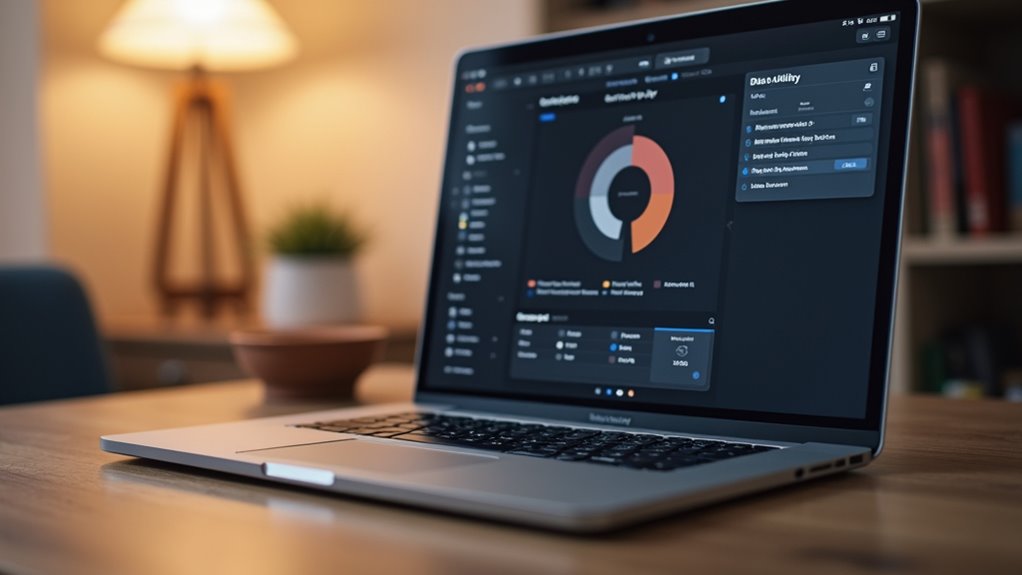
Po nowej partycji kolejny krok polega na uzyskaniu plików instalacyjnych macOS beta. Ten proces zapewnia, że niezbędne oprogramowanie będzie lokalnie dostępne przed wprowadzeniem jakichkolwiek modyfikacji. Użytkownicy muszą uzyskać odpowiednią wersję z oficjalnego programu Apple Beta Software Program.
Poniższa sekwencja opisuje proces pozyskiwania:
- Zaloguj się na stronie Apple Beta Software Program za pomocą ważnego identyfikatora Apple ID.
- Przejdź do sekcji Software Updates w ustawieniach systemowych, aby wymusić pobieranie.
- Zezwól na pełne pobranie instalatora do folderu Applications.
Weryfikacja rozmiaru pliku potwierdza udane pobranie przed kontynuowaniem.
Zainstaluj macOS na swojej nowej partycji
Gdzie zaczyna się proces instalacji, gdy instalator jest gotowy? Użytkownik uruchamia aplikację i podąża za wskazówkami na ekranie. Kluczowe jest jednak, aby po wybraniu miejsca docelowego wybrać nową partycję zamiast głównego dysku. Zapewnia to, że obecny system operacyjny pozostaje nienaruszony.
| Krok | Działanie |
|---|---|
| Wybór | Wybierz Nową Partycję |
| Proces | Oczekiwanie na instalację |
| Zakończenie | Ponowne uruchomienie systemu |
Po potwierdzeniu wyboru dysku, Mac uruchamia konfigurację. System uruchomi się ponownie kilka razy, aż w końcu uruchomi się wersja beta hostowana na odizolowanej partycji.
Ustaw domyślny dysk startowy
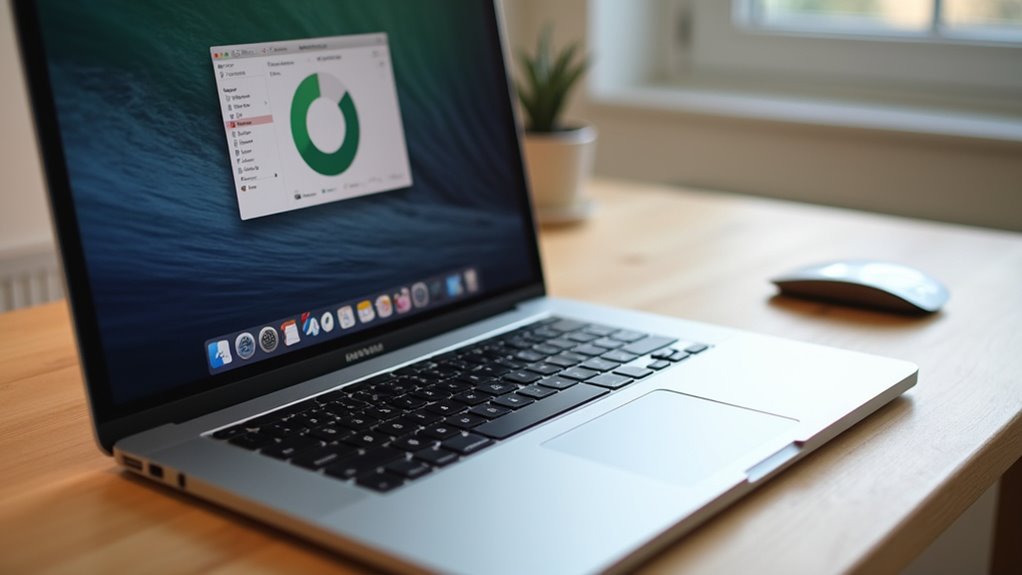
Ustawienia Systemowe pozwalają użytkownikowi określić, którą partycję Mac ma domyślnie ładować podczas uruchamiania. Dzięki temu komputer uruchamia się zawsze z wybraną wersją systemu operacyjnego bez konieczności ręcznej interwencji.
Aby skonfigurować to ustawienie, użytkownik powinien wykonać następujące kroki:
- Otwórz System Settings i przejdź do sekcji Ogólne.
- Wybierz opcję Uruchamianie dysku, aby wyświetlić dostępne woluminy.
- Kliknij wybraną partycję i potwierdź wybór, klikając Uruchom ponownie.
Po zapisaniu system zapamiętuje ten wybór. Ta konfiguracja usprawnia zarządzanie wieloma instalacjami macOS, zapewniając stabilne środowisko do efektywnego testowania nowych funkcji oprogramowania.
Przełączanie między wersjami macOS podczas ponownego uruchamiania
Użytkownicy mogą nadpisać domyślny dysk rozruchowy, aby uruchomić z innej partycji podczas restartu. Na komputerach Intel naciskanie klawisza Option (⌥) wywołuje Menedżera rozruchu. Użytkownicy Apple Silicon naciskają i trzymają przycisk zasilania, aż pojawią się opcje uruchamiania. Umożliwia to płynne przechodzenie między środowiskami stabilnymi a beta bez trwałej zmiany ustawień systemowych.
| Działanie | Intel Mac | Apple Silicon |
|---|---|---|
| Naciśnięty klawisz | Option (⌥) | Przycisk zasilania |
| Czas | Podczas rozruchu | Trzymaj do załadowania |
| Rezultat | Menu dysków | Opcje uruchamiania |
Ta elastyczność zapewnia bezpieczny proces testowania, utrzymując krytyczne dane dostępne w głównym systemie operacyjnym.
Usuń partycję i odzyskaj swoją przestrzeń
Jak odzyskać miejsce zajmowane przez testową partycję po tym, jak nowa wersja macOS przestaje być potrzebna? Proces ten polega na usunięciu oddzielnego woluminu, aby scalić jego pojemność z powrotem z głównym dyskiem.
Użytkownicy powinni postępować według następujących kroków:
1. Otwórz Narzędzia dyskowe z folderu Aplikacje.
2.Wybierz partycję przeznaczoną do usunięcia z paska bocznego.
3. Kliknij przycisk minus (-) i wybierz opcję usuń wolumin.
Po potwierdzeniu usunięcia macOS automatycznie rozszerzy oryginalny wolumin, aby wypełnić lukę. To przywraca pełną pojemność dysku, zapewniając, że żaden wolny materiał nie zostanie na Macu.
Często zadawane pytania
Czy partycjonowanie mojego dysku spowolni działanie mojego Maca?
Partycjonowanie dysku zazwyczaj nie wpływa negatywnie na ogólną wydajność systemu Mac. Jednak wydajność może się obniżyć, jeśli któraś z partycji będzie prawie pełna, ograniczając dostępną przestrzeń dla pamięci wirtualnej i plików tymczasowych.
Czy mogę udostępnić pliki między dwoma różnymi partycjami macOS?
Pliki mogą być udostępniane między dwoma partycjami macOS. Użytkownik może uzyskać dostęp do napędu drugiej partycji za pomocą Findera, umożliwiając kopiowanie, przenoszenie lub otwieranie dokumentów i danych na obu oddzielnych instalacjach systemu.
Czy tworzenie partycji unieważnia moją gwarancję Apple?
Tworzenie partycji dysku nie unieważnia gwarancji Apple. Proces ten korzysta z narzędzi Disk Utility wbudowanych w system operacyjny i stanowi wspierane funkcje, które nie stanowią nieautoryzowanych modyfikacji sprzętu ani oprogramowania.
Czy bezpieczniej jest używać zewnętrznego nośnika do testów beta?
Używanie zewnętrznego dysku do testów beta jest bezpieczniejsze. Ta metoda izoluje eksperymentalny system operacyjny od wewnętrznego nośnika, zapobiegając utracie danych i zapewniając stabilność głównego systemu podczas krytycznych awarii.
Czy mogę zainstalować wersję macOS starszą niż moja obecna?
Instalowanie starszej wersji macOS jest możliwe, ale zazwyczaj wymaga wymazania głównego dysku. Użytkownicy muszą wykorzystać macOS Recovery lub rozruchowy instalator, upewniając się, że konkretna wersja sprzętu obsługuje docelowy system operacyjny.