
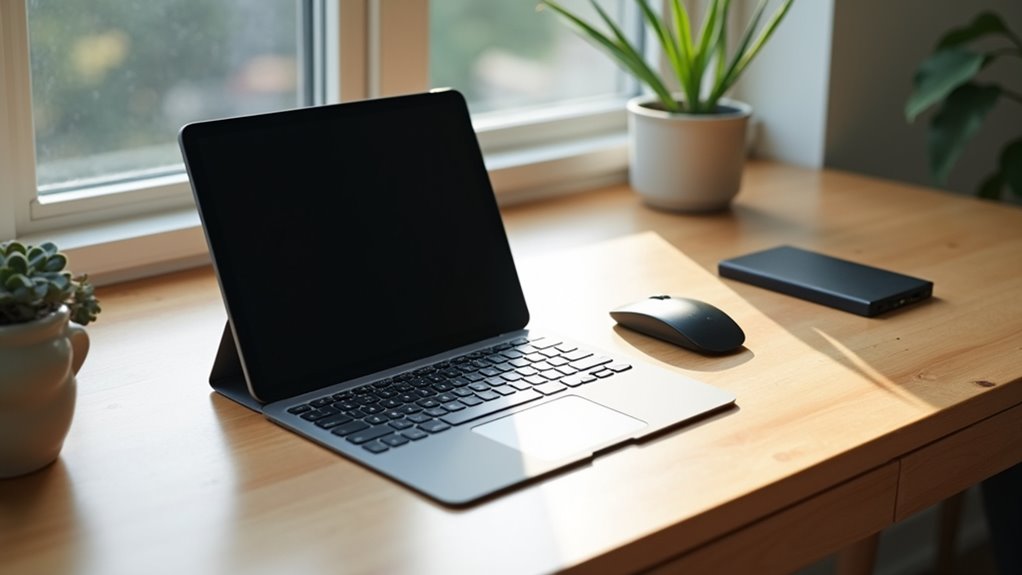
iPad stał się od prostego tabletu do potencjalnej podstawowej stacji roboczej. Dzięki integracji klawiatury, myszki i zewnętrznego wyświetlacza użytkownicy mogą naśladować tradycyjne środowisko biurowe. Jednak osiągnięcie płynnego profesjonalnego przepływu pracy wymaga więcej niż samego sprzętu. Niektóre konfiguracje oprogramowania i ustawienia wielozadaniowości decydują, czy ta konfiguracja odniesie sukces, czy utrudni produktywność. Opanowanie tych konkretnych dostosowań to miejsce, w którym dokonuje się prawdziwy przełom.
Wybierz najlepszy sprzęt iPad do swojego obciążenia pracą
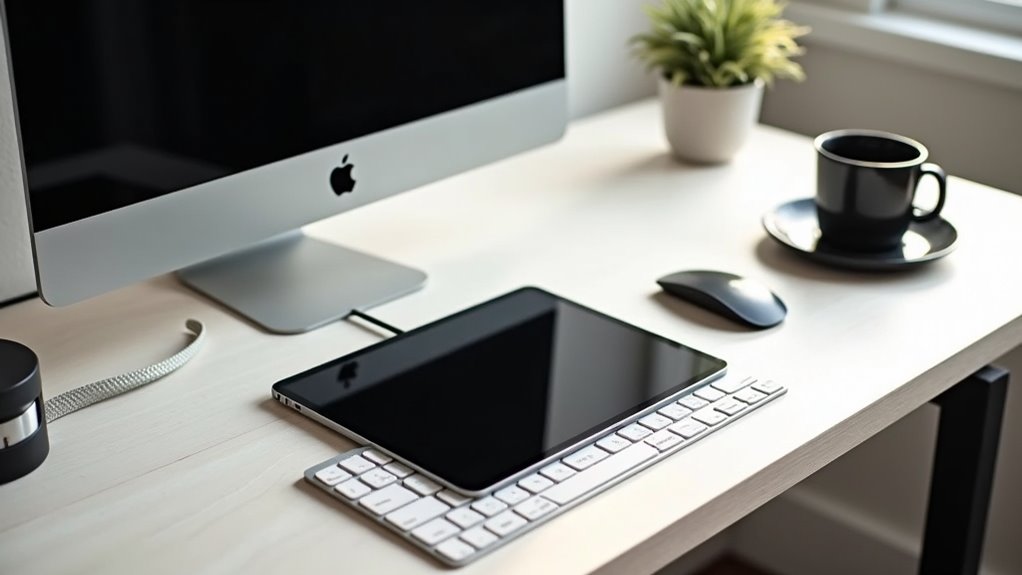
Jak profesjonalista powinien wybrać idealny iPad do pełnienia roli głównego stanowiska pracy? Wybór zależy od specyficznych wymagań dotyczących obciążenia pracą. Do wysokiego natężenia zadań, takich jak montaż wideo czy skomplikowane multitaskowanie, iPad Pro oferuje procesory z serii M i wyświetlacz ProMotion, zapewniające maksymalną wydajność. Osoby potrzebujące zrównoważonego podejścia do obowiązków administracyjnych mogą uznać iPad Air za wystarczający, łączący moc z przenośnością. Pojemność pamięci masowej ma kluczowe znaczenie; wyższe jej poziomy zapobiegają wąsom w przypadku obsługi dużych zestawów danych. Wreszcie, rozmiar ekranu determinuje możliwość multitaskingu za pomocą Stage Manager, przy czym modele o przekątnej 12,9 cala lub 13 cali stanowią standard dla profesjonalnego, pierwotnego wykorzystania.
Zbuduj swoje fizyczne stanowisko iPad
Wybór odpowiedniego sprzętu to dopiero pierwszy krok; urządzenie potrzebuje wspierającego ekosystemu, aby funkcjonować jako pełnoprawne stanowisko robocze. Ergonomia określa długoterminową produktywność i zdrowie fizyczne podczas zastępowania tradycyjnego pulpitu. Stabilne podstawy zapobiegają zmęczeniu i poprawiają koncentrację podczas długich godzin pracy.
Główne elementy obejmują:
- solidny stojak na tablet, aby podnieść ekran na wysokość oczu;
- mechaniczna lub lekka klawiatura Bluetooth do szybkiego pisania;
- dedykowana bezprzewodowa myszka lub touchpad do precyzyjnej nawigacji;
- hub USB-C do integracji niezbędnych przewodowych peryferiów.
Te dodatki przemieniają przenośny tablet w profesjonalne, stałe centrum dowodzenia.
Podłącz swój iPad do zewnętrznych wyświetlaczy
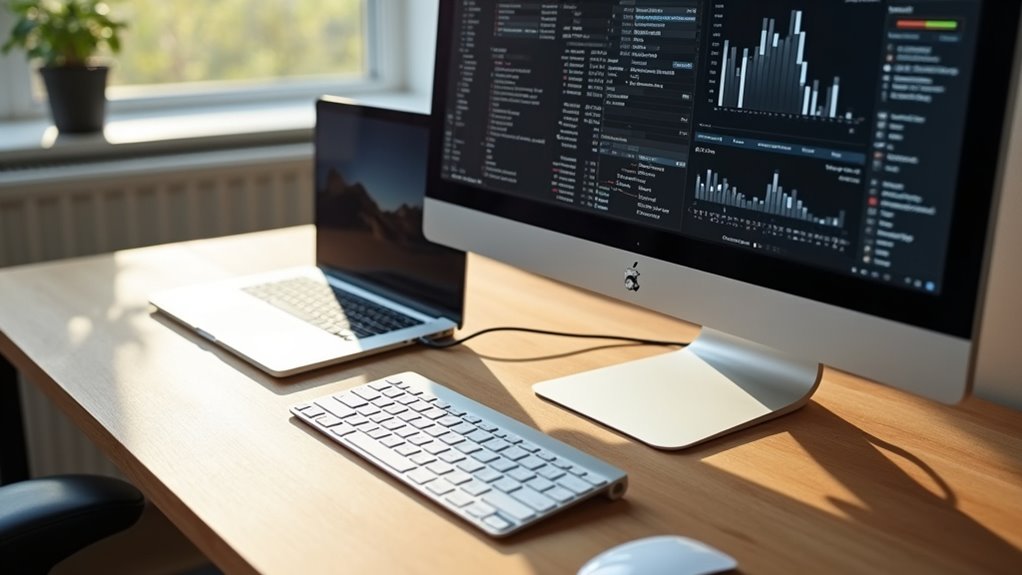
Dlaczego ograniczać miejsce pracy do pojedynczego małego ekranu, skoro zewnętrzne wyświetlacze mogą znacznie poszerzyć cyfrowe płótno? Podłączenie iPada do monitora zamienia tablet w centrum podobne do deskopowego, ułatwiając lepszą widoczność dla skomplikowanych dokumentów. Wymagania sprzętowe różnią się w zależności od modelu iPad, zwykle wymagają adapterów USB-C lub Lightning.
| Rodzaj połączenia | Wymóg |
|---|---|
| USB-C | Kabel bezpośredni |
| Lightning | Digital AV Adapter |
| Bezprzewodowe | AirPlay |
Wybór odpowiednego adaptera zapewnia stabilny sygnał. Dzięki temu ustawieniu użytkownicy mogą duplikować interfejs lub rozszerzać dane wizualne na większy, wysokorozdzielczy panel.
Master Multitasking z Stage Manager
Gdy podłączony jest większy ekran, Stage Manager optymalizuje miejsce pracy, umożliwiając jednoczesne uruchamianie wielu aplikacji, warstwowanie ich i zmianę rozmiaru. Ta funkcja przekształca iPada z narzędzia do pracy nad jedną aplikacją w dynamiczną stację roboczą, zapewniając doświadczenie podobne do pulpitu, niezbędne dla produktywności biurowej. Eliminuje ciągłe przełączanie, utrzymując aktywne projekty widoczne.
- Twórz spersonalizowane grupy aplikacji dla konkretnych zadań.
- Szybko przełączaj się między zestawami otwartych okien.
- Dostosuj wymiary okien do precyzyjnych układów ekranu.
- Przeciągaj i upuszczaj treść między nakładającymi się aplikacjami.
Opanowanie tych sterowań zapewnia płynny przebieg pracy, pozwalając użytkownikowi zarządzać skomplikowanymi profesjonalnymi projektami bez konieczności posiadania tradycyjnego laptopa.
Wybierz najlepsze aplikacje biurowe na iPadzie
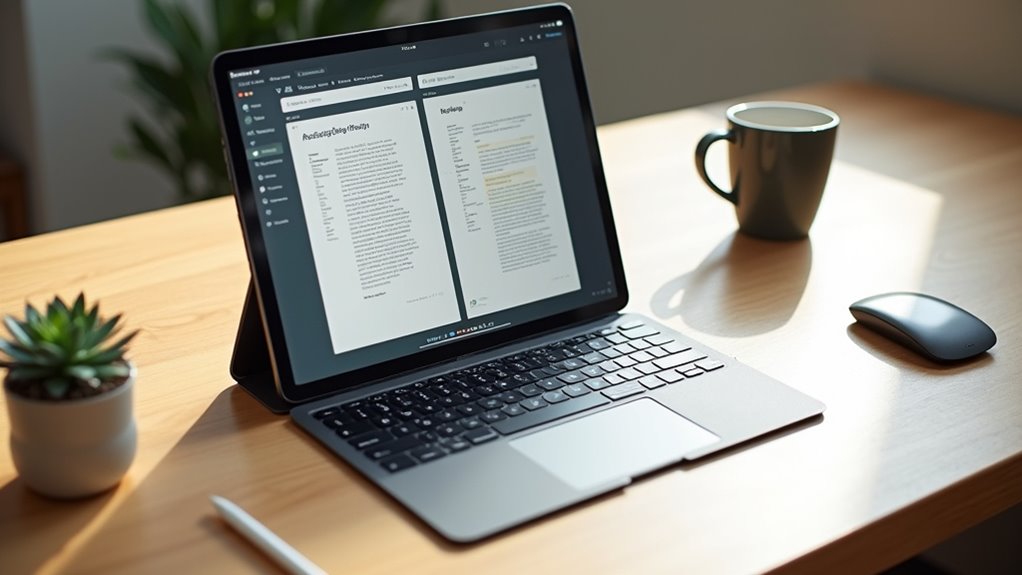
Które aplikacje naprawdę łączą lukę między tabletem a mobilnym workstationem? Wybór solidnego zestawu oprogramowania jest kluczowy dla zastąpienia laptopa. Microsoft 365 pozostaje standardem w branży, oferując potężne wersje Worda, Excela i PowerPointa, które zapewniają kompatybilność między platformami. Dla osób zintegrowanych z ekosystemem Apple Pages, Numbers i Keynote zapewniają płynną synchronizację i intuicyjny interfejs. Dodatkowo Google Workspace dostarcza niezbędne narzędzia do pracy zespołowej w chmurze przez przeglądarkę. Wybierając aplikacje, które obsługują skróty klawiaturowe zewnętrzne i myszkę, iPad przekształca się z urządzenia do wyświetlania mediów w prawdziwe narzędzie do wysokowydajnych środowisk biurowych.
Zorganizuj swoją pracę za pomocą aplikacji Pliki
Jak użytkownik może utrzymać uporządkowaną cyfrową przestrzeń roboczą bez tradycyjnego interfejsu pulpitu? Aplikacja Pliki służy jako centralny hub do zarządzania dokumentami, naśladując standardowy eksplorator plików, aby zapewnić efektywność. Poprzez stosowanie znaczników i logicznej hierarchii folderów użytkownik może wyeliminować bałagan i szybko odnajdywać zasoby.
- Integracja z iCloud Drive dla bezproblemowej synchronizacji między urządzeniami.
- Obsługa zewnętrznych SSD i dysków USB poprzez port USB-C.
- Własne systemy znakowania do kategoryzowania projektów według priorytetu lub klienta.
- Bezpośredni dostęp do zewnętrznych usług chmurowych firm trzecich, takich jak Google Drive lub Dropbox.
Ten system przekształca tablet w profesjonalną stację roboczą.
Rozwiąż typowe ograniczenia pracy na iPadzie
Chociaż uporządkowany system plików stanowi fundament, mobilne pochodzenie iPada wprowadza ograniczenia, które mogą utrudniać profesjonalną produktywność. Użytkownicy muszą wprowadzić strategiczne obejścia, aby zniwelować różnicę między wszechstronnością tabletu a sztywnością komputera. Wykorzystanie Stage Manager i zewnętrznego sprzętu łagodzi tarcia przy multitaskingu.
| Ograniczenie | Rozwiązanie | Wpływ |
|---|---|---|
| Wielozadaniowość | Stage Manager | Lepszy przepływ pracy |
| Szybkość pisania | Magic Keyboard | Wysoka wydajność |
| Dostęp do plików | Hub USB-C | Szybki transfer |
| Przestrzeń na ekranie | Zewnętrzny monitor | Więcej miejsca |
| Kontrola aplikacji | Shortcuts App | Automatyzacja |
Przyjęcie tych metod przekształca urządzenie w w pełni funkcjonalny stół roboczy biurowy.
Najczęściej zadawane pytania
Jak Dbać O Baterię iPada Przy Całodniowej Pracy?
Zdrowie baterii utrzymuje się poprzez unikanie skrajnych temperatur oraz utrzymywanie poziomu naładowania między dwudziestoma a osiemdziesięcioma procentami. Zmniejszenie jasności ekranu i zamknięcie aplikacji działających w tle dodatkowo optymalizują zużycie energii podczas długotrwałego, codziennego użytkowania zawodowego.
Czy iPad Jest Bezpieczny Do Przechowywania Poufnych Danych Firmowych?
iPady są generalnie bezpieczne do przechowywania poufnych danych firmowych dzięki szyfrowaniu sprzętowemu i solidnym aktualizacjom OS. Jednak całkowite bezpieczeństwo zależy od siły hasła użytkownika oraz wdrożenia zaawansowanego zarządzania urządzeniami mobilnymi na poziomie przedsiębiorstwa.
Jak Wykonać PełNą Kopię Zapasową Wszystkich Dokumentów Roboczych?
Aby uzyskać pełną kopię zapasową działających dokumentów, synchronizuj je z iCloud lub podłącz urządzenie do komputera. Dzięki iTunes lub Finderowi możliwe jest utworzenie lokalnego archiwum wszystkich danych przechowywanych w systemie.
Czy iPad Nadaje Się Do Zaawansowanej Edycji Dużych Arkuszy Kalkulacyjnych?
iPad ma ograniczoną możliwość zaawansowanej edycji dużych arkuszy kalkulacyjnych. Oprogramowanie mobilne nie ma pełnej funkcjonalności wersji desktopowych, co utrudnia złożone manipulacje danymi i obsługę rozbudowanych formuł w porównaniu do tradycyjnego zestawu komputerowego.
Jak Podłączyć iPada Do Drukarki Sieciowej W Biurze?
An iPad łączy się z drukarkami sieciowymi przez AirPrint. Urządzenie musi być w tej samej sieci Wi-Fi co drukarka. Użytkownicy wybierają ikonę udostępniania, wybierają drukowanie i wybierają dostępną drukarkę z listy.