
Zarządzanie domyślnymi aplikacjami w macOS pozwala użytkownikom dostosować ich przepływ pracy do określonych preferencji. Chociaż system zawiera wstępnie zainstalowane narzędzia, wielu użytkowników woli alternatywy stron trzecich do przeglądania i komunikacji. Zmiana tych domyślnych ustawień wymaga wykonania kilku konkretnych kroków w ustawieniach systemowych i preferencjach aplikacji. Jednak niektóre błędy konfiguracyjne mogą uniemożliwić zastosowanie tych zmian.
Ustaw domyślną przeglądarkę internetową Maca

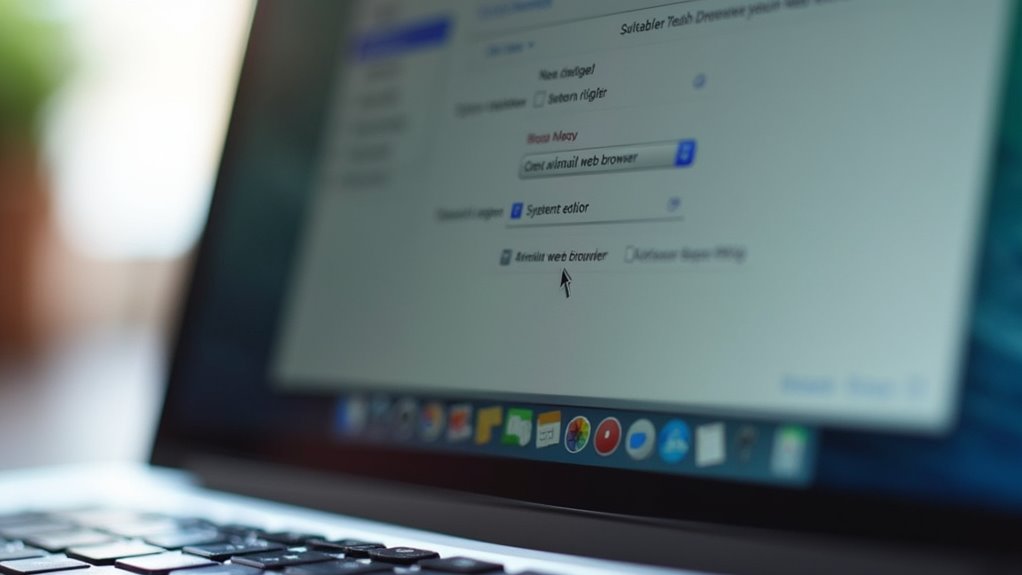
Dlaczego wybierać domyślną przeglądarkę, jeśli inne aplikacje lepiej odpowiadają Twoim potrzebom związanym z przeglądaniem? Aby zmienić domyślną przeglądarkę internetową w macOS, użytkownik musi najpierw otworzyć menu Ustawienia systemowe. W kategorii Ogólne pojawia się rozwijane menu „Domyślna przeglądarka internetowa”. Wybierając preferowaną opcję z tej listy, wszystkie linki internetowe otwierają się automatycznie w danej aplikacji. Zanim ta opcja się pojawi, żądana przeglądarka innej firmy musi być już zainstalowana na urządzeniu. Po potwierdzeniu wyboru system aktualizuje globalną preferencję, usprawniając nawigację we wszystkich zintegrowanych aplikacjach macOS i zewnętrznych dokumentach.
Zmień domyślną aplikację pocztową na Macu
Jak użytkownik może zmienić domyślny klient poczty, aby lepiej zarządzać korespondencją? Na macOS ta regulacja dotyczy aplikacji Mail, a nie Ustawień systemowych. Najpierw użytkownik musi uruchomić aplikację Apple Mail. Po otwarciu należy przejść do paska menu i wybrać „Ustawienia” lub „Preferencje”. W zakładce „Ogólne” znajduje się lista rozwijana „Domyślny czytnik poczty”, która wymienia wszystkie kompatybilne zainstalowane klienty. Wybierając inną aplikację z tej listy, system przekieruje wszystkie odsyłacze mailto do wybranego oprogramowania. Po dokonaniu wyboru użytkownik powinien zamknąć okno, aby zapisać zmiany.
Zmiana domyślnych ustawień w aplikacjach firm trzecich

Gdzie użytkownik może modyfikować te ustawienia, jeśli woli korzystać z interfejsu własnej aplikacji zewnętrznej? Wiele przeglądarek i klientów poczty oferuje wewnętrzne opcje potwierdzające status domyślny. Użytkownicy zazwyczaj przechodzą do menu „Ustawienia” lub „Preferencje” danej aplikacji. W zakładce „Ogólne” często pojawia się monit z prośbą o „Ustaw jako domyślne”. Wybranie tej opcji wywołuje okno dialogowe systemu macOS z prośbą o potwierdzenie zmiany głównej aplikacji. Ta metoda omija ustawienia systemowe, oferując bezpośrednią ścieżkę do ponownej konfiguracji. Zapewnia, że oprogramowanie zostało prawidłowo zarejestrowane jako podstawowy obsługujący dla odnośników internetowych lub poczty elektronicznej w całym systemie operacyjnym.
Napraw błędy domyślnej aplikacji Mac
Pomimo przestrzegania tych kroków niektórzy użytkownicy mogą napotkać błędy, w których system powraca do poprzedniego domyślnego ustawienia lub nie rozpoznaje wybranej opcji. Takie błędy często wynikają z cacheowanych ustawień systemowych lub sprzecznych preferencji aplikacji firm trzecich. Aby rozwiązać te problemy, ponowne uruchomienie Maca jest podstawową rekomendacją mającą odświeżyć stan systemu. Jeśli problem nadal występuje, aktualizacja macOS do najnowszej wersji zapewnia, że naprawiono znane błędy dotyczące preferencji systemowych. Dodatkowo, zweryfikowanie, że wybrana aplikacja jest całkowicie zaktualizowana, może zapobiec błędom zgodności. W rzadkich przypadkach zresetowanie NVRAM lub SMC może oczyścić uporczywe problemy z konfiguracją utrudniające wprowadzane zmiany.
Ustaw domyślne aplikacje dla określonych typów plików
Dlaczego użytkownik miałby przypisać konkretną aplikację do określonego rozszerzenia pliku? macOS pozwala użytkownikom nadpisywać domyślne ustawienia systemowe, aby zapewnić otwieranie plików wybranym oprogramowaniem. Ta personalizacja usprawnia przepływ pracy i zapobiega uruchamianiu niewłaściwego programu.
Aby zmienić te ustawienia:
- Kliknij prawym przyciskiem myszy plik i wybierz „Informacje”.
- Znajdź sekcję „Otwórz za pomocą” i wybierz odpowiednią aplikację.
- Kliknij „Zmień wszystkie”, aby zastosować ten wybór do każdego pliku o tym rozszerzeniu.
Ta zmiana globalna gwarantuje spójną pracę w całym systemie, eliminując konieczność ręcznego wybierania aplikacji za każdym razem, gdy plik jest otwierany.
Najczęściej zadawane pytania
Czy Zmiana Domyślnej Przeglądarki Wpływa Na Bezpieczeństwo Danych?
Zmiana domyślnej przeglądarki nie wpływa sama w sobie na bezpieczeństwo danych. Jednak ogólne bezpieczeństwo zależy od konkretnych funkcji bezpieczeństwa przeglądarki, częstotliwości aktualizacji oraz od nawyków użytkownika dotyczących instalowania zaufanego oprogramowania i utrzymywania prywatnych ustawień.
Jak Przywrócić Ustawienia Fabryczne Aplikacji Domyślnych w macOS?
Przywracanie domyślnych aplikacji w macOS wymaga przejścia do Ustawień systemowych, a następnie Do pulpety i Docka. Następnie wybiera się żądaną aplikację systemową z menu rozwijanego, aby przywrócić domyślną przeglądarkę i klienta poczty do Safari/Mail.
Czy MożNa Ustawić RóżNe PrzegląDarki Dla RóżNych Profili UżYtkowników?
Oddzielne ustawienia przeglądarki są możliwe dla różnych profili użytkowników. Każde konto użytkownika macOS utrzymuje własne niezależne preferencje systemowe, umożliwiając przypisanie innej domyślnej przeglądarki, która może być zapisana dla każdego indywidualnego profilu utworzonego.
Dlaczego Niektóre Linki W Aplikacjach Zawsze Otwierają Się W Safari?
Niektóre linki otwierają się w Safari z powodu wbudowanych ustawień aplikacji lub nakładek na poziomie systemu. Niektórzy programiści obchodzą domyślny wybór przeglądarki, aby zapewnić, że określona treść sieciowa ładuje się w ekosystemie Apple dla postrzeganej stabilności i integracji.
Czy Zmiana Domyślnego Klienta Poczty Usuwa Zapisane Wiadomości?
Zmiana domyślnej aplikacji pocztowej nie usuwa zapisanych wiadomości. Wiadomości są przechowywane w określonych kontach lub lokalnych bazach danych, podczas gdy ustawienie domyślne określa jedynie, która aplikacja otwiera się po kliknięciu linku mailowego.