

Kopia zapasowa Time Machine wymaga podłączenia kompatybilnego dysku zewnętrznego o wystarczającej pojemności do komputera Mac. Przejdź do Preferencji systemu > Time Machine i wybierz „Dodaj dysk kopii zapasowej”. Wybierz podłączony nośnik danych i kliknij „Konfiguruj dysk”. System automatycznie inicjuje kopie zapasowe co godzinę, codziennie i co tydzień zgodnie z predefiniowanym harmonogramem. Użytkownicy mogą wykluczyć określone pliki za pomocą przycisku Opcje w preferencjach Time Machine. Dokładniejsze zbadanie ujawnia zaawansowane możliwości przywracania do odzyskiwania utraconych danych.
Podłączanie zewnętrznego nośnika do komputera Mac
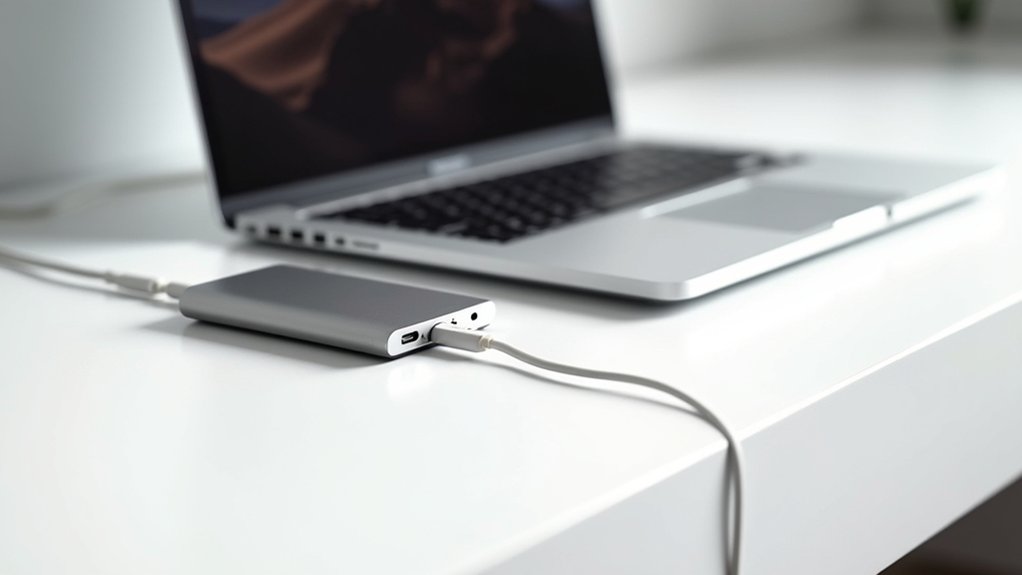
Pierwszy krok w korzystaniu z Time Machine wymaga podłączenia kompatybilnego nośnika zewnętrznego do systemu Mac. Użytkownicy muszą wybrać nośnik zewnętrzny z odpowiednimi opcjami połączenia, konkretnie porty USB lub Thunderbolt kompatybilne z ich modelem Mac.
Rozpocznij swoją podróż z Time Machine, podłączając zewnętrzny nośnik kompatybilny z Mac poprzez odpowiednie porty USB lub Thunderbolt.
Aby zagwarantować wystarczającą przestrzeń dla przyrostowych kopii zapasowych, pojemność dysku kopii zapasowej powinna przekraczać dwukrotność wewnętrznej pamięci Mac, co jest kluczowe dla pełnego wykorzystania funkcjonalności maszyn czasu.
Wymagania techniczne:
- Podłącz nośnik zewnętrzny bezpośrednio do dostępnego portu
- Sprawdź prawidłowe sformatowanie (APFS lub Mac OS Extended [Journaled])
- Przeznacz dysk wyłącznie do kopii zapasowych Time Machine
- Potwierdź minimalną pojemność 2x wewnętrznej pamięci Mac
Time Machine automatycznie wykryje prawidłowo sformatowane dyski po podłączeniu.
System monitoruje dostępną przestrzeń i generuje powiadomienia, gdy konieczna staje się dodatkowa pojemność magazynu do zachowania integralności kopii zapasowej.
Konfiguracja dysku kopii zapasowej Time Machine

Po podłączeniu odpowiedniego zewnętrznego urządzenia magazynującego do komputera Mac, użytkownicy muszą skonfigurować je specjalnie pod funkcjonalność Time Machine w Ustawieniach systemu.
Użytkownicy powinni przejść do menu Apple, wybrać Ustawienia systemu, kliknąć Ogólne, a następnie przejść do Time Machine. Interfejs wyświetli opcję „Dodaj dysk kopii zapasowej”, która inicjuje proces konfiguracji.
Po wybraniu podłączonego urządzenia magazynującego, użytkownicy muszą kliknąć „Skonfiguruj dysk”, aby kontynuować.
- Zewnętrzne urządzenie magazynujące pojawia się w oknie dialogowym wyboru z dostępną pojemnością
- System wyświetla monit o formatowanie dysku, jeśli jest wymagane dla kompatybilności
- Pasek postępu wyświetla się podczas początkowej fazy konfiguracji
- Zielony znacznik pojawia się obok pomyślnie skonfigurowanego urządzenia
- Wskaźnik stanu pokazuje „Kopia zapasowa w toku”, gdy początkowa kopia zapasowa się rozpoczyna
Proces konfiguracji kończy się automatycznie, gdy Time Machine zaczyna chronić pliki w ciągu 60 sekund, ustanawiając regularne automatyczne kopie zapasowe bez dalszej ingerencji użytkownika.
Dostosowywanie opcji kopii zapasowych i wykluczeń
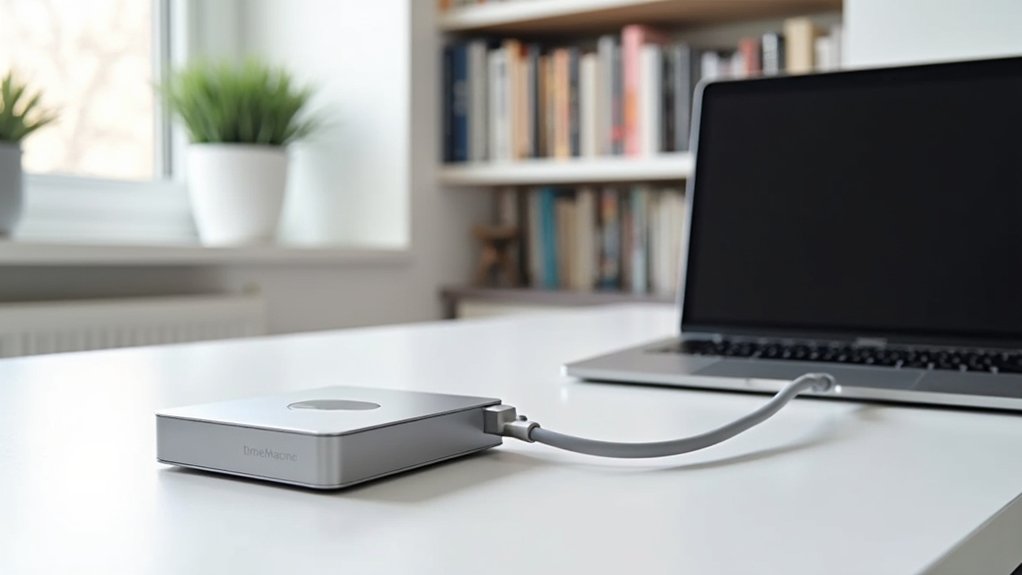
Podczas gdy Time Machine domyślnie automatycznie kopię zapasową wszystkich plików na komputerze Mac, użytkownicy mogą dostosować swoją strategię kopii zapasowych, wyłączając określone pliki i foldery z procesu.
To selektywne podejście optymalizuje wykorzystanie pamięci i koncentruje kopie zapasowe na krytycznych danych.
Wyłączanie elementów z kopii zapasowej
Aby dostosować kopie zapasowe Time Machine:
- Przejdź do ustawień Time Machine w Preferencjach systemowych
- Kliknij Opcje, aby ujawnić kontrolki wyłączania
- Wybierz przycisk + aby wyznaczyć pliki lub foldery do wyłączenia
- Przytrzymaj klawisz Command, aby jednocześnie zaznaczyć wiele elementów
- Kliknij Wyłącz, a następnie Zapisz, aby sfinalizować wybory
Time Machine przelicza wymagania dotyczące kopii zapasowej po wprowadzeniu wyłączeń, zapewniając efektywną alokację pamięci.
Użytkownicy mogą w dowolnym momencie modyfikować te wyłączenia za pośrednictwem menu Opcje, aby dostosować konfigurację kopii zapasowej wraz ze zmieniającymi się potrzebami magazynowymi.
Zrozumienie Harmonogramów Kopii Zapasowych i Zarządzania Magazynem

Chociaż Czas w podróży działa w dużej mierze bez ingerencji użytkownika, zrozumienie jego harmonogramu i mechanizmów zarządzania magazynem gwarantuje szczytową wydajność kopii zapasowych. Aplikacja wdraża wielopoziomową politykę przechowywania obejmującą kopie zapasowe co godzinę, codziennie i co tydzień, aby utrzymać dokładną historię kopii zapasowych bez nadmiernej redundancji.
- Zewnętrzne dyski twarde łączą się bezpośrednio z komputerem Mac, zapewniając natychmiastowy dostęp do dysku kopii zapasowych dla operacji Czasu w podróży.
- Pojemność urządzenia magazynującego powinna przekraczać dwukrotność wewnętrznej pamięci Mac, aby pomieścić wiele iteracji kopii zapasowych.
- Kopie zapasowe tygodniowe są zachowywane do momentu, gdy dostępna przestrzeń dyskowa spadnie poniżej progów operacyjnych.
- Automatyczne usuwanie najstarszych kopii zapasowych następuje systematycznie w przypadku ograniczeń magazynowych.
- Weryfikacja statusu kopii zapasowej za pośrednictwem ikony paska menu Czasu w podróży gwarantuje integralność operacyjną.
Regularne monitorowanie dostępnej przestrzeni magazynowej gwarantuje nieprzerwane funkcjonowanie kopii zapasowych i idealną ochronę danych. Użytkownicy powinni okresowo oceniać historię kopii zapasowych, aby potwierdzić utrzymanie oczekiwanych okresów przechowywania.
Przywracanie plików i systemów z kopii zapasowych Time Machine
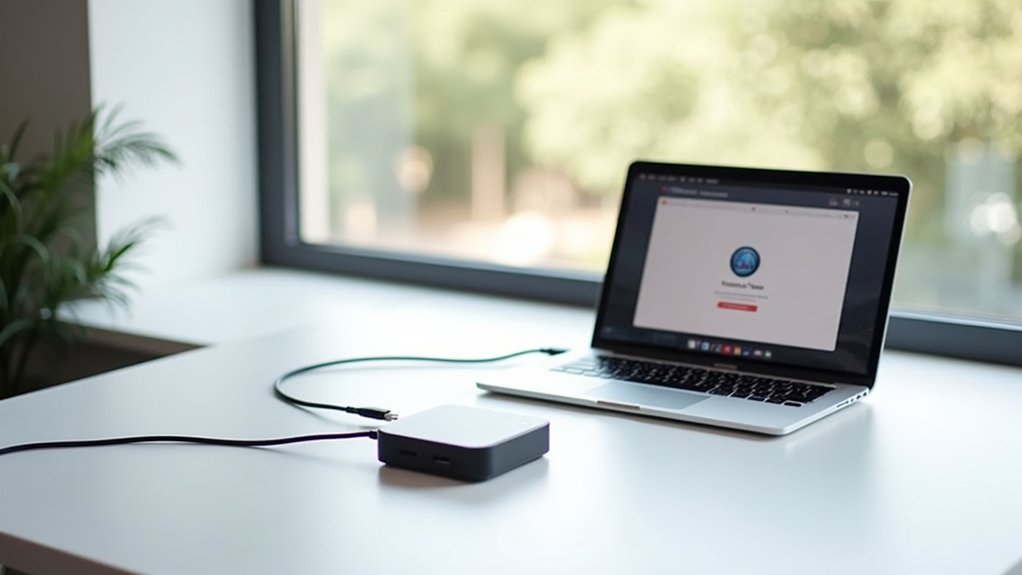
Pobieranie danych z kopii zapasowych Time Machine stanowi jeden z głównych mechanizmów odzyskiwania dostępnych dla użytkowników komputerów Mac doświadczających utraty danych lub uszkodzenia systemu.
Interfejs Time Machine upraszcza nawigację przez poprzednie wersje plików za pomocą graficznej osi czasu lub strzałek kierunkowych.
Intuicyjny interfejs Time Machine oferuje łatwe przeglądanie chronologiczne wersji plików za pomocą wizualnej osi czasu i strzałek nawigacyjnych.
Aby przywrócić pliki:
- Wejdź w interfejs Time Machine
- Zlokalizuj pożądaną zawartość chronologicznie
- Wybierz docelowy(e) plik(i)
- Kliknij przycisk Przywróć
- Podaj dostęp administracyjny w razie monitu
Time Machine oferuje rozbudowane opcje odzyskiwania:
- Przywracanie pojedynczych plików do oryginalnej lub alternatywnej lokalizacji
- Pełne odzyskiwanie całych systemów w razie potrzeby
- Dostęp do lokalnych migawek, gdy dysk kopii zapasowej jest rozłączony
- Transfer danych między różnymi urządzeniami Mac podczas procesów przywracania
Taka funkcjonalność gwarantuje użytkownikom zachowanie integralności danych niezależnie od stanu sprzętu lub dotkliwości awarii.
Często Zadawane Pytania
Jak całkowicie zrobić kopię zapasową mojego komputera Mac za pomocą Time Machine?
Użytkownicy mogą wykonać pełną kopię zapasową za pomocą Time Machine, podłączając zewnętrzny dysk, włączając automatyczne kopie przyrostowe i konfigurując częstotliwość tworzenia kopii zapasowych. Umożliwia to dokładne odtwarzanie danych, podczas gdy szyfrowanie gwarantuje bezpieczeństwo. Zarządzanie magazynem zapobiega problemom z kopiami zapasowymi.
Czy kopia zapasowa Time Machine kopjuje wszystko na Twoim Macu?
Kopia zapasowa Time Machine wykonuje kopie zapasowe prawie wszystkiego na komputerze Mac, z wyłączeniem niektórych plików systemowych. Zapewnia przyrostowe kopie zapasowe z możliwością dostosowania częstotliwości tworzenia kopii, bezpieczne przechowywanie danych na dyskach zewnętrznych oraz prosty proces przywracania z opcjami weryfikacji kopii zapasowych.
Jak zrobić kopię zapasową całego komputera Mac?
Opcje kopii zapasowej dla komputerów Mac obejmują Time Machine z dyskami zewnętrznymi lub rozwiązania magazynowania w chmurze. Użytkownicy poszukujący swobody mogą zbadać alternatywy dla Time Machine, porównując recenzje oprogramowania do tworzenia kopii zapasowych pod kątem metod kopii przyrostowych, strategii harmonogramowania oraz możliwości odzyskiwania danych.
Jak zrobić kopię zapasową całego Maca na external dysku twardym?
Podłącz dysk zewnętrzny do komputera Mac, otwórz Ustawienia systemu > Ogólne > Czas Time Machine, wybierz dysk i aktywuj automatyczne kopie zapasowe. Pozwala to tworzyć przyrostowe kopie zapasowe z łatwą możliwością przywracania plików, jednocześnie efektywnie zarządzając przestrzenią dyskową w czasie.