

MacBook problemy z zasilaniem należą do najbardziej frustrujących problemów, jakie użytkownicy napotykają. Urządzenie nieodpowiadające może natychmiast zatrzymać produktywność i wzbudzić natychmiastowe obawy o potencjalną utratę danych. Różne czynniki przyczyniają się do tego powszechnego problemu, od prostych problemów z podłączeniem zasilania po bardziej złożone awarie zarządzania systemem. Zrozumienie systematycznego podejścia do rozwiązywania problemów pomaga użytkownikom ustalić, czy mają do czynienia z sytuacją wymagającą szybkiej naprawy, czy z czymś wymagającym profesjonalnej interwencji. Rozwiązania wahają się od podstawowych technik cyklicznego włączania zasilania po zaawansowane diagnostyki sprzętowe, które dokładnie wskazują przyczynę awarii.
Kluczowe informacje
- Sprawdź funkcjonalność źródła zasilania, testując gniazdo i sprawdzając adapter pod kątem uszkodzeń lub niezgodności.
- Wykonaj pełny cykl zasilania, przytrzymując przycisk zasilania przez 10 sekund, a następnie uruchamiając ponownie po krótkim postoju.
- Zresetuj System Management Controller (SMC) przy użyciu kombinacji klawiszy specyficznych dla danego modelu, aby rozwiązać problemy z komunikacją sprzętową.
- Sprawdź jasność wyświetlacza i podłącz zewnętrzny monitor, aby ustalić, czy problem dotyczy ekranu.
- Uruchom Apple Diagnostics, przytrzymując klawisz D podczas uruchamiania, aby zidentyfikować awarie sprzętowe wymagające profesjonalnej naprawy.
Sprawdź Źródło Zasilania i Połączenia
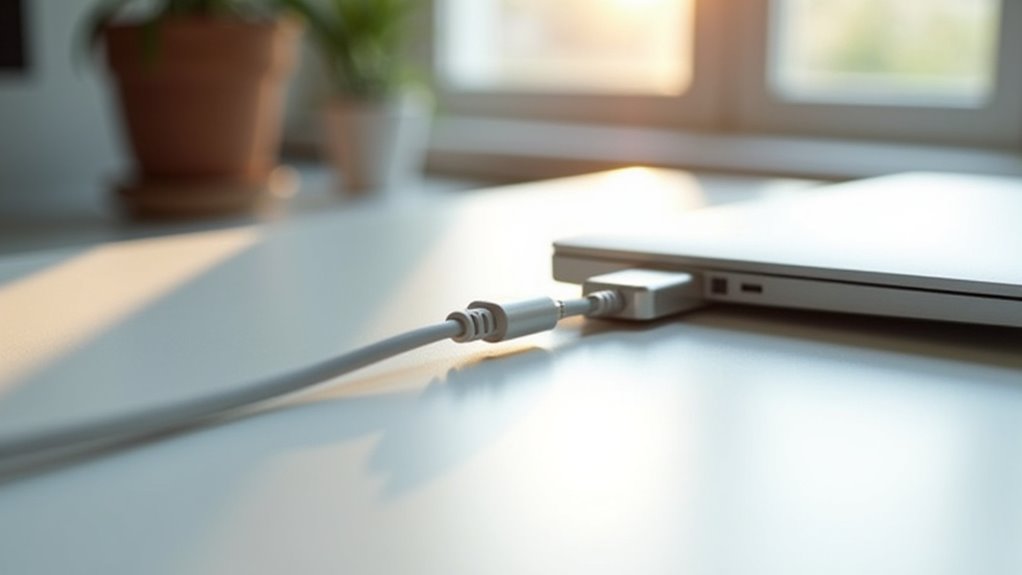
Wiele problemów z zasilaniem MacBooka wynika z prostych problemów z połączeniem, a nie poważnych awarii sprzętowych.
Gdy MacBook Air nie włącza się lub Mac w ogóle nie włącza się, najpierw sprawdź gniazdko elektryczne, podłączając inne urządzenie, aby potwierdzić jego prawidłowe działanie, a jeśli problemem jest zawieszony proces uruchamiania, warto zapoznać się z rozwiązaniami gdy Mac utknął na ekranie startowym.
Sprawdź adapter i kabel pod kątem widocznych uszkodzeń takich jak postrzępienia lub zagięcia. Upewnij się, że używasz kompatybilnej ładowarki dla konkretnego modelu.
Jeśli MacBook nie reaguje, sprawdź, czy wszystkie połączenia są pewne zarówno w gniazdku ściennym, jak i porcie komputera. Dioda wskaźnika adaptera powinna być widoczna przy prawidłowym podłączeniu – jej brak sugeruje potencjalne problemy z dostawą energii.
Wykonaj pełny cykl zasilania
Zresetowanie MacBooka poprzez pełny cykl zasilania często rozwiązuje problemy ze startem, stanowiąc jeden z kroków w procesie rozwiązywania problemów z włączaniem MacBooka podczas nieskutecznych standardowych prób włączenia.
Gdy twój macbook nie włącza się, podłącz go do źródła zasilania, następnie naciśnij i przytrzymaj przycisk zasilania przez co najmniej 10 sekund, aż całkowicie się wyłączy.
Zaczekaj kilka sekund przed ponownym naciśnięciem przycisku zasilania, aby uruchomić ponownie. Ta technika symuluje odłączenie baterii, co może rozwiązać problemy, gdy mac nie reaguje.
Krótka pauza między wyłączeniem a ponownym uruchomieniem skutecznie resetuje komponenty wewnętrzne, często przywracając nieodpowiadającego MacBooka.
Jeśli nic nie dzieje się po próbie ponownego uruchomienia, sprawdź oznaki działania takie jak szum wentylatora lub podświetlenie klawiatury, aby potwierdzić, że zasilanie dociera do urządzenia, co jest pierwszym krokiem w diagnostyce problemów, które mogą wskazywać na konieczność naprawy płyty logicznej.
Zresetuj Kontroler Zarządzania Systemem (SMC)

Całkowity reset Kontrolera Zarządzania Systemem (SMC) często rozwiązuje problemy związane z zasilaniem w przypadku, gdy MacBook nie uruchamia się. Ten wyspecjalizowany chip zarządza krytycznymi funkcjami sprzętowymi, w tym zarządzaniem zasilaniem i działaniem baterii.
Dla MacBooków z procesorami Intel, wyłącz całkowicie komputer, a następnie przytrzymaj jednocześnie klawisze Shift+Control+Option oraz przycisk zasilania przez 10 sekund.
Dla MacBooków z chipami T2, przytrzymaj klawisze Control+Option+Shift oraz przycisk zasilania przez 7 sekund.
Jeśli MacBook nie włącza się po resecie SMC, spróbuj uruchomić go w trybie bezpiecznym. W przeciwieństwie do dostępu do sposobu włączania MacBooka w trybie bezpiecznym, reset SMC zachowuje wszystkie dane, rozwiązując jednocześnie głębsze problemy komunikacji sprzętowej.
Sprawdź ustawienia wyświetlania i jasności
Gdy Twój MacBook wydaje się niekomunikatywny po próbie resetu SMC, problem może dotyczyć ustawień wyświetlania, a nie funkcji zasilania.
Jeśli Twój MacBook Air nie włącza się, wyświetlając czarny ekran, najpierw sprawdź, czy jasność jest maksymalna, używając klawiszy z ikoną słońca na klawiaturze.
Podłącz monitor zewnętrzny, aby ustalić, czy MacBook jest zablokowany, czy wewnętrzny wyświetlacz jest wadliwy.
Po włączeniu zasilania poczekaj jedną minutę, aby system zdążył zareagować, zanim stwierdzisz, że nie ładuje się.
Nasłuchuj dźwięków uruchomienia, takich jak szum wentylatora lub dźwięki, które wskazują, że MacBook działa mimo problemów z ekranem.
Trwałe problemy z wyświetlaczem mogą wymagać profesjonalnej naprawy.
Usuń urządzenia zewnętrzne i peryferyjne

Zewnętrzne urządzenia podłączone do MacBooka mogą czasami zakłócać proces uruchamiania, uniemożliwiając prawidłowe włączenie. Gdy MacBook Pro nie włącza się, odłącz wszystkie urządzenia peryferyjne, w tym drukarki, koncentratory USB i dyski zewnętrzne. Podczas tego procesu odłącz również adapter zasilania, aby całkowicie zresetować system.
| Typ urządzenia | Potencjalny problem | Rozwiązanie |
|---|---|---|
| Dyski USB | Rozładowanie baterii | Odłącz przed uruchomieniem |
| Kable HDMI | Zakłócenia sygnału | Usuń i sprawdź rozruch |
| Drukarki | Konflikt zasobów | Podłącz ponownie po pomyślnym rozruchu |
| Koncentratory USB | Problemy z zarządzaniem zasilaniem | Podłączaj urządzenia pojedynczo |
Jeśli MacBook Air nie włącza się lub MacBook nie wyłącza się prawidłowo, spróbuj włączyć go po usunięciu wszystkich zewnętrznych połączeń.
Sprawdź stan baterii i status ładowania
Problemy z baterią często powodują awarie uruchamiania MacBooka, dlatego kluczowa jest właściwa ocena przed podjęciem innych czynności diagnostycznych.
Gdy twój Mac nie włącza się, najpierw sprawdź, czy jest ładowany przez co najmniej 30 minut przed naciśnięciem przycisku zasilania MacBooka Air.
Sprawdź wskaźnik ładowania na twoim zasilaczu — zielony oznacza pełne naładowanie, podczas gdy pomarańczowy wskazuje trwające ładowanie.
W starszych modelach użyj przycisku statusu baterii, aby sprawdzić stan baterii; brak świateł może sygnalizować rozładowaną baterię.
Jeśli to możliwe, odłącz i podłącz baterię wymienną.
W przypadku baterii wbudowanych sprawdź, czy nie jest spuchnięta lub uszkodzona, co wymaga profesjonalnej wymiany.
Zidentyfikuj Awarie Sprzętu i Profesjonalne Opcje Naprawy

Po wykluczeniu problemów związanych z baterią, awarie sprzętowe stają się kolejną logiczną ścieżką dochodzenia dla niereagującego MacBooka.
Gdy MacBook Air nie reaguje na naciśnięcia przycisku zasilania lub nie włącza się po rozładowaniu, przyczyną mogą być problemy z komponentami wewnętrznymi.
Nasłuchuj nietypowych dźwięków podczas prób uruchomienia i sprawdź widoczne uszkodzenia, takie jak pęcznienie lub korozja baterii.
Fizyczne wskazówki często ujawniają problemy sprzętowe — nasłuchuj dziwnych dźwięków i sprawdzaj pęcznienie lub korozję podczas rozwiązywania problemów.
Uruchom diagnostykę Apple poprzez przytrzymanie klawisza D podczas uruchamiania, aby otrzymać kody błędów identyfikujące konkretne problemy sprzętowe.
W przypadku złożonych problemów, profesjonalne usługi naprawcze oferują specjalistyczną diagnostykę i wymianę komponentów przy użyciu wysokiej jakości części.
Wsparcie Apple lub autoryzowane centra serwisowe zapewniają niezbędną wiedzę fachową do naprawy płyty głównej lub wymiany płyty zasilającej.
Często Zadawane Pytania
Czy firmware’u MacBooka może ulec uszkodzeniu, powodując problemy z zasilaniem?
Oprogramowanie sprzętowe MacBooka może ulec uszkodzeniu, zwykle podczas przerwanej aktualizacji lub awarii zasilania. To uszkodzenie może objawiać się problemami związanymi z zasilaniem, uniemożliwiając urządzeniu włączenie się lub prawidłowe ukończenie sekwencji rozruchu.
Czy uszkodzenie wodą uniemożliwi włączenie mojego MacBooka?
Uszkodzenia spowodowane wodą często uniemożliwiają włączenie MacBooków. Korozja wewnętrzna zakłóca szlaki elektryczne, powodując zwarcia i awarię podzespołów. Nawet minimalna ekspozycja na płyny może zagrozić krytycznym systemom, takim jak płyta główna i połączenia baterii.
Czy trzymanie MacBooka non stop podłączonego do ładowarki wpływa na zdolność rozruchu?
Stałe ładowanie nie wpłynie bezpośrednio na możliwości uruchomienia MacBooka. Inteligentna technologia ładowania zarządza zdrowiem baterii podczas podłączenia do zasilania, choć zaleca się od czasu do czasu jej odłączenie. Długotrwałe przebywanie na poziomie 100% naładowania może stopniowo zmniejszyć ogólną wydajność baterii w czasie.
Czy ekstremalne temperatury mogą spowodować awarię zasilania MacBooka?
Ekstremalne temperatury w znacznym stopniu wpływają na funkcjonowanie MacBooka. Temperatura przekraczająca 35°C może wywołać wyłączenie termiczne, podczas gdy zimno poniżej 10°C może uniemożliwić uruchomienie. Takie warunki pogorszają wydajność baterii litowo-jonowej, ostatecznie prowadząc do potencjalnej awarii zasilania.
Jak długo powinienem czekać po rozwiązywaniu problemów, zanim zwrócę się o naprawę?
Po podstawowych czynnościach diagnostycznych użytkownicy powinni poczekać 10-15 minut na potencjalne przywrócenie zasilania. Jeśli nie ma odpowiedzi, należy odczekać do 30 minut, a jeśli bateria była całkowicie rozładowana, ładować przez kilka godzin przed zasięgnięciem profesjonalnej pomocy w ciągu 24 godzin.