

Wymuś ponowne uruchomienie iPada jako wstępne rozwiązywanie problemów: dla modeli z przyciskiem Home, naciśnij jednocześnie Home + górny przycisk; dla nowszych modeli, naciśnij kolejno głośność w górę, głośność w dół, a następnie przytrzymaj górny przycisk do momentu pojawienia się logo Apple. Jeśli po ponownym uruchomieniu nadal nie działa, sprawdź odpowiedni poziom naładowania baterii i wolną przestrzeń dyskową. Wyczyść ekran szmatką niepozostawiającą włókien, aby usunąć tłuszcz i zanieczyszczenia. Sprawdź, czy nie ma uszkodzonych akcesoriów, które mogą powodować zakłócenia. Utrzymujące się problemy po tych czynnościach wskazują na potencjalną awarię sprzętu wymagającą profesjonalnej oceny.
Wymuszone ponowne uruchomienie iPada: pierwszy krok rozwiązywania problemów

Podczas rozwiązywania problemu z nieodpowiadającym ekranem dotykowym iPada, wymuszony restart stanowi początkową i najbardziej podstawową procedurę diagnostyczną.
Proces różni się w zależności od konfiguracji urządzenia, jednakże w każdym przypadku kluczowe jest szybkie podjęcie działań, które mogą zminimalizować szkody, zwłaszcza gdy mowa o naprawie iPada po zalaniu.
Dla iPadów z przyciskiem Home:
- Naciśnij i przytrzymaj jednocześnie przycisk Home i górny przycisk
- Utrzymuj nacisk, aż pojawi się logo Apple
Dla iPadów bez przycisku Home:
- Szybko naciśnij i zwolnij górny przycisk głośności
- Natychmiast naciśnij i zwolnij dolny przycisk głośności
- Naciśnij i przytrzymaj górny przycisk, aż pojawi się logo Apple
Ta procedura skutecznie usuwa tymczasowe usterki oprogramowania, które mogą powodować nieodpowiadanie ekranu dotykowego z różnych przyczyn, co jest jednym z elementów pozwalających rozpoznać, czy ekran iPhone’a wymaga naprawy.
Jeśli iPad nadal się nie włącza po wymuszonym restarcie, naładuj urządzenie, aby zagwarantować wystarczającą ilość energii.
Utrzymujący się brak reakcji po tych krokach wskazuje na konieczność dodatkowego rozwiązywania problemów.
Aktualizacje oprogramowania i rozwiązania zarządzania magazynem

Po próbie wymuszonego restartu, rozwiązanie aktualizacji oprogramowania i optymalizacji pamięci stanowi kolejny logiczny krok w rozwiązywaniu problemu z nieodpowiadającym ekranem dotykowym, zwłaszcza gdy urządzenie jest w stanie, w którym iPad zablokowany wymaga podłączenia do iTunes, co może być objawem sytuacji, gdy iPad utknął w pętli rozruchu.
Wydajność iPada zależy w dużym stopniu zarówno od aktualnego oprogramowania iOS, jak i dostępnej pojemności pamięci.
Kluczowe kroki:
- Zainstaluj oczekujące aktualizacje iOS:
- Przejdź do Ustawienia > Ogólne > Aktualizacja oprogramowania
- Zainstaluj dostępne aktualizacje, aby naprawić znane błędy ekranu dotykowego
- Przejdź do Ustawienia > Ogólne > Pamięć iPada
- Utrzymuj pamięć poniżej 80% pojemności dla optymalnej wydajności
- Usuń niepotrzebne aplikacje, pliki multimedialne i dane tymczasowe
- Usuń aplikacje zajmujące nadmierną przestrzeń, zidentyfikowane w analizie pamięci
- Wykonaj kopię zapasową urządzenia w iCloud lub na komputerze przed wprowadzeniem większych zmian
- Gwarantuje zachowanie danych w razie konieczności przywrócenia systemu z powodu utrzymujących się problemów z nieodpowiadającym ekranem dotykowym
- Używaj wyłącznie oficjalnych akcesoriów ładujących Apple, aby zoptymalizować wydajność urządzenia i zapobiec niespójnościom dostawy energii.
- Skontroluj kabel ładujący i złącza pod kątem uszkodzeń fizycznych, które mogą zakłócać prawidłowe połączenie elektryczne.
- Odłącz wszystkie peryferia Lightning lub USB-C, aby wyeliminować potencjalne konflikty interfejsu wpływające na responsywność dotyku.
- Przeprowadź metodyczne czyszczenie portu ładowania przy użyciu odpowiednich narzędzi, aby usunąć nagromadzone zabrudzenia.
- Przetestuj urządzenie z inną kompatybilną ładowarką, jeśli brak responsywności utrzymuje się podczas sesji ładowania.
- Utrzymująca się nieodpowiedniość po systematycznym rozwiązywaniu problemów
- Pogorszenie funkcjonalności dotykowej po kontakcie z cieczą
- Ekran reagujący przerywanie z postępującą degradacją
- Brak reakcji po procedurach przywracania oprogramowania
Techniki Czyszczenia i Inspekcji Fizycznej

Trzy krytyczne procedury konserwacji fizycznej mogą rozwiązać wiele problemów z responsywnością ekranu dotykowego iPada, gdy rozwiązania programowe okazują się nieskuteczne. Regularne czyszczenie eliminuje oleje i zanieczyszczenia, które zakłócają czułość dotykową, podczas gdy inspekcja fizyczna identyfikuje przeszkody wpływające na funkcjonalność.
| Obszar Inspekcji | Problem do Zidentyfikowania | Rozwiązanie | Wpływ |
|---|---|---|---|
| Powierzchnia Ekranu | Odciski palców, oleje | Czyścić bezsadzową ściereczką | Przywraca czułość |
| Obwód Urządzenia | Nagromadzenie zabrudzeń | Usunąć przeszkody | Zapobiega wadzie krawędzi |
| Obecność Wilgoci | Krople wody | Dokładnie osuszyć | Zapobiega fałszywym wprowadzeniom |
| Akcesoria | Źle dopasowane osłony | Wyregulować lub wymienić | Eliminuje zakłócenia |
Zbadaj urządzenie pod kątem wskaźników uszkodzeń fizycznych, takich jak wgniecenia lub pęknięcia. Takie kompromisy strukturalne często wskazują na podstawowe awarie sprzętowe wpływające na responsywność ekranu dotykowego. Ponadto sprawdź, czy wszystkie folie ochronne są prawidłowo wyrównane i pozbawione pęcherzyków powietrza, które mogą zakłócać rejestrację dotyku.
Problemy z ładowaniem i sprawdzanie kompatybilności akcesoriów
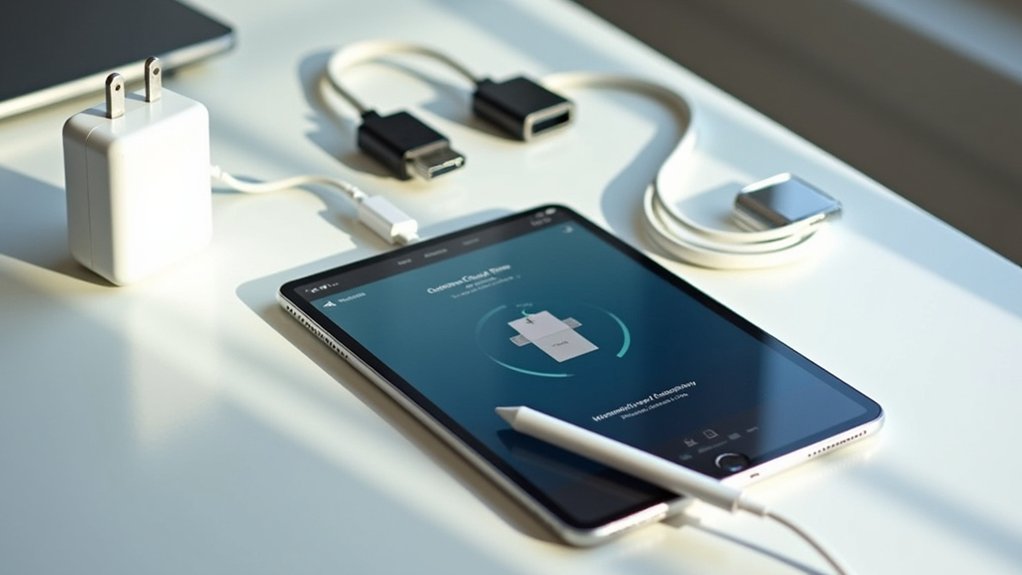
Wydajność baterii oraz integralność komponentów ładowania bezpośrednio wpływają na responsywność ekranu dotykowego iPada. Podczas diagnozowania nieodpowiadającego ekranu dotykowego systematycznie sprawdź wszystkie elementy ładowania:
Te proceduralne interwencje rozwiązują typowe problemy zgodności akcesoriów, które przejawiają się jako awarie ekranu dotykowego.
Systematyczna eliminacja zmiennych ładowania często rozwiązuje sporadyczne problemy z responsywnością bez konieczności stosowania zaawansowanej interwencji technicznej.
Kiedy szukać profesjonalnych usług naprawczych

W ramach dokładnego rozwiązywania problemów, niektóre problemy z ekranem dotykowym iPada wskazują na kluczowe usterki sprzętowe wykraczające poza możliwości naprawy przez użytkownika. Gdy wyświetlacz pozostaje nieodpowiedni na dotyk mimo wielokrotnych prób ponownego uruchomienia lub aktywacji przycisku Home, prawdopodobnie istnieje poważna usterka sprzętowa.
Wskaźniki wymagające profesjonalnej interwencji:
Użytkownicy powinni skontaktować się z autoryzowanymi dostawcami usług, gdy nie mogą naprawić iPada przy użyciu standardowych protokołów.
Przed złożeniem urządzeń do naprawy niezbędne jest wdrożenie procedur tworzenia kopii zapasowych w celu ograniczenia ryzyka utraty danych. Użycie nieoryginalnych komponentów podczas nieautoryzowanych prób naprawy może pogorszyć istniejące problemy, wymagając bardziej kompleksowej profesjonalnej uwagi dla rozwiązania pierwotnej usterki.
Często Zadawane Pytania
Jak naprawić nieaktywny ekran dotykowy w moim iPadzie?
Użytkownicy powinni wypróbować wskazówki dotyczące rozwiązywania problemów z iPadem: wymuszone ponowne uruchomienie, metody czyszczenia ekranu dotykowego oraz sprawdzenie wpływu folii ochronnej. Znaczenie aktualizacji oprogramowania nie może być niedocenione. W przypadku utrzymujących się problemów, przywróć ustawienia fabryczne lub sprawdź objawy uszkodzenia sprzętu.
Jak naprawić niedziałający ekran dotykowy?
Nieodpowiadające ekrany dotykowe mogą wynikać z usterek oprogramowania, czynników środowiskowych lub problemów sprzętowych. Użytkownicy mogą spróbować kalibracji ekranu, dostosowania ustawień wyświetlania, sprawdzenia czułości ekranu dotykowego, usunięcia obudów ochronnych, wyeliminowania zakłóceń aplikacji lub przeprowadzenia przywrócenia ustawień fabrycznych.
Dlaczego mój iPad jest zablokowany i nie odpowiada?
Porady dotyczące rozwiązywania problemów z iPadem sugerują, że zamrożone ekrany wynikają z problemów z oprogramowaniem, awarii aplikacji lub uszkodzeń sprzętowych. Aktualizacje systemu, problemy z baterią, pogorszenie czułości ekranu dotykowego oraz czynniki środowiskowe mogą mieć wpływ na takie sytuacje. Uruchom ponownie urządzenie, aby uwolnić się od braku odpowiedzi.
Czy ekran dotykowy iPada może zostać naprawiony?
Ekrany iPad z problemami z ekranem dotykowym można naprawić za pomocą różnych opcji. Dostępna jest profesjonalna pomoc, rozwiązania do samodzielnego wykonania oraz kroki rozwiązywania problemów. Koszty różnią się w zależności od objęcia gwarancją oraz potrzebnych części zamiennych.