

Wielu użytkowników iPhone’a napotyka problemy z iMessage, które zakłócają przepływ komunikacji. Te problemy wahają się od nieudanego dostarczenia wiadomości po problemy z synchronizacją na różnych urządzeniach Apple. Rozwiązanie tych problemów zazwyczaj wymaga sprawdzenia kilku podstawowych ustawień i punktów połączenia. Chociaż frustrujące, większość problemów z iMessage ma proste rozwiązania, które nie wymagają wiedzy technicznej. Następujące kroki rozwiązywania problemów mogą pomóc przywrócić normalną funkcjonalność i zapobiec przyszłym zakłóceniom tego kluczowego serwisu komunikacyjnego.
Kluczowe informacje
- Sprawdź, czy wiadomości iMessage są aktywowane w Ustawieniach i jesteś zalogowany na swoim koncie Apple ID.
- Upewnij się, że masz stabilne połączenie Wi-Fi lub transmisji danych komórkowych podczas korzystania z iMessage.
- Uruchom ponownie urządzenie, aby odświeżyć proces aktywacji iMessage w przypadku wystąpienia problemów.
- Wyłącz i włącz iMessage w Ustawieniach, aby zresetować usługę, jeśli wiadomości nie są dostarczane.
- Sprawdź, czy Twój numer telefonu i adres e-mail są poprawnie skonfigurowane w ustawieniach „Wysyłanie i odbieranie”.
Lista numeryczna 6 nagłówków drugiego poziomu
Sześć powszechnych problemów z iMessage wymaga kroków rozwiązywania problemów dla skutecznego rozwiązania.
Te problemy zazwyczaj mieszczą się w kilku kategoriach, które użytkownicy regularnie napotykają, takich jak na przykład trudności z personalizacją wirtualnych awatarów, czyli Memoji – Czym są i jak je stworzyć.
- Problemy z łącznością sieciową
- Nieudana aktywacja iMessage
- Błędy dostarczania wiadomości
- Problemy z synchronizacją między urządzeniami
- Błędy w dołączaniu multimediów
- iMessage nie działa po aktualizacjach
Każda kategoria reprezentuje odrębne wyzwania wpływające na doświadczenie związane z wysyłaniem wiadomości.
Gdy występują błędy nieudanej aktywacji iMessage, użytkownicy często muszą sprawdzić ustawienia Apple ID.
Podobnie, w przypadku frustrującej sytuacji „iMessage nie działa”, sprawdzenie ustawień sieci staje się kluczowe, a w szerszym kontekście problemów z komunikacją, warto pamiętać o aktywacji MMS na iPhonie.
Te rozwiązania oferują innowacyjne podejście do przywrócenia normalnego funkcjonowania bez konieczności posiadania wiedzy technicznej.
Rozumienie Powszechnych Problemów ze Synchronizacją iMessage
Dlaczego wiadomości pojawiają się na niektórych urządzeniach Apple, a na innych nie? Ten frustrujący problem zazwyczaj wynika z nieprawidłowych ustawień konfiguracyjnych lub niepełnej aktywacji iMessage na różnych urządzeniach.
Problemy z synchronizacją wiadomości między urządzeniami Apple zazwyczaj wskazują na ustawienia lub problemy z aktywacją, które wymagają uwagi.
Gdy użytkownicy doświadczają sytuacji „iMessage nie działa dla jednej osoby”, przyczyną często są niezgodne ustawienia „Wysyłania i Odbierania” na różnych urządzeniach.
Aby zapewnić bezproblemową synchronizację, użytkownicy powinni sprawdzić, czy „Wiadomości w iCloud” są aktywowane na wszystkich urządzeniach i kliknąć „Synchronizuj teraz” dla natychmiastowych aktualizacji.
Ponadto Przekazywanie wiadomości tekstowych musi być prawidłowo skonfigurowane na iPhone’ach, aby zagwarantować dotarcie wiadomości innych niż Apple do wszystkich urządzeń.
Regularne sprawdzanie ustawień iCloud może zapobiec większości problemów z synchronizacją i utrzymać spójność wiadomości.
Weryfikacja ustawień aktywacji iMessage

Prawidłowo skonfigurowane ustawienia aktywacji stanowią podstawę płynnego działania usługi iMessage.
Podczas napotkania problemów z „oczekiwaniem iMessage na aktywację”, użytkownicy powinni otworzyć aplikację Ustawienia, przejść do sekcji Wiadomości i sprawdzić, czy iMessage jest włączony.
Sprawdź sekcję „Wysyłanie i odbieranie”, aby potwierdzić, że Twój numer telefonu i adresy e-mail są poprawnie wymienione. Jeśli problem „iMessage nie działa na numerze telefonu” się utrzymuje, zaloguj się ponownie na swój Apple ID w tej sekcji.
Włącz „Wiadomości w iCloud” w ustawieniach iCloud, aby synchronizować rozmowy między urządzeniami.
W przypadku utrzymujących się problemów uruchom ponownie urządzenie i zainstaluj wszystkie oczekujące aktualizacje oprogramowania, które mogą wpływać na aktywację.
Konfiguracja synchronizacji iCloud dla wiadomości
Bezproblemowa synchronizacja wiadomości na wszystkich urządzeniach Apple wymaga prawidłowej konfiguracji iCloud. Użytkownicy powinni otworzyć Ustawienia na swoim iPhonie, dotknąć swojego imienia i włączyć opcję „Wiadomości” w ustawieniach iCloud. Gwarantuje to ciągłość wiadomości nawet w sytuacji, gdy iPhone nie otrzymuje wiadomości SMS.
Aby skutecznie zsynchronizować, użytkownicy muszą zalogować się na tym samym Apple ID na wszystkich urządzeniach.
W ustawieniach Wiadomości wybierz „Wysyłanie i odbieranie”, aby sprawdzić, czy zaznaczono prawidłowy numer telefonu iMessage i adresy e-mail.
Po włączeniu Wiadomości w iCloud, naciśnij „Synchronizuj teraz”, aby natychmiast zaktualizować wszystkie połączone urządzenia najnowszymi rozmowami.
Konfiguracja przekazywania wiadomości tekstowych
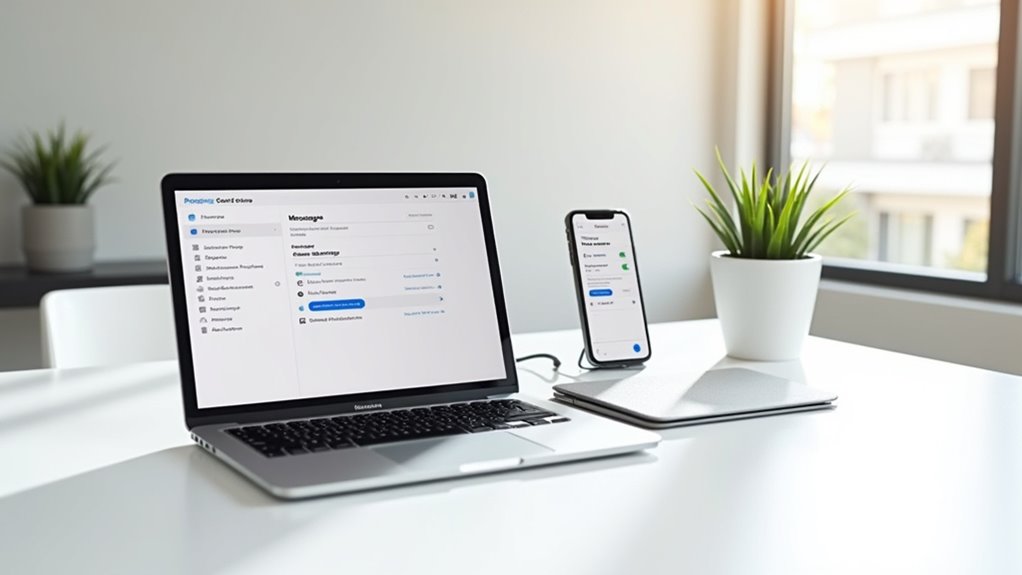
Przekazywanie wiadomości tekstowych pozwala użytkownikom iPhone’a przeglądać i odpowiadać na wiadomości SMS i MMS na wielu urządzeniach Apple.
Ta funkcja rozwiązuje powszechny problem z „iPhone’em nie wysyłającym SMS-ów” na inne urządzenia.
Aby skonfigurować Przekazywanie wiadomości tekstowych, przejdź do Ustawień > Wiadomości na swoim iPhonie i wybierz „Przekazywanie wiadomości tekstowych”.
Zobaczysz uprawnione urządzenia, które współdzielą Twój identyfikator Apple ID. Po wybraniu urządzenia pojawi się na nim kod weryfikacyjny — wprowadź go na swoim iPhonie, aby zakończyć konfigurację.
Wszystkie przekazane wiadomości automatycznie synchronizują się między urządzeniami z tym samym identyfikatorem Apple ID, gdy synchronizacja iCloud jest aktywowana, tworząc bezproblemowe środowisko do wymiany wiadomości w ekosystemie Apple.
Rozwiązywanie problemów z synchronizacją wielu urządzeń
Podczas gdy Przekazywanie wiadomości tekstowych gwarantuje, że wiadomości SMS i MMS docierają na wszystkie urządzenia Apple, mogą nadal występować problemy z synchronizacją w przypadku iMessage na wielu urządzeniach.
Gdy zastanawiasz się „dlaczego iMessage nie działa” między platformami, najpierw sprawdź, czy na każdym urządzeniu aktywowano iMessage w Ustawieniach. Upewnij się, że wszystkie urządzenia używają identycznych poświadczeń Apple ID i aktywuj „Wiadomości w chmurze”, aby zapobiec problemom z kolejnością wiadomości na iPhonie.
Sprawdź sekcję „Wysyłanie i odbieranie”, aby potwierdzić prawidłową konfigurację numeru telefonu i adresu e-mail. Dla pełnej synchronizacji aktywuj „Przekazywanie wiadomości tekstowych” na swoim iPhonie, co pozwoli na wyświetlanie komunikacji spoza iMessage na wszystkich podłączonych urządzeniach.
Często Zadawane Pytania
Dlaczego iMessage mówi „Dostarczono”, a odbiorca twierdzi, że nigdy nie otrzymał wiadomości?
Status „Dostarczono” w iMessage wskazuje na odebranie wiadomości przez serwer, a nie faktyczne dostarczenie do urządzenia. Odbiorca może mieć problemy z łącznością, aktywnym trybem Nie przeszkadzać, problemami z Apple ID lub jego urządzenie może być offline mimo pomyślnego przesłania przez serwer.
Czy mogę odzyskać usunięte rozmowy iMessage bez kopii zapasowej iCloud?
Odzyskanie usuniętych wiadomości iMessage bez kopii zapasowych iCloud pozostaje trudne. Użytkownicy mogą próbować odzyskać dane za pomocą oprogramowania do odzyskiwania danych innych firm, choć współczynniki powodzenia są różne. Podjęcie natychmiastowych działań po usunięciu znacząco zwiększa szanse na odzyskanie utraconych rozmów.
Dlaczego Niektóre Kontakty Są Zielone, Podczas Gdy Inne Są Niebieskie?
Kontakty pojawiają się na zielono, gdy wiadomości są wysyłane jako SMS, zazwyczaj gdy odbiorcy nie korzystają z iMessage lub występują problemy z łącznością. Niebieski oznacza funkcjonalność iMessage, która działa przez dane i oferuje ulepszone szyfrowanie oraz funkcje.
Jak mogę zatrzymać iMessage przed udostępnianiem potwierdzeń przeczytania?
Aby wyłączyć potwierdzenia odczytu wiadomości iMessage, użytkownicy mogą wejść w Ustawienia, dotknąć Wiadomości i wyłączyć opcję „Wysyłaj potwierdzenia odczytu”. Ta funkcja zwiększająca prywatność zapobiega widzeniu przez innych, kiedy wiadomości zostały przeczytane, tworząc większą autonomię komunikacyjną.
Dlaczego iMessage czasami przełącza się na SMS bez problemów z siecią komórkową?
wiadomości iMessage mogą przywrócić SMS-y z powodu tymczasowych zakłóceń internetowych, problemów ze zgodnością urządzenia odbiorcy lub aktywowanych ustawień „Wyślij jako SMS”. Tryb niskiego zużycia danych może również ograniczać procesy w tle, zmuszając wiadomości do przełączenia na tradycyjne protokoły tekstowe.