
Aby bezproblemowo przenieść dane na nowego iPhone’a lub Maca, użytkownicy muszą wybrać spośród wielu metod migracji. Szybki Start oferuje bezprzewodowe przenoszenie danych dla urządzeń z systemem iOS 12.4+ umieszczonych w odległości do 30 cm od siebie. Alternatywne opcje obejmują kopie zapasowe iCloud (wymagające stabilnego Wi-Fi) lub zaszyfrowane lokalne kopie zapasowe przez Finder/iTunes (zalecane dla bibliotek przekraczających 50 GB). Wszystkie urządzenia powinny pozostać w pełni naładowane i podłączone do zasilania przez cały proces. Odpowiednie przygotowanie i wybór metody znacząco wpływają na wydajność transferu i wyniki bezpieczeństwa danych.
Przenoszenie danych do nowego iPhone’a lub Maca bez wysiłku

Migracja danych między urządzeniami Apple wymaga odpowiedniego przygotowania i wykonania, aby potwierdzić poprawne przeniesienie wszystkich informacji. Proces migracji danych obejmuje wiele metodologii zoptymalizowanych pod kątem wydajności i kompletności.
Podstawowe metody transferu danych obejmują między innymi przenoszenie danych z Androida na iPhone’a.
- Użyj Quick Start w iOS 12.4+ poprzez umieszczenie bieżącego urządzenia w pobliżu nowego iPhone’a lub iPada, postępując zgodnie z wyświetlanymi wskazówkami.
- Przywróć z kopii zapasowej iCloud po sprawdzeniu dostępności wystarczającej przestrzeni dyskowej.
- Utwórz zaszyfrowaną kopię zapasową za pomocą komputera Mac podłączonego przewodem Lightning.
Protokół Optymalizacji:
- Ustanów stabilne połączenie Wi-Fi na obu urządzeniach.
- Upewnij się, że urządzenia mają wystarczającą ilość energii podczas transferu.
- W przypadku transferów bezpośrednich umieść urządzenia blisko siebie, aby utrzymać integralność połączenia.
Po rozpoczęciu transferu pozwól procesom systemowym na zakończenie synchronizacji w tle aplikacji i treści multimedialnych przed odłączeniem od źródła zasilania.
Przygotowanie Twoich Urządzeń do Płynnego Przejścia

Odpowiednie przygotowanie urządzenia stanowi fundamentalny warunek wstępny przed zainicjowaniem jakiegokolwiek protokołu transferu danych, co jest kluczowe na przykład przy przesyłaniu danych na nowego iPhone’a, a cały proces przesyłania danych między iPhone’ami przebiega sprawnie dzięki właściwemu przygotowaniu obu urządzeń, podobnie jak ma to miejsce w przypadku przenoszenia zdjęć z iPhone’a na komputer.
Proces wymaga metodycznego wykonania kilku kluczowych kroków:
- Sprawdzenie, czy stare i nowe urządzenie są w pełni naładowane, aby zapobiec przerwaniu procedury transferu.
- Wykonanie dokładnej procedury tworzenia kopii zapasowej przez iCloud lub połączenie komputerowe, weryfikując poprawne skonfigurowanie wszystkich istotnych ustawień.
- Ustanowienie połączenia ze stabilną siecią Wi-Fi na obu urządzeniach, szczególnie podczas wykorzystywania iCloud do przywracania danych.
- Potwierdzenie kompatybilności urządzenia dla funkcjonalności Szybkiego Startu, wymagającej iOS 12.4 lub nowszego, oraz umieszczenie urządzeń blisko siebie do inicjalizacji.
- Przegląd właściwych procedur sanityzacji danych na starym urządzeniu po zakończeniu transferu, aby wyeliminować luki bezpieczeństwa i zweryfikować całkowite przeniesienie danych.
Korzystanie z funkcji Szybki Start firmy Apple do bezprzewodowego transferu

Funkcja Szybki start firmy Apple umożliwia bezprzewodową migrację danych między kompatybilnymi urządzeniami iOS z minimalną ingerencją użytkownika. Ta funkcjonalność wymaga systemu iOS 12.4 lub nowszego na obu urządzeniach – starym i nowym iPhonie, z włączonym Bluetooth i umieszczeniem urządzeń w bliskiej odległości.
Proces konfiguracji obejmuje między innymi wykonanie kopii zapasowej iCloud lub iTunes/Findera.
- Włączenie nowego iPhone’a i umieszczenie go obok starego urządzenia
- Postępowanie zgodnie z wyświetlanymi instrukcjami, aby rozpocząć bezproblemowy bezprzewodowy transfer
- Wybór między bezpośrednim transferem danych lub przywróceniem kopii zapasowej z iCloud
- Utrzymywanie obu urządzeń podłączonych do zasilania przez cały czas trwania procedury
Czas transferu zależy od objętości danych.
Użytkownicy powinni pamiętać, że funkcja Szybki start nie jest dostępna dla urządzeń zarejestrowanych w Apple School Manager lub Apple Business Manager, co wymaga alternatywnych metod migracji w takich przypadkach.
Kopia zapasowa w iCloud a kopie lokalne: Co jest lepsze?
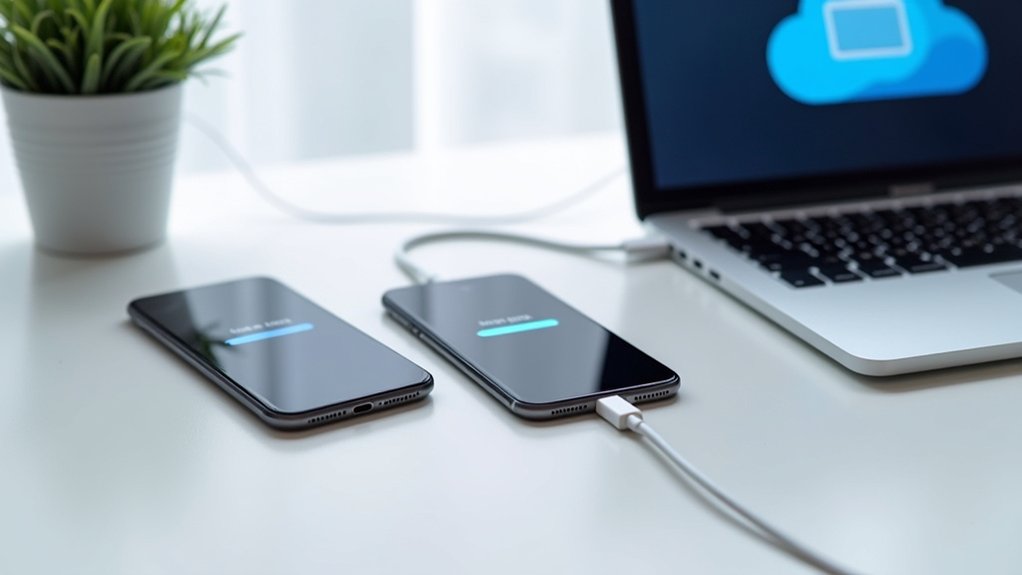
Chociaż Quick Start oferuje wygodny transfer między urządzeniami, użytkownicy muszą początkowo rozważyć swoją strategię tworzenia kopii zapasowych, aby zabezpieczyć dane. Istnieją dwie główne metodologie:
Kopie zapasowe iCloud:
- Wymaga stabilnego połączenia Wi-Fi
- Umożliwia automatyczną, zdalną ochronę danych
- Pomaga w przywracaniu z dowolnej lokalizacji
- Może wykluczać dane z Health i Activity, chyba że są zaszyfrowane
- Prędkość transferu zależy od warunków internetowych
Kopie zapasowe lokalne:
- Wykorzystuje bezpośrednie połączenie USB z Mac/PC
- Zapewnia wyższą prędkość transferu
- Wymaga ręcznego uruchomienia
- Zachowuje dokładne dane aplikacji przy szyfrowaniu
- Domyślnie zachowuje informacje z Health i Activity
Użytkownicy z dużą objętością danych mogą osiągnąć szczytową wydajność poprzez kopie zapasowe lokalne, szczególnie gdy natychmiastowe przywrócenie jest konieczne.
Przeciwnie, kopie zapasowe iCloud zapewniają wygodę poprzez automatyzację, choć wydajność różni się w zależności od dostępnej przestrzeni dyskowej i jakości połączenia.
Przewodnik krok po kroku po używaniu Findera lub iTunes do transferów

Dla użytkowników preferujących lokalne metody kopii zapasowych, transfer danych za pośrednictwem Findera lub iTunes zapewnia niezawodną i wydajną ścieżkę migracji urządzenia.
Proces wymaga systematycznego podejścia, aby zagwarantować pełny transfer danych między urządzeniami:
Prawidłowa migracja danych wymaga metodycznego wykonania, aby zapewnić kompleksowy sukces transferu.
- Podłącz nowego iPhone’a do komputera za pomocą kabla USB i uruchom Findera (macOS Catalina lub nowszy) lub iTunes (Windows/starsze wersje macOS).
- Wybierz urządzenie w interfejsie aplikacji, a następnie kliknij „Przywróć kopię zapasową” i sprawdź datę kopii zapasowej, aby potwierdzić jej dokładność.
- Wprowadź hasło szyfrowania po wyświetleniu monitu, aby przywrócić wrażliwe dane, w tym informacje o zdrowiu i aktywności.
- Utrzymuj połączenie urządzenia z zasilaniem i Wi-Fi przez cały proces, co pozwoli na automatyczne pobranie aplikacji i treści multimedialnych.
Po zakończeniu przywracania przejdź przez pozostałe instrukcje konfiguracji, aby sfinalizować transfer i sprawdzić, czy wszystkie dane zostały prawidłowo przeniesione do nowego urządzenia.
Optymalizacja Prędkości Transferu: Metody Przewodowe vs. Bezprzewodowe

Optymalizacja prędkości transferu stanowi kluczowy czynnik przy migracji danych między urządzeniami Apple, z istotnymi różnicami wydajności między metodami przewodowymi i bezprzewodowymi.
Podczas konfiguracji nowego iPhone’a użytkownicy muszą ocenić swoje wymagania dotyczące prędkości transferu w odniesieniu do dostępnych opcji połączenia.
Porównanie wydajności połączeń:
- Transfery przewodowe USB zapewniają wyższe prędkości dla dużych migracji danych, skuteczniej kończąc kopie zapasowe.
- Połączenia Lightning działają z prędkościami USB 2.0, tworząc potencjalne wąskie gardło mimo przewodowej konfiguracji.
- Metody bezprzewodowe (Quick Start, iCloud) są zależne od jakości połączenia Wi-Fi, wprowadzając potencjalne opóźnienia.
- Przeciążenie sieci może znacząco zakłócać szybkość transferu bezprzewodowego, gdy wiele urządzeń współdzieli przepustowość.
Zastosowanie przewodowego połączenia przez USB zapewnia bardziej stabilne prędkości i spójną wydajność, co jest szczególnie korzystne podczas migracji dużych wolumenów danych, gdzie metody bezprzewodowe mogą wprowadzać nieprzewidywalne ramy czasowe wykonania.
Przenoszenie Aplikacji, Zdjęć i Wiadomości Efektywnie

Ustanowiwszy rozważania wydajnościowe między metodami transferu przewodowego i bezprzewodowego, użytkownicy muszą teraz skupić się na konkretnych strategiach migracji treści dla swoich najcenniejszych kategorii danych.
Transfer kluczowych treści wymaga systematycznej implementacji odpowiednich protokołów gwarantujących integralność danych.
- Wdrożyć Szybki Start poprzez umieszczenie urządzeń blisko siebie podczas konfiguracji, wymagając systemu iOS 12.4 lub nowszego dla bezprzewodowych aplikacji i transferu danych.
- Aktywować iCloud Photos i Wiadomości w iCloud na oryginalnym urządzeniu przed inicjacją transferu dla automatycznej synchronizacji.
- Podłączyć nowego iPhone’a do komputera Mac i użyć Findera lub iTunes do przywrócenia z kopii zapasowej, wybierając odpowiednią datę kopii.
- Monitorować stabilność połączenia Wi-Fi podczas całego procesu przywracania, aby zapobiec przerwaniom transferu.
Przy przywracaniu kopii zapasowej iCloud, użytkownicy muszą uwierzytelnić się swoimi poświadczeniami Apple ID podczas konfiguracji urządzenia i wybrać najbardziej aktualny plik kopii zapasowej.
Pobieranie aplikacji w tle zazwyczaj wymaga około 15 minut do zakończenia.
Obsługa Dużych Bibliotek Multimedialnych Podczas Zmiany Urządzeń
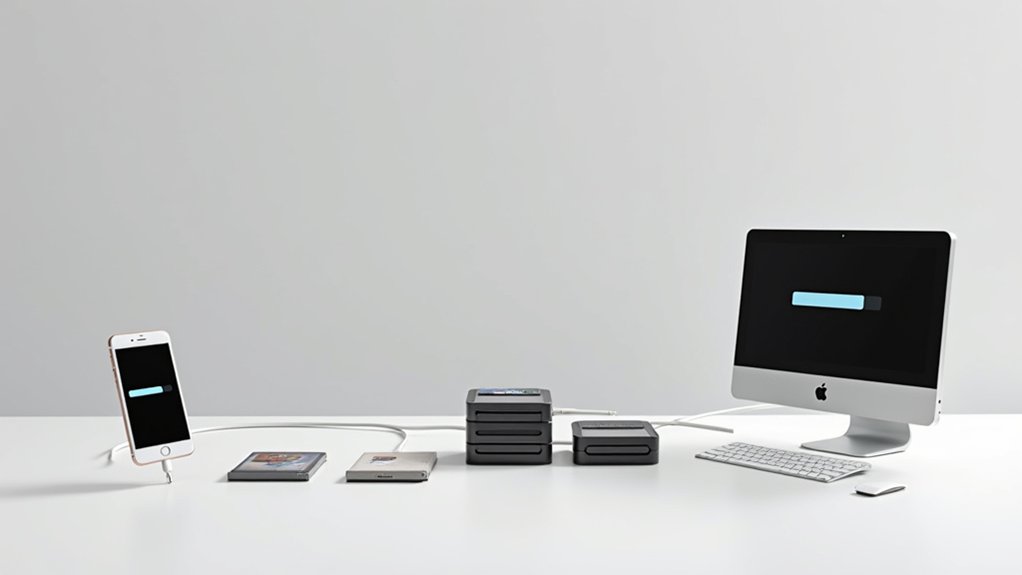
Podczas przechodzenia na nowy iPhone’a lub Maca, użytkownicy z obszernymi bibliotekami multimedialnymi muszą wdrożyć wyspecjalizowane strategie, aby zachować integralność danych podczas procesu migracji. Wybór idealnej metody transferu w zależności od rozmiaru biblioteki i warunków sieciowych jest kluczowy dla sukcesu.
| Metoda Transferu | Prędkość | Niezawodność |
|---|---|---|
| Przewodowa (USB) | Wysoka | Maksymalna |
| Kopia zapasowa Mac/PC | Średnia | Wysoka |
| iCloud | Niska | Zmienna |
Dla bibliotek przekraczających 50 GB, bezpośrednie połączenie przewodowe omija ograniczenia Wi-Fi i zapobiega przerwom podczas procesu transferu. Użytkownicy powinni wykonać dokładną kopię zapasową na Macu lub PC przed rozpoczęciem migracji, aby zagwarantować bezpieczeństwo dużych plików. Gdy występują ograniczenia pamięci na nowym urządzeniu, należy zastosować hierarchiczne podejście: natychmiast przesłać kluczowe multimedia, a następnie skonfigurować iCloud do selektywnego pobierania pozostałej zawartości po konfiguracji.
Rozwiązywanie typowych problemów z transferem danych

Nawet przy idealnym przygotowaniu, migracja danych między urządzeniami Apple może napotykać techniczne przeszkody, które wymagają systematycznych metod rozwiązania.
Podczas przenoszenia danych na nowego iPhone’a z poprzedniego urządzenia, użytkownicy muszą wdrożyć konkretne protokoły rozwiązywania problemów, aby pokonać typowe przeszkody.
- Sprawdzić, czy oba urządzenia posiadają pełny poziom naładowania oraz stabilne połączenie Wi-Fi przez cały proces transferu, aby zapobiec uszkodzeniu danych spowodowanemu przerwaniem.
- Umieścić urządzenia w optymalnej bliskości (mniej niż 30 cm) podczas korzystania z Quick Start, aby utrzymać wymaganą siłę sygnału Bluetooth.
- Jednocześnie zrestartować oba urządzenia, jeśli procedury transferu zatrzymają się lub pojawią się komunikaty o błędach podczas procesów przywracania.
- Zastosować alternatywne połączenia przewodowe za pomocą kabli Lightning lub USB-C, gdy metody bezprzewodowe okażą się nieskuteczne lub zawodne z powodu zakłóceń środowiskowych.
Te interwencje pomagają w szybkim rozwiązaniu komplikacji podczas transferu przy jednoczesnym zachowaniu integralności danych podczas zmiany urządzenia.
Zabezpieczanie Twoich Danych Podczas Całego Procesu Transferu

Bezpieczeństwo danych stanowi kluczowy element każdej migracji urządzenia, szczególnie podczas przenoszenia wrażliwych informacji osobistych między urządzeniami Apple. Wdrożenie szyfrowanych kopii zapasowych stanowi podstawowe zabezpieczenie chroniące wrażliwe dane podczas operacji transferu.
Szyfrowane kopie zapasowe służą jako zasadniczy mechanizm obrony podczas migracji wrażliwych danych osobistych między urządzeniami Apple.
Kluczowe Protokoły Bezpieczeństwa:
- Utrzymuj stałe zasilanie i łączność Wi-Fi na obu urządzeniach, aby zapobiec uszkodzeniu danych spowodowanemu przerwaniem.
- Sprawdź datę i rozmiar kopii zapasowej przed rozpoczęciem procesów przywracania.
- Skonfiguruj uwierzytelnianie biometryczne (Face ID lub Touch ID) podczas konfiguracji nowego urządzenia.
- Używaj transferu przez iCloud tylko przy stabilnym, szerokiej przepustowości połączeniu internetowym.
Te techniczne środki gwarantują kompleksową ochronę informacji osobistych podczas migracji danych.
Protokoły transferu Apple’a obejmują wiele warstw zabezpieczeń, które zachowują integralność danych w całym procesie kopii zapasowej i przywracania, zapobiegając nieuprawnionemu dostępowi do wrażliwych informacji podczas zmiany urządzenia.
Często zadawane pytania
Jak bezproblemowo przenieść dane na nowego iPhone’a?
Użytkownicy mogą przenieść dane na nowego iPhone’a za pomocą Quick Start, kopii zapasowej iCloud, synchronizacji iTunes lub połączenia USB. Szyfrowanie danych chroni informacje podczas przenoszenia preferencji aplikacji, biblioteki zdjęć i innych treści za pośrednictwem funkcji migracji Apple’a.
Który jest najlepszy sposób transferu danych do nowego iPhone’a?
Najlepsza metoda transferu danych zależy od preferencji użytkownika. Quick Start oferuje wygodę bezprzewodową, transfer przez iTunes zapewnia korzyści z szyfrowania, kopia zapasowa w iCloud umożliwia konfigurację zdalną, natomiast transfer przez Wi-Fi równoważy szybkość i kompatybilność urządzeń dla użytkowników zorientowanych na wolność.
Jak przenieść wszystko ze starego iPhone’a na nowego iPhone’a za pomocą komputera Mac?
Użytkownicy mogą przesyłać dane iPhone’a za pomocą transferu przez Findera, Quick Start, kopii zapasowej iCloud lub transferu przez Wi-Fi. W przypadku migracji wspomaganej przez Maca należy podłączyć urządzenia, utworzyć kopię zapasową przez Findera, a następnie przywrócić dane na nowego iPhone’a, zachowując możliwości udostępniania przez Bluetooth.
Jaki jest najszybszy sposób przesyłania plików z iPhone’a na Maca?
Najszybszy transfer plików z iPhone’a na Maca odbywa się przez synchronizację USB z Finderem. Metoda AirDrop oferuje szybkie bezprzewodowe alternatywy, podczas gdy kopia zapasowa iCloud gwarantuje bezpieczeństwo danych. Zarządzanie zdjęciami i organizacja plików poprawiają się dzięki bezpośrednim połączeniom.