

Prawidłowe rozłączenie Apple Watch tworzy kopię zapasową i usuwa blokadę aktywacji. Aby rozłączyć, otwórz aplikację Watch na iPhonie, stuknij „Mój zegarek” > „Wszystkie zegarki”, wybierz ikonę informacji, a następnie wybierz „Rozłącz Apple Watch”. Bez iPhone’a, umieść zegarek na ładowarce, przytrzymaj boczny przycisk, a następnie wybierz „Wymaż całą zawartość i ustawienia”. Po zresetowaniu zaktualizuj oprogramowanie i przywróć z kopii zapasowej, jeśli to konieczne. Dalsze kroki rozwiązywania problemów dotyczą trwałych problemów z łącznością.
Dlaczego odłączenie Apple Watch ma znaczenie
Przygotowując się do sprzedaży, przekazania lub rozwiązywania problemów z Apple Watch, odpięcie urządzenia od powiązanego iPhone’a stanowi kluczowy wstępny krok, który chroni zarówno dane, jak i funkcjonalność urządzenia.
Ten proces wykonuje kilka kluczowych funkcji, w tym między innymi resetowanie iPhone’a.
- Usuwa urządzenie z Apple ID użytkownika, tym samym wyłączając Blokadę Aktywacji
- Tworzy dokładną kopię zapasową danych zegarka na sparowanym iPhonie
- Kasuje całą zawartość osobistą i przywraca zegarek do ustawień fabrycznych
- Zapobiega komplikacjom połączeniowym, które często pojawiają się przy nieprawidłowych procedurach resetowania
Protokół odpinania, wykonywany za pośrednictwem aplikacji Watch, systematycznie zabezpiecza dane użytkownika, jednocześnie przygotowując urządzenie do nowej własności lub scenariuszy rozwiązywania problemów.
Prawidłowe odpięcie Apple Watch zabezpiecza zachowanie danych podczas przygotowywania urządzeń do transferu lub przywrócenia systemu.
W przeciwieństwie do ręcznego resetowania, prawidłowe odpięcie gwarantuje całkowite rozłączenie z poprzednimi kontami przy jednoczesnym zachowaniu integralności ustawień dla przyszłego przywrócenia na urządzeniach zastępczych.
Korzystanie z aplikacji iPhone do rozłączenia zegarka
Rozłączenie Apple Watch za pośrednictwem aplikacji Watch na iPhonie zapewnia najpełniejszą i najbezpieczniejszą metodę, która może być pierwszym krokiem w procesie resetowania Apple Watch w celu rozwiązywania problemów.
Procedura:
- Otwórz aplikację Apple Watch na iPhonie sparowanym z Apple Watch.
- Przejdź do zakładki „Mój zegarek” i wybierz „Wszystkie zegarki” (górny lewy róg).
- Znajdź swoje urządzenie i dotknij ikonę informacji „i” obok niego.
- Wybierz „Rozłącz Apple Watch” z opcji menu.
- Ponownie dotknij „Rozłącz”, aby potwierdzić po wyświetleniu monitu.
- Wprowadź hasło do Apple ID w celu weryfikacji bezpieczeństwa.
Podczas tego procesu system automatycznie tworzy kopię zapasową danych Apple Watch na iPhonie.
Po zakończeniu urządzenie zostanie zresetowane do ustawień fabrycznych, skasuje całą zawartość i zagwarantuje usunięcie blokady aktywacji.
Alternatywne metody resetowania bez iPhone’a
Sporadycznie użytkownicy potrzebują zresetować swój Apple Watch bez dostępu do sparowanego iPhone’a, co jest procedurą pozwalającą na przywrócenie ustawień fabrycznych bezpośrednio z urządzenia, podobnie jak w przypadku przywracania iPhone’a do ustawień fabrycznych.
Standardowa procedura resetowania:
- Umieść Apple Watch na ładowarce.
- Przytrzymaj przycisk boczny, aż pojawi się suwak Wyłączenia.
- Mocno naciśnij suwak Wyłączenia.
- Wybierz „Wymaż wszystkie treści i ustawienia”.
Metoda przy zapomnianym haśle:
- Umieść urządzenie na ładowarce.
- Przytrzymaj przycisk boczny, aż pojawią się opcje zasilania.
- Przytrzymaj Digital Crown.
- Wybierz resetowanie, gdy opcja się pojawi.
Uwaga: Ten proces wymaże wszystkie dane, ale nie usunie Blokady aktywacji. Urządzenie pozostanie połączone z oryginalnym Apple ID do momentu prawidłowego rozparowania.
Ważne: Przywrócenie ustawień fabrycznych usuwa dane, ale nie usuwa Blokady aktywacji. Twój zegarek pozostaje połączony z Twoim Apple ID.
Utrzymuj połączenie z zasilaniem przez cały czas trwania procedury resetowania, aby zapobiec przerwaniu.
Usuwanie blokady aktywacji podczas procesu rozparowania
Prawidłowe usunięcie Blokady Aktywacji stanowi kluczowy aspekt bezpieczeństwa ekosystemu Apple Watch, a cały proces konfiguracji Apple Watch, w tym dobór odpowiedniego paska do Apple Watch, rozpoczyna się od wykonania standardowego protokołu rozparowania za pośrednictwem aplikacji Apple Watch na sparowanym iPhonie, co jest istotne również podczas przeprowadzania aktualizacji WatchOS.
Proceduralne kroki:
- Przejdź do „Mój zegarek” w aplikacji Apple Watch.
- Wybierz „Wszystkie zegarki” z opcji menu.
- Zlokalizuj przycisk informacyjny 'i’ obok docelowego urządzenia.
- Potwierdź proces rozparowania po wyświetleniu monitu.
Podczas tego procesu rozparowania wszystkie dane użytkownika są automatycznie kopjowane do iCloud.
Bezpośrednie resetowanie urządzenia bez odpowiedniego rozparowania utrzymuje status Blokady Aktywacji, uniemożliwiając ukończenie fabrycznego resetowania.
Natomiast standardowa procedura rozparowania gwarantuje, że Apple Watch powróci do ustawień fabrycznych, będąc gotowym do skonfigurowania za pomocą dowolnego Apple ID, przy jednoczesnym zachowaniu poprzedniej konfiguracji w magazynie chmurowym, co jest istotne na przykład w kontekście możliwości śledzenia urządzenia, jeśli chodzi o lokalizację Apple Watch w przypadku kradzieży.
Odłączanie planu komórkowego od Apple Watch
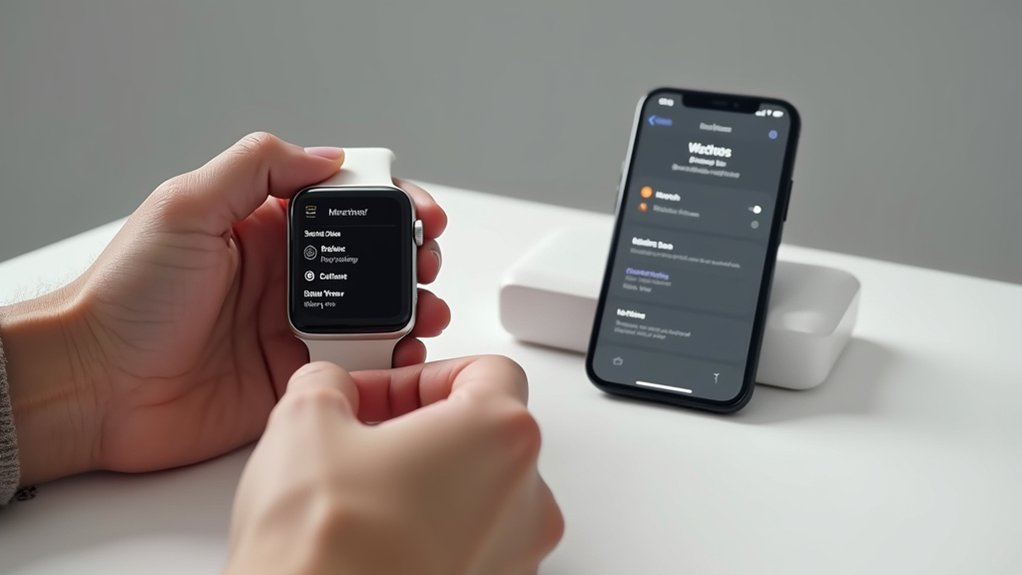
Usunięcie planu komórkowego stanowi istotną procedurę podczas rezygnacji z łączności komórkowej w Apple Watch. Ten techniczny proces wymaga systematycznej realizacji za pośrednictwem aplikacji Apple Watch na sparowanym iPhonie.
Usunięcie łączności komórkowej z Apple Watch wymaga metodycznej implementacji poprzez interfejs aplikacji Watch na iPhonie.
- Otwórz aplikację Apple Watch na sparowanym iPhonie i przejdź do zakładki Mój zegarek.
- Wybierz opcję Komórkowe, aby wyświetlić bieżące konfiguracje planu komórkowego.
- Stuknij obok istniejącego planu komórkowego i wybierz „Usuń plan [nazwa operatora]”.
- Potwierdź żądanie rozłączenia, aby zakończyć usługę komórkową i zapobiec dodatkowym opłatom.
- Skontaktuj się bezpośrednio z operatorem, aby potwierdzić całkowite usunięcie z ich systemów i anulowanie umowy o świadczenie usług.
Procedura rozłączenia wpływa tylko na funkcjonalność komórkową; Apple Watch zachowuje możliwości łączności Wi-Fi lub Bluetooth.
Podczas rozłączania lub przygotowania do resetowania Apple Watch, odłączenie planu komórkowego stanowi kluczowy wstępny krok, niezbędny do prawidłowego przeprowadzenia całego procesu, jakim jest resetowania Apple Watch.
Kopowanie Danych Przed Usunięciem
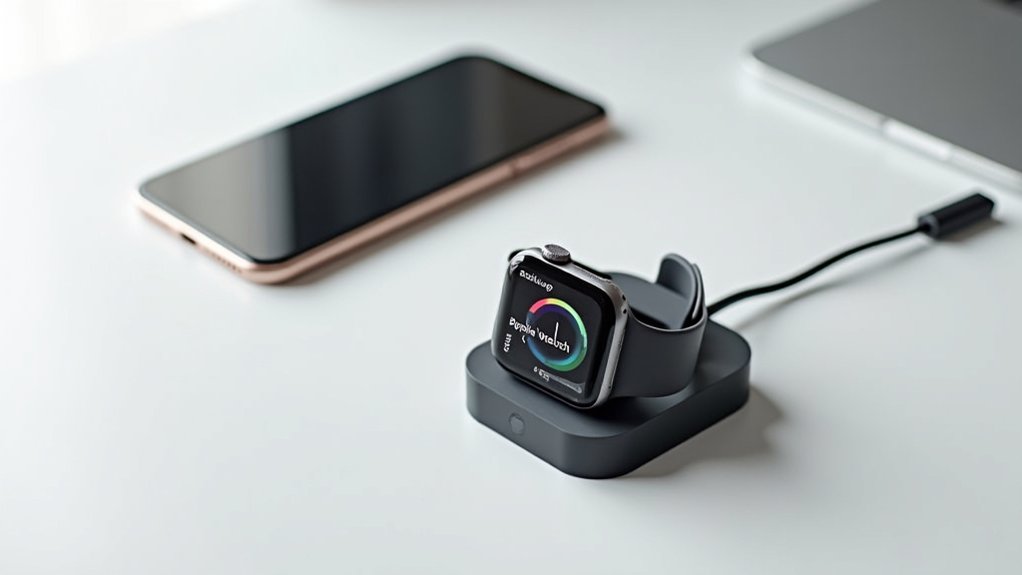
Po usunięciu planu komórkowego z Apple Watch priorytetem staje się zachowanie danych w sekwencji rozparowania. Przed wymazaniem urządzenia sprawdź, czy Apple Watch jest sparowany z iPhone’em, aby utworzyć automatyczną kopię zapasową kluczowych danych.
Dla watchOS 6 i nowszych, system automatycznie kopii zapasowej dane aktywności i zdrowia do iCloud po aktywacji. Proces tworzenia kopii zapasowej odbywa się przez aplikację Apple Watch na sparowanym iPhonie.
| Typ Danych | Lokalizacja Przechowywania | Metoda Kopii Zapasowej |
|---|---|---|
| Dane Aplikacji | Kopia Zapasowa iPhone’a | Automatyczna podczas parowania |
| Ustawienia | Kopia Zapasowa iPhone’a | Automatyczna podczas parowania |
| Dane Zdrowotne | iCloud | Wymaga aktywacji iCloud |
| Rekordy Aktywności | iCloud | Wymaga aktywacji iCloud |
Aby prawidłowo usunąć blokadę aktywacji przy jednoczesnym zachowaniu danych, użytkownicy modeli komórkowych muszą rozparować przez aplikację Apple Watch na iPhonie. Brak kopii zapasowej przed wymazaniem spowoduje trwałą utratę danych, dlatego kluczowe jest przeprowadzenie bezpieczne czyszczenie urządzenia Apple, zwłaszcza przed jego sprzedażą lub oddaniem do naprawy.
Parowanie Apple Watch po resecie
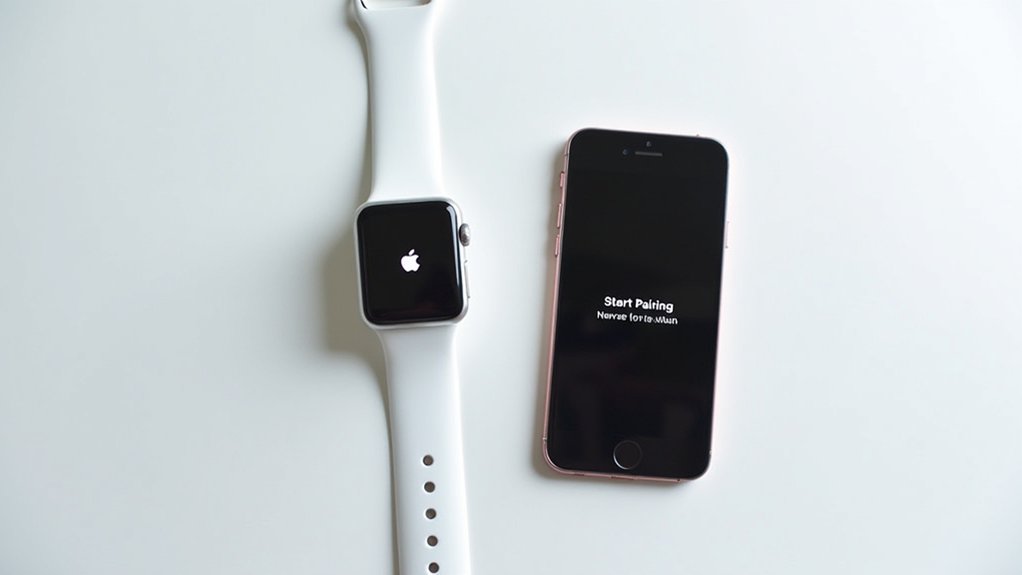
Ponowne podłączenie Apple Watch do iPhone’a wymaga systematycznego podejścia po zresetowaniu urządzenia. Proces parowania wymaga, aby oba urządzenia były zaktualizowane do najnowszego oprogramowania, aby zagwarantować idealną kompatybilność.
Parowanie urządzeń Apple wymaga metodycznych kroków i zaktualizowanego oprogramowania, aby zapewnić bezproblemowe połączenie i optymalną wydajność.
Podczas inicjowania ponownego podłączenia umieść Apple Watch w bliskiej odległości od iPhone’a, aż automatycznie pojawi się ekran parowania.
- Włącz Apple Watch i trzymaj go blisko iPhone’a
- Wyrównaj aparat iPhone’a z wyświetloną animacją Apple Watch
- Wybierz opcję „Skonfiguruj jako nowy” lub „Przywróć z kopii zapasowej”
- Postępuj zgodnie z wyświetlanymi monitami, aby ukończyć proces parowania
- Dostosuj ustawienia zgodnie z preferencjami
Po pomyślnym sparowaniu Apple Watch zsynchronizuje się z iPhonem, przywracając funkcjonalność, a w przypadku wystąpienia problemów z synchronizacją, warto wiedzieć, jak wymusić restart Apple Watch.
Ta procedura przywraca Apple Watch do ustawień fabrycznych, jednocześnie ustanawiając nowe połączenie, umożliwiając pełne wykorzystanie wszystkich funkcji i możliwości zegarka.
Często zadawane pytania
Czy odłączenie Apple Watcha resetuje wszystko?
Tak, proces rozłączania resetuje wszystkie ustawienia zegarka podczas tworzenia kopii zapasowej danych na iPhonie. Ten dokładny reset jest skutecznym krokiem diagnostycznym mającym na celu rozwiązanie problemów z synchronizacją i poprawę doświadczenia użytkownika po aktualizacjach oprogramowania.
Czy utracę dane, jeśli odparam i ponownie podłączę mój Apple Watch?
Podczas rozłączania i ponownego parowania Apple Watch, utrata danych jest minimalna, jeśli zostanie wykonana prawidłowo. Proces parowania tworzy kopię zapasową danych, zachowując ustawienia zegarka i dane zdrowotne, a także uwzględniając funkcje takie jak blokada wody w Apple Watch. Problemy z synchronizacją mogą wystąpić, jeśli przestrzeń w iCloud jest niewystarczająca podczas transferu danych.
Jak zresetować Apple Watch do fabrycznych ustawień, aby przekazać go komuś innemu?
Aby przywrócić fabrycznie zegarek Apple Watch nowemu właścicielowi, należy otworzyć aplikację Apple Watch na sparowanym urządzeniu, wybrać opcję „Rozłącz”, wprowadzić hasło Apple ID, aby usunąć blokadę aktywacji, co pozwoli na całkowite przeniesienie danych i przywrócenie ustawień.
Jak odłączyć i ponownie zsynchronizować Apple Watch?
Odpięcie Apple Watch automatycznie inicjuje kopię zapasową danych. Aby ponownie połączyć urządzenia, użytkownicy zbliżają je do siebie i postępują zgodnie z krokami synchronizacji. Wskazówki dotyczące rozwiązywania problemów obejmują upewnienie się, że zainstalowane są aktualizacje WatchOS przed próbą naprawy. Apple Support oferuje dodatkowe wskazówki.