

Zarządzanie zagraconym cyfrowym miejscem pracy często wymaga czegoś więcej niż ręcznego sortowania. Inteligentne foldery w Finderze oferują dynamiczne rozwiązanie poprzez automatyzację organizacji plików za pomocą niestandardowych kryteriów wyszukiwania. Te wirtualne foldery aktualizują się w czasie rzeczywistym, gdy pliki się zmieniają. Opanowanie tego narzędzia może znacznie skrócić czas poświęcany na poszukiwanie zgubionych dokumentów. Kilka konkretnych ustawień może przemienić to podstawowe narzędzie w potężny system produktywności.
Utwórz swój pierwszy inteligentny folder w Finderze

Jak rozpocząć organizowanie plików za pomocą Smart Folder? Proces zaczyna się w aplikacji Finder w macOS. Użytkownik musi najpierw przejść do menu Plik na górnym pasku menu. Wybranie opcji „Nowa inteligentna folder” (New Smart Folder) otwiera dedykowane okno. Ten interfejs działa jak zapisane wyszukiwanie, a nie tradycyjny katalog. Monitoruje on system w poszukiwaniu plików spełniających określone parametry. Po uruchomieniu okna system czeka na zdefiniowanie parametrów wyszukiwania. Po ustaleniu zakresu użytkownik klika „Zapisz”, aby nadać folderowi nazwę i umieścić go w panelu bocznym, aby uzyskać naty dostęp w przyszłości.
Filtruj swoje pliki według własnych kryteriów
Dla złożonych potrzeb ikona plus umożliwia dodanie wielu reguł. To tworzy logiczną koniunkcję, w której pliki muszą spełniać wszystkie określone wymagania, aby się pojawić. Ta dynamiczna filtracja zapewnia, że folder aktualizuje się w czasie rzeczywistym, jak tylko nowe dokumenty spełniające te dokładne niestandardowe kryteria pojawią się w systemie.
Zapisz swój inteligentny folder, aby mieć szybki dostęp

Dlaczego marnować czas na odtwarzanie złożonych filtrów za każdym razem, gdy potrzebny jest określony zestaw dokumentów? Gdy ustalone zostaną pożądane kryteria wyszukiwania, użytkownik musi zapisać folder, aby zagwarantować trwały dostęp. Wybierając „Zapisz” z menu paska wyszukiwania, system tworzy plik .savedSearch. Nadanie temu folderowi wyraźnej nazwy pozwala przechowywać go gdziekolwiek na Macu, choć najwydajniej jest w panelu bocznym. Przeciągnięcie zapisanej folderu do paska bocznego Finder’a umożliwia jednorazowy dostęp do dynamicznie aktualizowanych wyników. Ta przemiana z wyszukiwania tymczasowego w stałe narzędzie usprawnia pracę i eliminuje powtarzalne ręczne filtrowanie zadań.
Użyj 3 inteligentnych pomysłów na ustawienie folderów
Teraz, gdy proces zapisywania kryteriów wyszukiwania jest zrozumiany, można wdrożyć te praktyczne konfiguracje, aby zmaksymalizować organizację. Wykorzystanie określonych atrybutów umożliwia automatyczne gromadzenie rozrzuconych dokumentów bez ręcznego przenoszenia.
| Cel Folderu | Kryteria Wyszukiwania |
|---|---|
| Ostatnie prace | Data modyfikacji: Ostatnie 7 dni |
| Duże pliki | Rozmiar pliku: > 1 GB |
| Archiwum PDF | Rodzaj: PDF |
| Sortowanie obrazów | Rodzaj: Obraz |
| Zadania w toku | Nazwa: Zawiera „Draft” |
Te zestawy usprawniają przepływ pracy poprzez natychmiastowe agregowanie odpowiednich danych. Użytkownicy mogą teraz monitorować określone typy plików lub harmonogramy projektów w sposób wydajny dzięki tym ukierunkowanym, dynamicznym widokom.
Edytuj lub Usuń Swoje Zapytania Zapisane
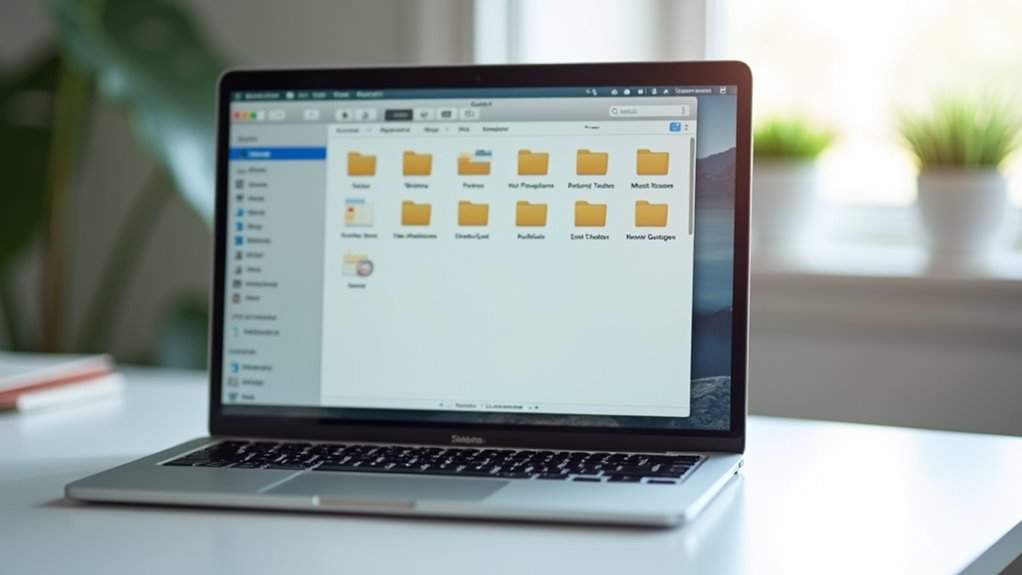
Jak można modyfikować lub usuwać istniejące Smart Folders w miarę rozwoju potrzeb organizacyjnych? Zarządzanie tymi zapisanymi wyszukiwaniami zapewnia, że pasek Finder pozostaje efektywny. Użytkownicy mogą dopracować kryteria lub wyeliminować przestarzałe foldery, wykonując następujące kroki precyzyjnie:
- Otwórz konkretny Smart Folder, aby zobaczyć bieżące wyniki.
- Kliknij przycisk „Zapisz”, aby zmodyfikować parametry wyszukiwania i zaktualizować folder.
- Kliknij prawym przyciskiem myszy folder na pasku bocznym i wybierz „Usuń z paska bocznego”.
- Przenieś zapisane wyszukiwanie z folderu „Zapisane Wyszukiwania” do Kosza, aby trwale je usunąć.
Ten proces utrzymuje uporządkowaną przestrzeń roboczą poprzez stałe utrzymanie.
Najczęściej zadawane pytania
Czy Inteligentne Foldery Zajmują Dodatkowe Miejsce Na Dysku?
Najsmartejsze foldery nie zajmują dodatkowej przestrzeni na dysku. Działają jako zapisyane zapytania wyszukiwania zamiast fizycznych kontenerów, wyświetlając jedynie istniejące pliki z różnych lokalizacji, bez duplikowania danych ani tworzenia nowych kopii plików.
Czy MożNa Tworzyć Inteligentne Foldery Na Dyskach ZewnęTrznych?
Można tworzyć inteligentne foldery, aby śledzić pliki na zewnętrznych dyskach. Jednak kryteria zapisane wyszukiwarki znajdują się na dysku systemowym, podczas gdy rzeczywiste pliki pozostają na podłączonym zewnętrznym nośniku.
Jak Zsynchronizować Inteligentne Foldery Między Różnymi Urządzeniami Mac?
Inteligentne foldery są synchronizowane poprzez zapisywanie kryteriów wyszukiwania w plikach w ramach wspólnego folderu iCloud Drive. Dzięki temu wiele urządzeń Mac ma dostęp do tych samych zapisanych wyszukiwań i wyświetla spójne wyniki na różnych systemach.
Czy Inteligentne Foldery DziałAją W Chmurze iCloud Drive?
Smart folders nie funkcjonują jak foldery oparte na chmurze w iCloud Drive. Są to lokalnie zapisane wyszukiwania, które indeksują pliki na podstawie określonych kryteriów, co oznacza, że parametry wyszukiwania pozostają zapisane tylko na lokalnym komputerze.
Jak Dodać Inteligentny Folder Do Paska Dock?
Dodanie inteligentnego folderu do Docka wymaga przeciągnięcia zapisanego wyniku wyszukiwania z okna Finder na prawą stronę Docka, w szczególności w obszar obok kosza.