
Użytkownicy iPhone’ów często potrzebują usuwać niechciane aplikacje, aby poprawić wydajność urządzenia. Z upływem czasu telefony mogą się zaśmiecić aplikacjami, które zużywają baterię i zajmują cenną przestrzeń magazynową. Usuwanie tych aplikacji pomaga utrzymać optymalną funkcjonalność i zachować przejrzysty interfejs. Mimo że proces wydaje się prosty, dostępnych jest kilka metod w zależności od wersji systemu iOS i konkretnych potrzeb. Zrozumienie tych opcji gwarantuje użytkownikom możliwość skutecznego zarządzania przestrzenią cyfrową bez przypadkowej utraty ważnych danych lub funkcji.
Kluczowe informacje
- Naciśnij i przytrzymaj ikonę dowolnej aplikacji, aż pojawi się menu, a następnie wybierz „Usuń aplikację”, aby ją trwale usunąć.
- Przejdź do Ustawienia > Ogólne > Pamięć iPhone’a, aby znaleźć i usunąć aplikacje niewidoczne na ekranie głównym.
- Wybierz „Usuń z ekranu głównego”, aby zachować dane aplikacji, ukrywając ją z widoku.
- Uruchom ponownie iPhone’a, jeśli napotkasz problemy podczas próby usunięcia aplikacji.
- Użyj Biblioteki aplikacji, aby zorganizować aplikacje według kategorii i łatwo zlokalizować ukryte do usunięcia.
Dlaczego usuwanie aplikacji poprawia wydajność iPhone’a

Podczas gdy wielu użytkowników instaluje liczne aplikacje na przestrzeni czasu, regularne usuwanie nieużywanych programów zapewnia znaczące korzyści wydajnościowe dla iPhone’ów.
Nauczenie się, jak usuwać aplikacje z iPhone’a skutecznie może zwolnić znaczną przestrzeń magazynową, zmniejszając zużycie pamięci, które często spowalnia działanie urządzenia, a także pozwala na łatwiejsze ustawianie alarmu na iPhonie, podobnie jak konfigurację własnego dźwięku dzwonka czy wykorzystanie skrótów klawiaturowych na iPhone’a.
Kiedy użytkownicy rozumieją, jak odinstalować aplikację na iPhone’ie, mogą zmniejszyć procesy działające w tle oraz powiadomienia, co poprawia żywotność baterii.
Ten proces porządkowania sprawia, że kluczowe aplikacje są łatwiejsze do znalezienia i dostępu.
Regularne przeglądanie aplikacji tworzy lepszą organizację urządzenia, utrzymując idealną szybkość i responsywność dla płynniejszego ogólnego doświadczenia, co może być szczególnie istotne podczas korzystania z funkcji takich jak udostępnianie sieci w iPhone.
Rozumienie różnych metod usuwania aplikacji
Ci, którzy wolą zachować dane aplikacji przy jednoczesnym zwalnianiu miejsca, mogą wybrać opcję „Usuń z urządzenia” zamiast całkowitego usunięcia.
Krok po kroku – Usuwanie aplikacji z ekranu głównego
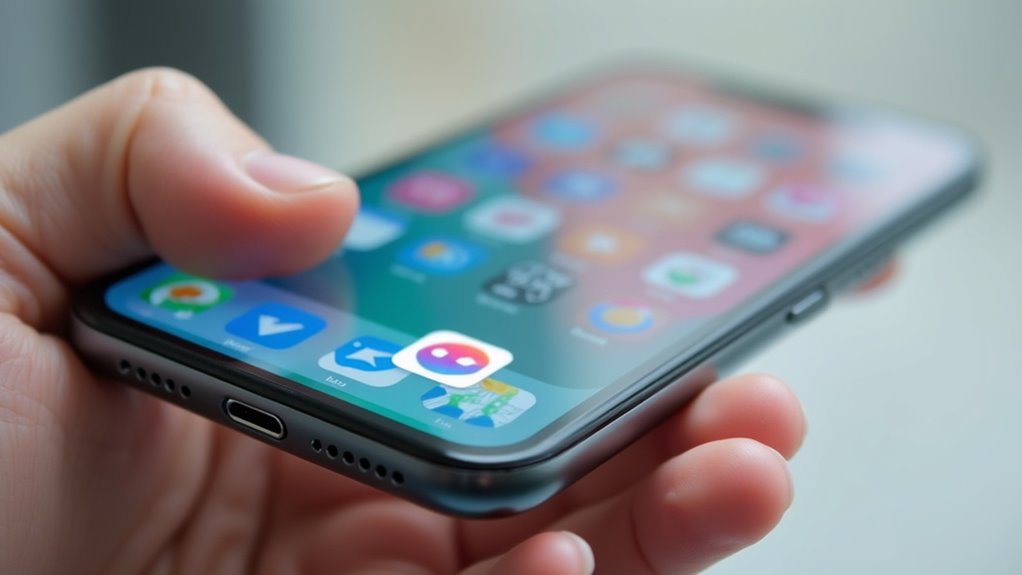
Usuwanie aplikacji z ekranu głównego iPhone’a wymaga zaledwie kilku prostych kliknięć.
Aby trwale usunąć aplikacje z iPhone’a, zacznij od naciśnięcia i przytrzymania ikony aplikacji, aż pojawi się menu. Wybierz opcję „Usuń aplikację”, co jest jednym z kroków poprzedzających pełne resetowanie iPhone’a.
Naciśnij i przytrzymaj dowolną ikonę aplikacji, aby wyświetlić menu usuwania — pierwszy krok do trwałego usunięcia niechcianych aplikacji z iPhone’a.
Następnie stuknij „Usuń aplikację”, aby całkowicie usunąć ją z urządzenia i iCloud. Jeśli ikony się poruszają, po prostu stuknij znak minus w rogu aplikacji, aby rozpocząć usuwanie.
Po potwierdzeniu stuknij „Gotowe” w prawym górnym rogu, aby wyjść z trybu edycji.
Pamiętaj, że niektóre wbudowane aplikacje Apple mają inne zasady, a niektórych preinstalowanych aplikacji nie można usunąć, co może stanowić wyzwanie przy zwalnianiu miejsca na iPhonie, jednak istnieją skuteczne metody na optymalizację pamięci iPhone’a.
Zarządzanie aplikacjami przez Ustawienia i Bibliotekę Aplikacji
Poza metodą ekranu głównego, iPhone oferuje dodatkowe sposoby zarządzania aplikacjami poprzez Ustawienia i Bibliotekę Aplikacji.
Użytkownicy chcący zwolnić miejsce mogą przejść do Ustawienia > Ogólne > Pamięć iPhone’a, aby wyświetlić i zarządzać wszystkimi zainstalowanymi aplikacjami. Ta funkcja jest szczególnie przydatna podczas usuwania aplikacji na iPhone’ie, które nie są widoczne na ekranie.
Biblioteka Aplikacji zapewnia kolejne innowacyjne rozwiązanie, organizując wszystkie aplikacje według kategorii, co może być pomocne w zarządzaniu danymi, w tym w kontekście odzyskiwania usuniętych wiadomości z iPhone’a. Aby uzyskać do niej dostęp, wystarczy przesunąć palcem w lewo za ostatni ekran główny.
Aby usunąć aplikacje niewidoczne na ekranie, należy je zlokalizować w Bibliotece Aplikacji, nacisnąć i przytrzymać, aż pojawi się menu, a następnie wybrać Usuń Aplikację.
Rozwiązywanie problemów, gdy nie możesz usunąć aplikacji
Jeśli aplikacje nadal opierają się usunięciu, uruchom ponownie urządzenie, aby usunąć tymczasowe usterki.
Pamiętaj, że niektórych wbudowanych aplikacji Apple, które są integralną częścią systemu i często powiązane z funkcjami takimi jak udostępnianie rodzinne Apple, nie można usunąć.
Ekosystem Apple’a obejmuje kilka podstawowych aplikacji, które pozostają trwale na twoim urządzeniu zgodnie z projektem.
Dla tych, którzy zastanawiają się, jak wyłączyć automatyczne usuwanie aplikacji na iPhonie, zamknij wszystkie aplikacje uruchomione w tle przed próbą ich usunięcia.
Aplikacje firm trzecich mogą likewise ograniczać twoją zdolność do usuwania aplikacji.
Przenoszenie vs. Usuwanie: Która opcja jest dla Ciebie najlepsza
Podczas zarządzania pamięcią w iPhone’ie użytkownicy mają do wyboru dwie odrębne opcje usuwania aplikacji: zdjęcie z urządzenia i usunięcie, a także możliwość konfiguracji ustawień dotyczących powiadomień, co jest kluczowe dla efektywnego wyciszenia iPhone’a.
Zdjęcie z urządzenia nieużywanych aplikacji zachowuje dane, usuwając samą aplikację, umożliwiając jej przyszłą reinstalację bez utraty postępu lub ustawień. Jest to dobre rozwiązanie dla rzadko używanych aplikacji, które mogą być potrzebne później.
Usunięcie aplikacji z iPhone’a całkowicie usuwa zarówno aplikację, jak i jej dane, zwalniając więcej miejsca w pamięci. Ta opcja sprawdza się najlepiej w przypadku aplikacji, których użytkownicy już nie potrzebują lub chcą rozpocząć od nowa.
Obie opcje są dostępne w ustawieniach pamięci iPhone’a, pozwalając użytkownikom dokonywać wyborów oszczędzających miejsce zgodnie z ich konkretnymi potrzebami, co jest również istotne w kontekście ogólnej ochrony danych na iPhonie.
Często Zadawane Pytania
Czy mogę odzyskać usunięte aplikacje i ich dane później?
Użytkownicy mogą odzyskać usunięte aplikacje, instalując je ponownie z App Store. Odzyskiwanie danych zależy od wcześniejszych kopii zapasowych, ustawień przechowywania w iCloud lub funkcji odzyskiwania samej aplikacji. Sekcja „Niedawno usunięte” oferuje szybkie opcje przywracania.
Czy usunięcie wstępnie zainstalowanych aplikacji Apple wpłynie na mojego iPhone’a?
Usuwanie preinstalowanych aplikacji Apple minimalnie wpływa na funkcjonalność iPhone’a. Te lekkie aplikacje nie zwalniają znaczącej ilości pamięci podczas usunięcia. Podstawowe funkcje systemu pozostają nienaruszone, a użytkownicy zawsze mogą ponownie zainstalować usunięte preinstalowane aplikacje za pośrednictwem App Store, jeśli zajdzie taka potrzeba.
Czy usunięte aplikacje nadal pobierają opłaty za subskrypcje?
Tak, usunięte aplikacje nadal pobierają opłaty za aktywne subskrypcje. Użytkownicy muszą osobno anulować subskrypcje poprzez App Store lub Ustawienia > Apple ID > Subskrypcje, aby zapobiec bieżącym opłatom po usunięciu aplikacji z urządzenia.
Jak usunąć wiele aplikacji jednocześnie?
Użytkownicy mogą jednocześnie usunąć wiele aplikacji, przechodząc w tryb poruszania się przez naciśnięcie pustego obszaru ekranu głównego, a następnie dotknięcie ikon minus na wybranych aplikacjach. Z drugiej strony, biblioteka aplikacji lub ustawienia magazynu iPhone’a oferują wydajne opcje usuwania grupowego.
Czy mogę ustawić kontrolę rodzicielską, aby zapobiec usuwaniu aplikacji?
Rodzice mogą uniemożliwić usuwanie aplikacji za pomocą funkcji Czasu Ekranu na iPhonie. Aktywując Ograniczenia treści i prywatności oraz ustawiając opcję „Usuwanie aplikacji” na „Nie zezwalaj” w sekcji Zakupy w iTunes i App Store, nieautoryzowane usuwanie aplikacji staje się niemożliwe.