
Użytkownicy MacOS często zmagają się z zarządzaniem wieloma aplikacjami jednocześnie. Widok Podzielony oferuje rozwiązanie dla wydajnego multitaskingu poprzez podział ekranu na dwie równe sekcje. Ta wbudowana funkcja eliminuje frustrację związaną z ciągłym przełączaniem się między oknami i ręcznym ich rozmiarem. Wykonując kilka prostych gestów, każdy może przekształcić swój przepływ pracy i zwiększyć produktywność. Technika ta pozostaje niedostatecznie wykorzystywana, mimo potencjału oszczędzania czasu i redukcji cyfrowego bałaganu. Jakie konkretne korzyści może przynieść ta funkcja w codziennym użyciu komputera?
Kluczowe informacje
- Aktywuj widok podzielony, klikając i przytrzymując zielony przycisk w dowolnym oknie, a następnie przeciągając go na jedną ze stron ekranu.
- Dostosuj alokację przestrzeni ekranu, przeciągając pionowy separator między aplikacjami, aby priorytetowo potraktować główne zadanie.
- Używaj skrótów klawiaturowych i kombinacji Command + Tab, aby wydajnie przełączać się między aplikacjami podczas utrzymania widoku podzielonego.
- Kliknij dwukrotnie separator, aby natychmiast uzyskać równomierne rozmiary obu aplikacji.
- Opuść widok podzielony, ponownie klikając zielony przycisk lub naciskając Escape, gdy fokus jest na jednym z okien.
Korzystanie z widoku Split View – Opanowanie podziału ekranu w macOS
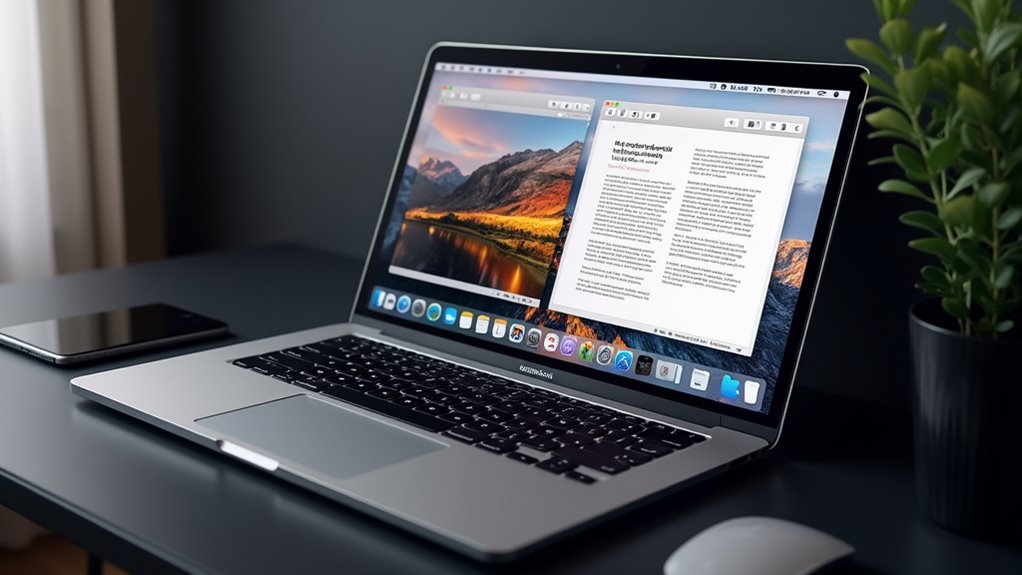
Każdy użytkownik macOS może poprawić swoją produktywność, ucząc się efektywnie używać Widoku Podzielonego. Ta funkcja podziału ekranu mac pozwala użytkownikom pracować z dwiema aplikacjami obok siebie bez ciągłego przełączania okien.
Aby aktywować widok podzielony na MacBooku, kliknij i przytrzymaj zielony przycisk pełnoekranowy w lewym górnym rogu dowolnego okna, a następnie przeciągnij go na którąkolwiek stronę ekranu, co może być pomocne w sytuacjach wymagających jednoczesnego porównywania informacji lub rozwiązywania konfliktów oprogramowania na komputerze Mac.
Odblokuj Widok Podzielony, przytrzymując zielony przycisk i przeciągając okno na którąkolwiek stronę.
Funkcja podziału ekranu MacBooka pozwala użytkownikom zmieniać rozmiary okien poprzez proste przeciągnięcie podziału między nimi. Ułatwia to porównywanie dokumentów lub wielozadaniowość podczas badań i sporządzania notatek.
Aby wyjść z Widoku Podzielonego, po prostu kliknij ponownie zielony przycisk.
Co to jest Split View w macOS?
Widok Podzielony reprezentuje jedną z najbardziej użytecznych funkcji macOS, zaprojektowaną w celu poprawy możliwości multitaskingu dla wszystkich użytkowników, a dla pełnego wykorzystania potencjału systemu warto zapoznać się ze wskazówkami dla MacBooka.
Ta funkcja pozwala użytkownikom pracować jednocześnie z dwoma aplikacjami w pełnoekranowym środowisku, eliminując konieczność ciągłego przełączania okien.
Po aktywacji za pomocą zielonego przycisku w dowolnym oknie, Widok Podzielony dzieli ekran na dwie sekcje. Użytkownicy mogą następnie przypisać różne aplikacje do każdej połowy lub wyświetlić dwa okna z tej samej aplikacji.
Separator między oknami można dostosować, aby przydzielić przestrzeń ekranu zgodnie z potrzebą, co sprawia, że zadania takie jak prowadzenie badań podczas sporządzania notatek stają się znacznie bardziej wydajne, a wszystko to dzięki nowym funkcjom macOS Sonoma.
Podstawowe korzyści z używania trybu podzielonego ekranu
Gdy użytkownicy włączają funkcję Podzielonego Ekranu w macOS, odkrywają liczne zalety produktywności, które zmieniają ich codzienne doświadczenie korzystania z komputera. Ta funkcja znacząco skraca czas spędzany na przełączaniu między oknami, umożliwiając bezproblemowe wielozadaniowość z dwoma aplikacjami umieszczonymi obok siebie.
Widok Podziału maksymalizuje przestrzeń ekranu, oferując elastyczne opcje zmiany rozmiaru, pozwalające priorytetyzować treści zgodnie z bieżącymi potrzebami. Użytkownicy zajmujący się badaniami znajdują szczególną wartość, ponieważ mogą przeglądać materiały, jednocześnie sporządzając notatki.
Co więcej, zorganizowana przestrzeń robocza zmniejsza bałagan na pulpicie, utrzymując powiązane zadania w jednym środowisku i zwiększając ogólną wydajność pracy.
Przewodnik krok po kroku po aktywowaniu widoku podzielonego
Skoro korzyści są jasne, użytkownicy mogą postępować zgodnie z prostymi krokami, aby włączyć widok Split View na swoich komputerach Mac. Proces rozpoczyna się od włączenia trybu pełnoekranowego. Kliknij zielony przycisk w lewym górnym rogu okna, a następnie przytrzymaj go, aby zobaczyć opcje rozmieszczenia po lewej lub prawej stronie.
| Czynność | Rezultat |
|---|---|
| Kliknij zielony przycisk | Włącza tryb pełnoekranowy |
| Przytrzymaj zielony przycisk | Pokazuje opcje boczne |
| Wybierz stronę | Umieszcza początkowe okno |
| Wybierz drugą aplikację | Wypełnia przeciwległą stronę |
| Przeciągnij separator | Dostosowuje przestrzeń roboczą |
Po wybraniu preferowanej strony, wybierz drugą aplikację z miniatur. Dostosuj separator między oknami stosownie do potrzeb dla idealnego widoku.
Dostosowywanie i zmiana rozmiaru okien w widoku podzielonym
Dostosowywanie twojej przestrzeni roboczej staje się proste, gdy aktywujesz Widok Podziału** na Macu.
Aby zmienić rozmiar okien, po prostu przeciągnij pionową linię podziału między aplikacjami, aby przydzielić przestrzeń ekranu zgodnie z twoimi potrzebami.
Dostosuj swoje okna precyzyjnie, przeciągając linię podziału, dając każdej aplikacji dokładnie tyle miejsca, ile zasługuje.
Dla idealnej równowagi, kliknij podwójnie linię podziału, aby natychmiast wyśrodkować oba okna równomiernie.
Gdy jedno zadanie wymaga większej uwagi, przeciągnij linię podziału w stronę mniej ważnej aplikacji, aby stworzyć więcej miejsca dla twojej podstawowej pracy.
Podczas korzystania z Widoku Podziału możesz nadal uzyskać dostęp do innych aplikacji za pomocą skrótu Command + Tab.
Aby wyjść z tego trybu całkowicie, kliknij zielony przycisk w dowolnym oknie, aby powrócić do normalnego widoku.
Zaawansowane techniki i skróty podziału ekranu
Poza podstawowymi funkcjami, macOS oferuje szereg zaawansowanych technik, które podnoszą produktywność Split View na wyższy poziom. Użytkownicy mogą szybko aktywować Split View, przytrzymując zielony przycisk i przeciągając okno na dowolną stronę, a następnie wybierając drugą aplikację z miniatur.
Skróty klawiaturowe, takie jak Command + Tab, ułatwiają szybkie przełączanie aplikacji w trybie Split View.
W przypadku złożonych przepływów pracy, tworzenie wielu wirtualnych pulpitów w Centrum sterowania pozwala na zorganizowane zarządzanie różnymi ustawieniami Split View.
Można dostosować separator między oknami, aby utworzyć spersonalizowane priorytety wyświetlania, lub podwójnie kliknąć, aby natychmiast wyśrodkować okna równomiernie, optymalizując przestrzeń ekranu do zrównoważonej pracy wielozadaniowej.
Używanie Centrum Sterowania w widoku Split View
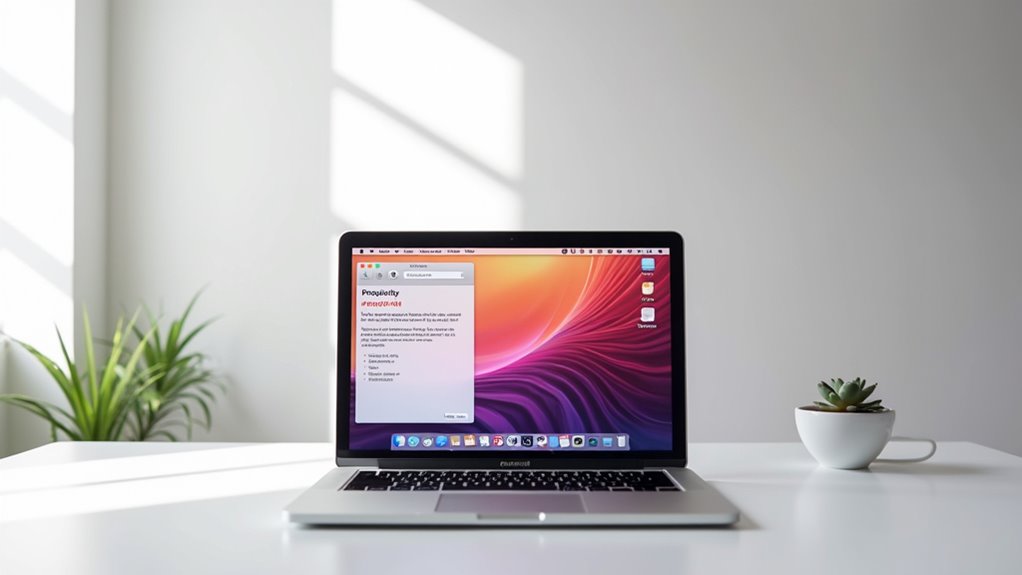
Opanowanie Widoku Podzielonego poprawia produktywność, a połączenie go z Centrum Sterowania ujawnia jeszcze większy potencjał wielozadaniowości w systemie macOS. Dostęp do Centrum Sterowania poprzez trzypalcowe przesunięcie w górę lub skrót Control + Strzałka w górę wyświetla wszystkie otwarte okna i pulpity, w tym układy Widoku Podzielonego.
Użytkownicy mogą tworzyć nowe pulpity poprzez kliknięcie przycisku Plus w prawym górnym rogu Centrum Sterowania, co umożliwia lepszą organizację zadań.
Okna Widoku Podzielonego można przestawiać, przeciągając je między pulpitami, zachowując przejrzysty obszar roboczy.
Aby wyjść z Widoku Podzielonego, wystarczy najechać kursorem na aplikację w Centrum Sterowania. Ta bezproblemowa integracja zapewnia użytkownikom pełną kontrolę nad konfiguracją ich przestrzeni roboczej.
Rozwiązywanie typowych problemów z trybem podzielonego ekranu
Rozwiązywanie problemów z Widokiem Podzielonym wymaga systematycznego rozwiązywania trudności w celu przywrócenia funkcjonalności.
Początkowo upewnij się, że obie aplikacje są zaktualizowane i kompatybilne z trybem pełnoekranowym, co jest kluczowe dla działania Widoku Podzielonego.
Gdy występują problemy z rozmiarem, spróbuj ponownie uruchomić problematyczną aplikację, co często rozwiązuje kwestie związane z techniką przeciągania.
Aby wyjść z Widoku Podzielonego, po prostu kliknij zielony przycisk w dowolnym oknie, aby powrócić do zwykłego trybu okienkowego.
Sprawdź, czy Twoja wersja macOS obsługuje Widok Podzielony, ponieważ starsze wersje mogą mieć ograniczone możliwości lub inne procedury.
W przypadku utrzymujących się problemów sprawdź, czy konkretne aplikacje mają znane problemy ze zgodnością z funkcjonalnością Widoku Podzielonego.
Alternatywne Narzędzia do Zaawansowanego Zarządzania Ekranem
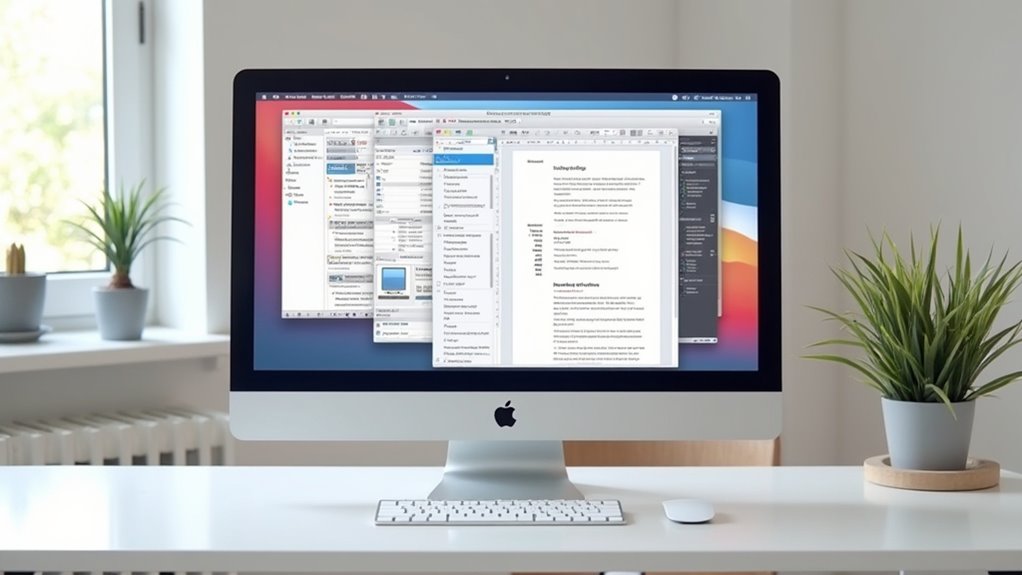
Liczne aplikacje firm trzecich istnieją, aby uzupełnić natywną funkcjonalność Split View w macOS bardziej zaawansowanymi możliwościami zarządzania ekranem.
Aplikacje takie jak Magnet pozwalają użytkownikom zatrzaskiwać okna w predefiniowanych obszarach, tworząc zorganizowane układy dla wydajnej pracy wielozadaniowej.
Narzędzia do zarządzania oknami przekształcają chaotyczne pulpity w usystematyzowane przestrzenie robocze, gdzie aplikacje współistnieją w harmonii.
BetterSnapTool oferuje konfigurowalne układy siatki, które dostosowują się do konkretnych potrzeb przepływu pracy.
Rectangle i Divvy zapewniają zaawansowane funkcje zarządzania oknami, które wykraczają poza podstawową funkcjonalność Split View.
Wiele z tych narzędzi zawiera skróty klawiaturowe do szybkiego rozmieszczania okien, eliminując konieczność ręcznego przeciągania.
Użytkownicy poszukujący większej kontroli nad swoją przestrzenią roboczą mogą zbadać te alternatywy, aby utworzyć dostosowane środowiska pracy wielozadaniowej, które są zgodne z ich wymaganiami dotyczącymi produktywności.
Często Zadawane Pytania
Czy Split View może działać inaczej na monitorach zewnętrznych niż na wbudowanym wyświetlaczu?
Widok podzielony działa podobnie na monitorach zewnętrznych i wyświetlaczach wbudowanych, przy czym każdy ekran może hostować niezależne konfiguracje podziału, co pozwala na wszechstronne rozmieszczenie przestrzeni roboczej, maksymalizujące produktywność podczas jednoczesnego korzystania z wielu wyświetlaczy.
Czy Split View wpływa na żywotność baterii w porównaniu do normalnego używania systemu Windows?
Widok podzielony nie wpływa znacząco na wydajność baterii w porównaniu do tradycyjnych układów okien. Zużycie energii zależy przede wszystkim od uruchomionych aplikacji, a nie trybu wyświetlania. Obie konfiguracje wykorzystują podobne zasoby systemowe podczas działania.
Czy mogę zapisać moje ulubione kombinacje aplikacji w widoku Split View do przyszłego użycia?
macOS nie obsługuje natywnie zapisywania konfiguracji Split View. Użytkownicy mogą zoptymalizować przepływ pracy, umieszczając często używane pary aplikacji w Docku lub korzystając z narzędzi innych firm, takich jak Magnet lub BetterSnapTool, które oferują funkcjonalność wstępnie ustawionych układów.
Jak zachowuje się widok Split View w przypadku aplikacji wymagających różnych rozdzielczości ekranu?
Widok podzielony zachowuje indywidualną rozdzielczość dla każdego okna aplikacji. Aplikacje o wyższej rozdzielczości wyświetlają się z pełną ostrością bez wpływu na sąsiednie okna, choć użytkownicy mogą potrzebować ręcznego dostosowania proporcji, aby zoptymalizować innowacyjne doświadczenie wielozadaniowości.
Czy Split View będzie działać z aplikacjami, które nie zostały pobrane z App Store?
Funkcjonalność Split View rozciąga się na aplikacje nabyte poza App Store, pod warunkiem że obsługują tryb pełnoekranowy. Użytkownicy mogą sprawdzić kompatybilność, testując zdolność aplikacji do przejścia w tryb pełnoekranowy przed próbą integracji z widokiem Split View.