
Użytkownicy iPhone’ów często spotykają się z funkcją True Tone bez pełnego zrozumienia jej celu. Ta technologia wyświetlania automatycznie dostosowuje balans bieli, tworząc bardziej naturalny widok w różnych warunkach oświetlenia. Wielu ludzi pomija tę pomocną funkcję, tracąc możliwość zmniejszenia zmęczenia oczu i poprawy dokładności kolorów. Proces aktywacji True Tone zajmuje zaledwie kilka sekund, ale sprawia znaczącą różnicę w codziennym użytkowaniu telefonu. Odpowiednie ustawienia mogą zmienić sposób, w jaki treści wyglądają na ekranie.
Kluczowe informacje
- True Tone używa wbudowanych czujników do pomiaru światła otoczenia i automatycznie dostosowuje balans bieli wyświetlacza dla bardziej naturalnego wrażenia wizualnego.
- Aktywacja True Tone wymaga otwarcia Ustawień, wybrania opcji Wyświetlacz i jasność, a następnie przełączenia przełącznika True Tone na WŁ.
- Alternatywna metoda aktywacji polega na przytrzymaniu suwaka jasności w Centrum sterowania i naciśnięciu opcji True Tone.
- Dostępny w modelach iPhone 8 i nowszych, True Tone zmniejsza zmęczenie oczu i poprawia dokładność kolorów.
- Rozwiązywanie problemów obejmuje sprawdzenie zasłonięcia czujników, uszkodzenia ekranu lub niezgodnych wyświetlaczy zewnętrznych, jeśli True Tone nie działa.
Co to jest technologia True Tone i jak działa
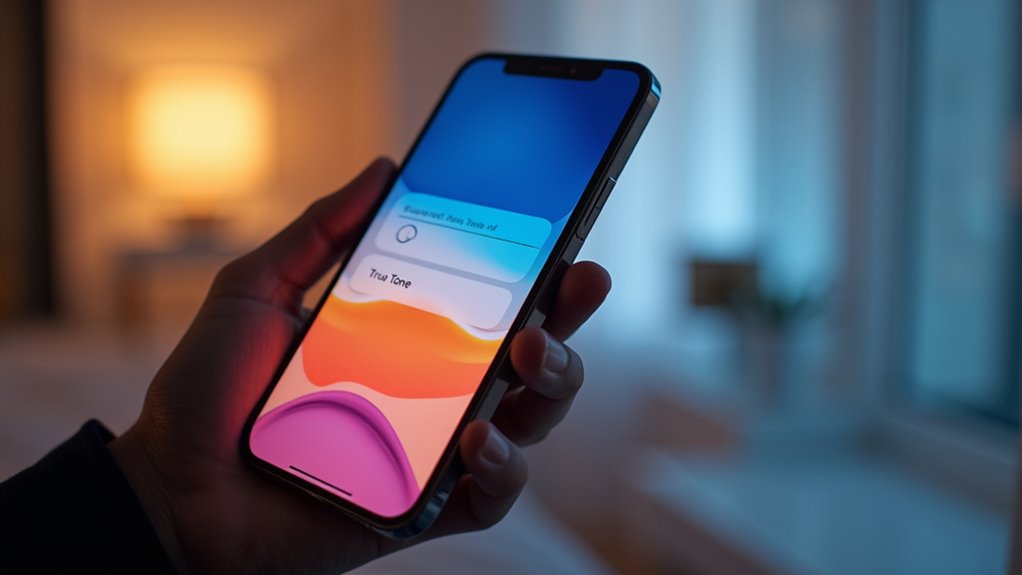
True Tone to jeden z najbardziej przemyślanych innowacji ekranowych firmy Apple.
Wprowadzony w 2016 roku, ten element odpowiada na pytanie: czym jest True Tone i dlaczego ma znaczenie?
Technologia True Tone wykorzystuje wbudowane czujniki do pomiaru warunków oświetlenia, automatycznie dostosowując balans bieli wyświetlacza iPhone’a. Tworzy to bardziej naturalny efekt oglądania poprzez sprawianie, że kolory wyglądają spójnie niezależnie od oświetlenia otoczenia.
Czujniki True Tone firmy Apple dynamicznie równoważą kolory wyświetlacza, aby dopasować je do otaczającego światła, zapewniając naturalny efekt oglądania w każdym środowisku.
Dostępny w modelach iPhone 8 i nowszych, True Tone działa niezależnie od Night Shift, redukując zmęczenie oczu podczas długiego użytkowania i poprawiając czytelność w różnych scenariuszach oświetleniowych.
Korzyści korzystania z True Tone na Twoim iPhonie
Teraz, gdy rozumiemy, jak działa True Tone, zbadajmy, dlaczego użytkownicy mogą chcieć zachować tę funkcję aktywną, podobnie jak doceniają intuicyjność i bezpieczeństwo, jakie oferują funkcje Touch ID.
Główną zaletą jest redukcja zmęczenia oczu podczas długotrwałego użytkowania, ponieważ iPhone 8 i nowsze modele dostosowują kolory wyświetlacza do warunków oświetlenia.
True Tone zauważalnie poprawia dokładność kolorów dla profesjonalistów, którzy polegają na spójnej jakości wyświetlacza.
Poprzez automatyczne dostosowywanie balansu bieli i jasności przez cały dzień, treści wyglądają bardziej naturalnie, niezależnie od otoczenia, co jest zasługą zaawansowanych technologii wyświetlaczy Apple.
Tworzy to bardziej autentyczne wrażenie wizualne, które zachowuje zamierzony wygląd twórców, jednocześnie poprawiając ogólną użyteczność i komfort podczas codziennych interakcji z smartfonem.
Włączanie True Tone w menu ustawień iPhone’a
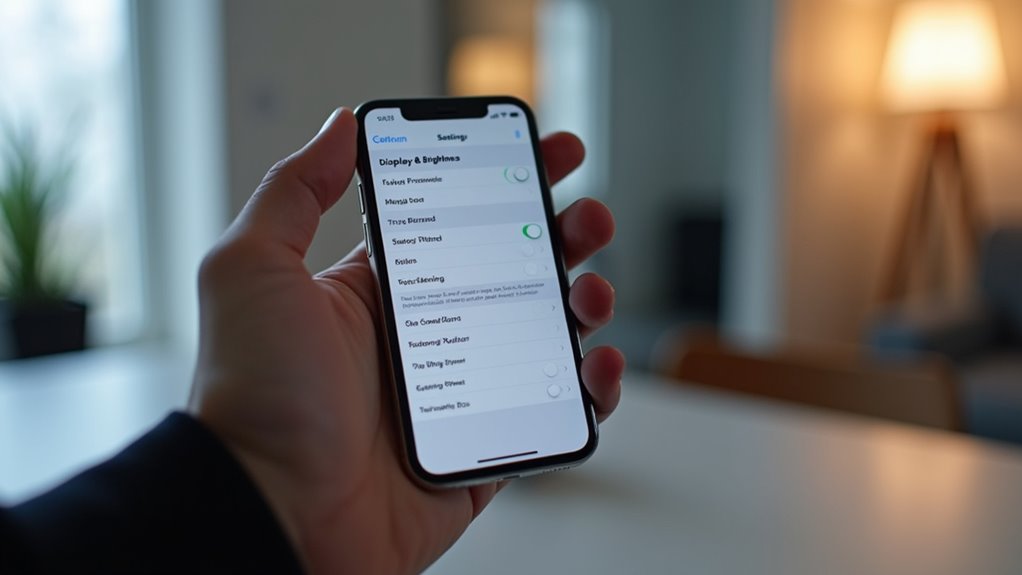
Włączenie True Tone na iPhonie wymaga zaledwie kilku prostych kroków w menu ustawień urządzenia. Proces jest identyczny niezależnie od tego, czy używasz iPhone’a 11 czy innych kompatybilnych modeli.
- Otwórz aplikację Ustawienia z ekranu głównego
- Przewiń w dół i naciśnij „Wyświetlacz i jasność”
- Znajdź opcję True Tone w sekcji Jasność
- Przesuń przełącznik w pozycję włączoną (zmienia kolor na zielony po aktywacji)
- Jeśli True Tone nie działa, sprawdź przesłonięcia czujników lub zaktualizuj oprogramowanie
Większość nowszych urządzeń ma domyślnie włączony True Tone, ale użytkownicy mogą ręcznie dostosować to ustawienie w dowolnym momencie, pamiętając jednocześnie o właściwościach powłoki oleofobowej, która wpływa na komfort użytkowania ekranu.
Włączanie funkcji True Tone za pomocą Centrum Sterowania
Dostęp do True Tone poprzez Centrum Sterowania oferuje szybszą alternatywę wobec menu Ustawień dla użytkowników iPhone’a.
Ta uproszczona metoda działa niezależnie od tego, czy urządzenie jest zablokowane, czy otwarte, co jest szczególnie wygodne dla modeli iPhone X i nowszych.
Aby aktywować, przesuń w górę od dołu ekranu, co jest jednym z elementów obsługujących funkcjonalność i cechy iOS (w iPhone X gest ten wykonuje się w dół od górnego prawego rogu).
Znajdź suwak jasności obok elementów sterowania głośnością, a następnie naciśnij i przytrzymaj ikonę słońca.
Gdy menu się rozszerzy, po prostu dotknij opcji True Tone w dolnym prawym rogu, aby przełączyć funkcję włącz lub wyłącz.
Rozwiązywanie problemów z funkcją True Tone
Gdy True Tone nagle przestaje działać na iPhonie, użytkownicy mogą się zastanawiać, co może powodować awarię tej przydatnej funkcji. Adaptacyjna technologia wyświetlania, która dostosowuje ciepłotę ekranu w oparciu o światło otoczenia, może napotykać różne przeszkody, podobnie jak w przypadku problemów z synchronizacją danych w ramach usługi chmurowej Apple’a, czy też problemów z odczuwaniem subtelnych wibracji związanych z haptyką w iPhonie.
- Sprawdź Ustawienia > Ekran i jasność, aby upewnić się, że True Tone jest włączony
- Zbadaj urządzenie pod kątem uszkodzeń fizycznych czujników lub przeszkód na ekranie
- Regularnie czyść ekran, aby zapobiec zakłóceniom w działaniu czujników światła
- Sprawdź, czy zainstalowany jest ekran innych producentów, które często nie są kompatybilne z True Tone
- Zauważ, że może dojść do nadmiernego zużycia baterii, jeśli czujniki są stale aktywne
Często Zadawane Pytania
Czy True Tone wpływa na życie baterii?
Technologia True Tone ma minimalny wpływ na żywotność baterii. Jej adaptacyjna technologia wyświetlacza dostosowuje temperaturę barwową w zależności od otaczającego oświetlenia, potencjalnie oferując niewielkie oszczędności energii poprzez ograniczenie potrzeby używania wyższej jasności w dobrze oświetlonych przestrzeniach.
Czy funkcja True Tone może być zaplanowana do aktywacji o określonych godzinach?
Funkcja True Tone nie może być zaplanowana na określone godziny w iPhone’ach. Użytkownicy muszą ręcznie aktywować lub dezaktywować ją poprzez Ustawienia lub Centrum Sterowania. Opcja Night Shift oferuje możliwości planowania jako alternatywa dla preferencji regulacji wyświetlacza.
Czym różni się True Tone od trybu Night Shift?
Funkcja True Tone automatycznie dostosowuje balans bieli w zależności od otaczającego światła, zapewniając naturalne kolory, podczas gdy Night Shift redukuje niebieskie światło w godzinach wieczornych, poprawiając jakość snu. Pierwszy tryb poprawia dokładność kolorów, drugi minimalizuje zmęczenie oczu, a zaawansowane algorytmy, takie jak głęboka fuzja, dodatkowo optymalizują obraz, analizując każdy piksel w celu uzyskania jeszcze lepszej jakości wizualnej.
Czy True Tone zmieni wygląd moich zdjęć dla innych?
Tryb True Tone nie modyfikuje plików zdjęć, lecz jedynie dostosowuje wygląd wyświetlacza. Odbiorcy widzą zdjęcia zgodnie z ustawieniami własnego urządzenia, a nie konfiguracją True Tone nadawcy. Dla precyzyjnego udostępnienia kolorów zaleca się wyłączenie True Tone podczas edycji.
Czy True Tone działa ze wszystkimi ochraniaczami ekranu iPhone’a?
Funkcja True Tone nie działa ze wszystkimi osłonami ekranu. Wysokiej jakości, cienkie, przezroczyste szkło hartowane przeznaczone do kompatybilności z True Tone sprawdza się najlepiej, podczas gdy grube lub matowe osłony mogą zakłócać działanie czujników światła.