
Zarządzanie niechcianymi dźwiękami iPhone’a może być niezbędne w wielu sytuacjach. Ludzie często potrzebują wyciszyć swoje urządzenia podczas spotkań, filmów lub w trakcie snu. iPhone oferuje kilka metod szybkiego wyciszenia powiadomień i połączeń. Niektóre podejścia tymczasowo wyciszają określone dźwięki, podczas gdy inne tworzą całkowitą ciszę. Wielu użytkowników pozostaje nieświadomych najbardziej skutecznych technik wyciszania poza podstawowym przełącznikiem. Te praktyczne rozwiązania odpowiadają różnym potrzebom i okolicznościom, gdy cisza staje się konieczna.
Kluczowe informacje
- Użyj przełącznika Dzwonek/Cisza po lewej stronie iPhone’a, aby natychmiast wyciszyć połączenia, alerty i powiadomienia.
- Aktywuj Nie przeszkadzać, przesuwając w dół z prawego górnego rogu, aby wyciszyć powiadomienia, pozwalając jednocześnie na krytyczne komunikacje.
- Ręcznie obniż głośność mediów za pomocą bocznych przycisków, ponieważ Tryb Cichy nie wpływa na odtwarzanie muzyki lub wideo.
- Wyłącz alarmy indywidualnie w aplikacji Zegar, ponieważ będą one dźwięczeć nawet gdy iPhone jest wyciszony.
- Utwórz spersonalizowane tryby Fokus dla różnych sytuacji, takich jak spotkania lub sen, aby zarządzać napływającymi powiadomieniami.
Zrozumienie trybu ciszy iPhone’a vs. Prawdziwa cisza
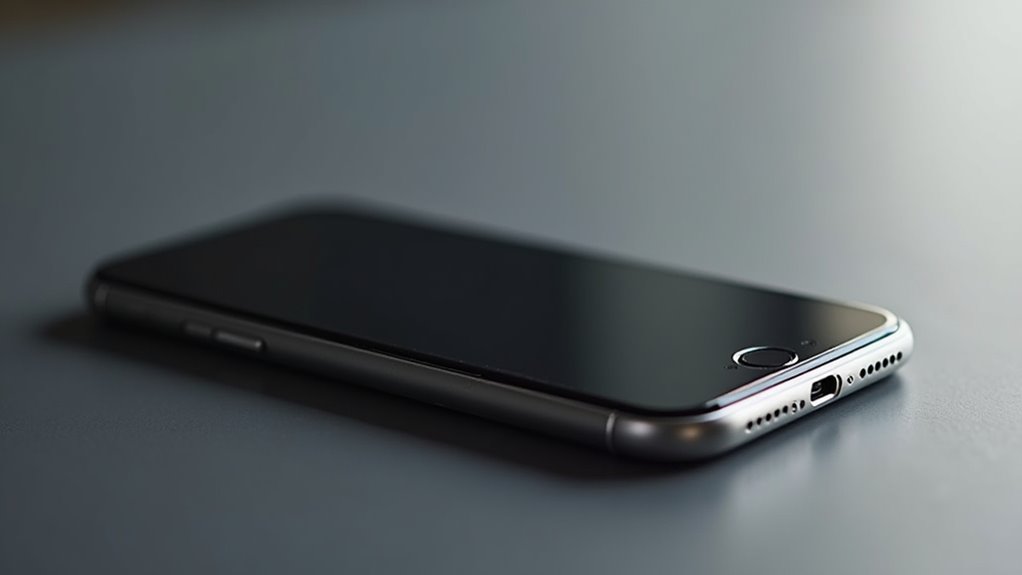
Często użytkownicy iPhone’a zauważają, że przełącznik trybu ciszy nie zapewnia całkowitej ciszy zgodnie z oczekiwaniami. Mimo aktywacji fizycznego przełącznika, który wycisza połączenia i powiadomienia, muzyka, alarmy i alerty awaryjne pozostają słyszalne.
To częściowe wyciszenie różni się od urządzeń z systemem Android, które mogą osiągnąć całkowite wyciszenie poprzez zwykłe opuszczenie głośności do zera, co jest odmienne od sposobu, w jaki na przykład robienie zrzutów ekranu na iPhonie wymaga specyficznej kombinacji przycisków.
Skuteczne wyciszenie iPhone’a wymaga zrozumienia tych ograniczeń. Przełącznik trybu ciszy jest tylko pierwszym krokiem, ponieważ Siri, alerty awaryjne i niektóre dźwięki aplikacji mogą nadal przebijać się przez wyciszenie.
W środowiskach wymagających całkowitej ciszy, użytkownicy potrzebują dodatkowych kroków poza przełączeniem przełącznika.
Skuteczne używanie przełącznika dzwonka/ciszy
Fizyczny przełącznik Dzwonek/Cisza zapewnia najszybszy sposób wyciszenia większości dźwięków iPhone’a, co jest szczególnie przydatne w sytuacjach wymagających skupienia, podobnie jak dbałość o czyszczenie iPhone’a w celu utrzymania jego optymalnego działania.
Fizyczny przełącznik Dzwonek/Cisza oferuje natychmiastowe rozwiązanie wyciszenia iPhone’a za pomocą jednego szybkiego przesunięcia.
Znajdujący się po lewej stronie, ten mały, ale potężny przełącznik natychmiast kontroluje, czy usłyszysz dzwonek podczas podnoszenia iPhone’a.
- Przesuń przełącznik w kierunku tyłu, aby aktywować Tryb Cichy (widoczny pasek pomarańczowy)
- Połączenia, alerty i powiadomienia są natychmiast wyciszone
- Alarmy i dźwięki multimedialne nadal działają nawet w Trybie Cichym
- Powrót do trybu dźwiękowego następuje przez przesunięcie przełącznika w kierunku przodu
- W modelach iPhone 15 Pro przycisk Akcji może być dostosowany do Trybu Cichego w Ustawieniach
Opanowanie trybów Nie przeszkadzać i Skupienia
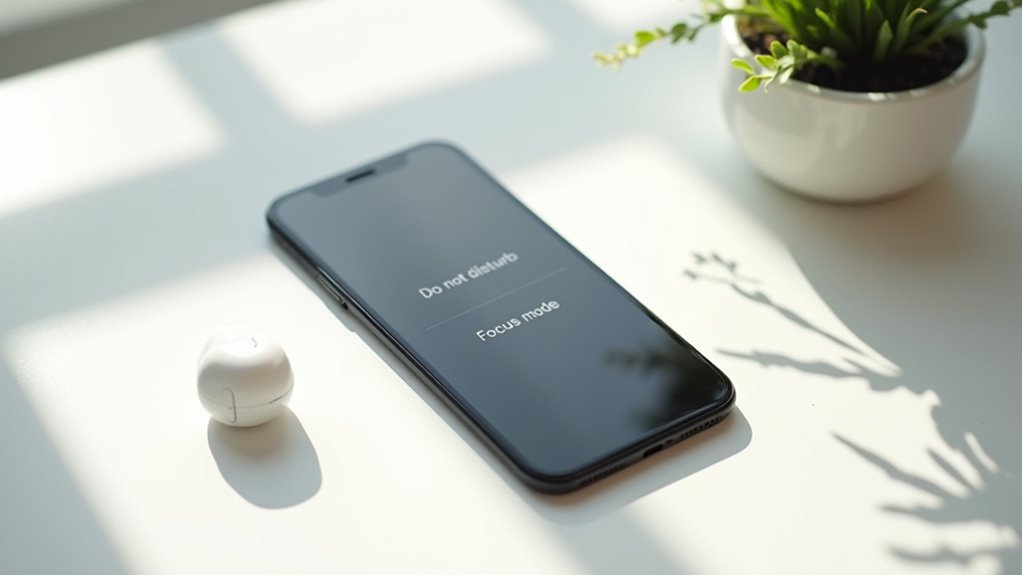
Zanurz się głębiej w ciszy iPhone’a dzięki Nie przeszkadzać i Trybom koncentracji, oferując bardziej strategiczną kontrolę nad powiadomieniami niż sam fizyczny przełącznik.
Aby wyciszyć iPhone 11 i inne modele, przesuń w dół z górnego prawego rogu, stuknij Koncentracja, a następnie wybierz Nie przeszkadzać, co jest jednym z elementów ułatwiających zarządzanie wyświetlaczem iPhone.
Dla spersonalizowanej ciszy, dostosuj ustawienia poprzez Ustawienia > Koncentracja > Nie przeszkadzać, gdzie określone kontakty i aplikacje mogą być dozwolone przez barierę.
Ustaw zaplanowane okresy ciszy na spotkania lub sen, z powiadomieniami dostarczanymi później.
Twórz wyspecjalizowane tryby koncentracji dla pracy, czasu osobistego lub snu, aby precyzyjnie określić, które przerwania mają znaczenie, a także aby lepiej wykorzystać tryb ciemny na iPhone.
Testuj i dostosowuj te ustawienia regularnie, aby zoptymalizować środowisko powiadomień.
Szybkie rozwiązania wyciszania alarmów i mediów
Podczas gdy tryby koncentracji pomagają kontrolować powiadomienia, wielu użytkowników iPhone’a zauważa, że alarmy i multimedia wymagają osobnej uwagi.
Nauka skutecznego wyciszania dźwięków iPhone’a oznacza zrozumienie, że różne rodzaje dźwięku wymagają różnych podejść, na przykład ustawianie alarmu na iPhonie wymaga odrębnej konfiguracji, aby nie zakłócał spokoju w nieodpowiednich momentach, co jest jednym z aspektów ogólnej pielęgnacji produktów Apple.
- Aby wyciszyć alarmy, użyj aplikacji Zegar, aby je wyłączyć—tryb cichy nie będzie miał na nie wpływu
- Zmniejsz głośność multimediów za pomocą przycisków głośności lub suwaków w aplikacjach
- Naciśnij kilkakrotnie przycisk zmniejszania głośności, aż multimedia zostaną całkowicie wyciszone
- Podczas rozmów stuknij ikonę mikrofonu, aby wyciszyć się bez rozłączania
- Pamiętaj, że tryb cichy nie wpływa na dźwięki multimediów—konieczna jest ręczna regulacja
Tworzenie Automatycznej Ciszy za Pomocą Skrótów
Zautomatyzuj wyciszenie swojego iPhone’a bez wysiłku za pomocą potężnej aplikacji Skróty, która daje Ci kontrolę nad głośnością urządzenia bez konieczności ciągłych ręcznych regulacji.
Użytkownicy mogą tworzyć personalne automatyzacje, które ustawiają głośność na zero podczas aktywacji trybów Focus, skutecznie wyciszając dzwonek podczas odbierania iPhone’a.
Automatyzację można zaplanować na określone godziny, takie jak spotkania lub godziny snu. Po prostu wybierz „Focus” jako wyzwalacz podczas tworzenia automatyzacji, a następnie wybierz preferowany tryb Focus.
Pamiętaj, aby przetestować ustawienia po ich utworzeniu, aby upewnić się, że działają prawidłowo. Zauważ, że wyciszone alarmy muszą być ręcznie ponownie aktywowane po automatyzacji.
Rozwiązywanie problemów, gdy iPhone nie chce pozostać w trybie ciszy
Pomimo ustawienia iPhone’a w trybie cichym, użytkownicy czasami napotykają frustrujące sytuacje, w których urządzenia nadal wydają niechciane dźwięki.
Gdy wyciszenie iPhone’a przez przełączenie przełącznika Dzwonek/Cisza nie działa prawidłowo, może być kilka przyczyn problemu:
- Sprawdź, czy przełącznik pokazuje pomarańczowy pasek, potwierdzając aktywność Trybu Cichego
- Dostosuj ustawienia głośności w sekcji Dźwięki, aby ustalić odpowiedni poziom dzwonka
- Sprawdź, czy etui telefonu nie blokuje ruchu przełącznika wyciszenia
- Przejrzyj ustawienia Nie przeszkadzać, które mogą zezwalać na powiadomienia pomijające tryb cichy
- Uruchom ponownie iPhone’a, aby naprawić potencjalne usterki oprogramowania wpływające na funkcje wyciszenia
Często Zadawane Pytania
Czy tryb cichy wycisza alarmowe powiadomienia podczas klęsk żywiołowych?
Nie, tryb cichy iPhone’a nie wycisza alertów awaryjnych podczas klęsk żywiołowych. Te krytyczne powiadomienia są zaprojektowane tak, aby przesłonić ustawienia wyciszenia, zapewniając użytkownikom otrzymanie potencjalnie ratujących życie informacji niezależnie od konfiguracji dźwięku telefonu.
Czy mogę wyciszyć mojego iPhone’a bez użycia fizycznych przycisków?
Użytkownicy mogą wyciszyć iPhone’a bez użycia fizycznych przycisków, aktywując tryb Nie przeszkadzać poprzez Centrum sterowania lub Ustawienia > Fokus. Alternatywne metody obejmują tworzenie automatyzacji głośności za pomocą Skrótów lub dostosowanie ustawień powiadomień w sekcji Dźwięki i wibracje.
Jak na stałe wyciszyć dźwięki klawiszy?
Aby trwale wyciszyć dźwięki klawiatury, użytkownicy powinni przejść do Ustawień > Dźwięki i wibracje, a następnie wyłączyć opcję „Kliknięcia klawiatury”. To innowacyjne rozwiązanie wycisza odgłosy pisania we wszystkich aplikacjach bez wpływu na inne ustawienia powiadomień.
Czy wyciszenie wpływa na dźwięki alarmu Znajdź mój iPhone’a?
Wyciszenie iPhone’a nie wpływa na dźwięki alarmu w Znajdź mój iPhone. Ta funkcja bezpieczeństwa celowo pomija ustawienia wyciszenia, pozwalając, aby alarm brzmiał pełną głośnością, nawet gdy urządzenie jest wyciszone lub w trybie Cichym.
Czy mogę zaplanować automatyczne wyciszenie podczas określonych zdarzeń w kalendarzu?
Użytkownicy mogą zaplanować automatyczne wyciszenie podczas wydarzeń w kalendarzu za pomocą trybu Fokus na iPhonie. Konfigurując Ustawienia > Fokus > Nie przeszkadzać, system inteligentnie aktywuje wyciszenie w oparciu o wpisy w kalendarzu, jednocześnie pozwalając na dostosowanie filtrowania powiadomień.