

Problemy z dźwiękiem w iPadzie zazwyczaj wynikają z nieprawidłowych ustawień, usterek oprogramowania lub awarii sprzętu. Początkowo sprawdź ustawienia głośności i wyłącz tryb cichy. Sprawdź aktywne połączenia Bluetooth przekierowujące dźwięk. Zbadaj i wyczyść otwory głośników z zanieczyszczeń. Zaktualizuj iOS, aby rozwiązać błędy oprogramowania. Zresetuj wszystkie ustawienia, jeśli problemy się utrzymują. W przypadku zniekształconego dźwięku odłącz urządzenia zewnętrzne i przetestuj przy użyciu różnych aplikacji. Poniższe kroki rozwiązywania problemów zapewniają dokładne rozwiązania przywracające idealną wydajność audio.
Typowe Przyczyny Problemów Dźwiękowych w iPadzie
Przy rozwiązywaniu problemów z dźwiękiem na iPadzie użytkownicy muszą początkowo zidentyfikować podstawowe przyczyny, które powszechnie wpływają na funkcjonalność odtwarzania dźwięku. Kilka czynników wymaga systematycznego sprawdzenia:
- Wyciszone ustawienia głośności – Przypadkowo aktywowane przez przełączniki boczne lub Centrum Sterowania
- Połączenia Bluetooth – Dźwięk może być przekierowywany do sparowanych urządzeń zamiast głośników iPada
- Usterki oprogramowania – Często wynikające z nieaktualnych wersji iOS lub konfiguracji specyficznych dla aplikacji
- Przeszkody fizyczne – Nagromadzenie się zabrudzeń w gnieździe audio lub otworach głośnikowych wymaga czyszczenia
- Usterki sprzętowe – Uszkodzone głośniki lub uszkodzone komponenty audio
Początkowe rozwiązywanie problemów powinno przebiegać od rozwiązań programowych do badania sprzętu.
Jeśli podstawowe procedury naprawcze okażą się nieskuteczne, profesjonalne usługi naprawcze mogą być konieczne.
Usterki sprzętowe zazwyczaj ujawniają się po systematycznym wyeliminowaniu problemów programowych i związanych z przeszkodami poprzez procedury diagnostyczne.
Podstawowe Ustawienia Dźwięku do Sprawdzenia Najpierw
Po zidentyfikowaniu potencjalnych przyczyn problemów dźwiękowych iPada, użytkownicy powinni rozpocząć proces rozwiązywania problemów od sprawdzenia podstawowych parametrów konfiguracji audio.
Następujące ustawienia wymagają weryfikacji, aby zagwarantować prawidłowe funkcjonowanie wyjścia audio:
Weryfikacja kluczowych parametrów audio zapewnia optymalną funkcjonalność i zapobiega błędnej diagnozie awarii sprzętu.
- Sprawdź pozycję przełącznika Dzwonek/Cisza oraz ustawienia Centrum Sterowania, aby potwierdzić, że tryb cichy jest wyłączony
- Przejdź do Ustawienia > Dźwięki i haptyka, aby dostosować suwak Dzwonek i alarmy do odpowiedniego poziomu głośności
- Wyłącz tryb Nie przeszkadzać w Ustawieniach, ponieważ ta funkcja tłumi powiadomienia dźwiękowe
- Sprawdź aktywne połączenia Bluetooth, które mogą przekierowywać dźwięk z wewnętrznego głośnika iPada
- Przejrzyj konfiguracje dźwięku specyficzne dla aplikacji, ponieważ niektóre aplikacje posiadają niezależne kontrole głośności
Te proceduralne kroki weryfikacyjne ustalają, czy problemy dźwiękowe iPada wynikają z nieprawidłowo skonfigurowanych ustawień, a nie uszkodzeń sprzętowych.
Sekwencyjna analiza każdego parametru sprzyja systematycznemu rozwiązywaniu problemów z wyjściem audio.
Czyszczenie i konserwacja portów audio
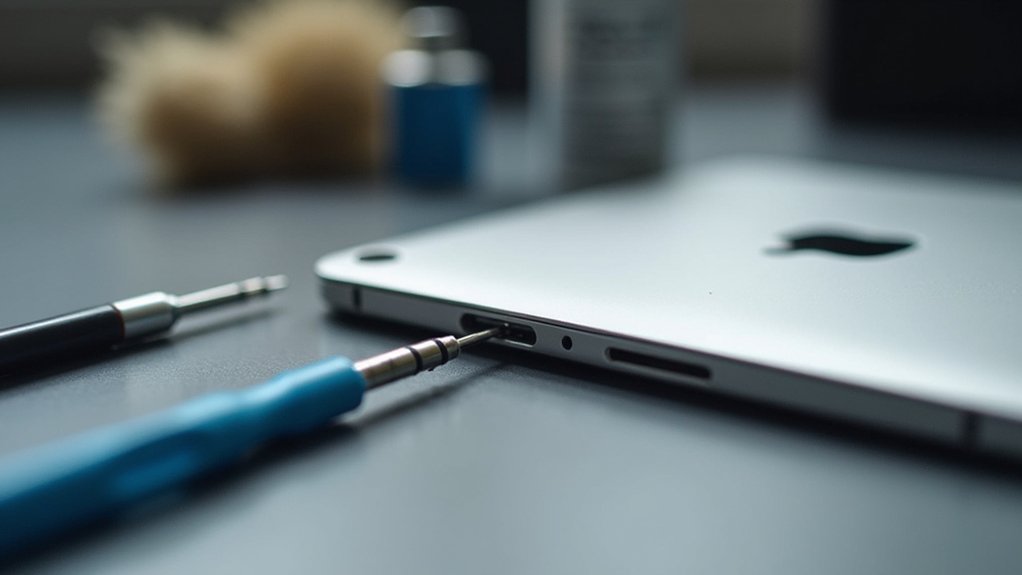
Fizyczne utrzymanie komponentów audio iPada stanowi kluczowy element rozwiązywania wadliwego działania dźwięku. Gdy porty audio zostają zablokowane lub zabrudzone, utrudniają one emisję dźwięku i kompromitują funkcjonalność urządzenia.
| Komponent | Metoda czyszczenia | Częstotliwość |
|---|---|---|
| Otwory głośnika | Miękka szczoteczka | Co miesiąc |
| Gniazdo słuchawkowe | Sucha szczoteczka do zębów | Co dwa tygodnie |
| Port Lightning | Czyste, suche narzędzie | Co miesiąc |
| Mikrofon | Delikatne nadmuchiwanie powietrzem | W razie potrzeby |
Aby zachować optymalną wydajność audio:
- Regularnie sprawdzaj porty audio pod kątem nagromadzenia kurzu, włókien i zanieczyszczeń.
- Czyść otwory głośników miękką szczoteczką, wykonując delikatne ruchy na zewnątrz.
- Upewnij się, że wszystkie narzędzia czyszczące są suche, aby zapobiec przedostaniu się wilgoci.
- Nakładaj środki czyszczące na narzędzia, a nie bezpośrednio na urządzenie.
- Wielokrotnie wkładaj i wyjmuj słuchawki, aby uwolnić zanieczyszczenia z gniazda słuchawkowego.
Rozwiązywanie problemów z Bluetooth i urządzeniami audio zewnętrznymi
Poza fizyczną konserwacją komponentów audio, wiele problemów dźwiękowych w iPadzie wynika z nieprawidłowego połączenia Bluetooth lub konfiguracji urządzenia zewnętrznego.
Rozwiązywanie problemów z dźwiękiem w iPadzie wymaga spojrzenia poza sprzęt, aby zbadać połączenia Bluetooth i ustawienia urządzenia.
Gdy wyjście audio nie działa prawidłowo, systematyczne procedury rozwiązywania problemów mogą wyizolować i rozwiązać podstawowe problemy techniczne.
- Tymczasowo wyłącz łączność Bluetooth, aby sprawdzić funkcjonalność dźwięku przez wewnętrzne głośniki iPada
- Sprawdź listę sparowanych urządzeń pod kątem nieprawidłowo podłączonych lub konkurujących urządzeń audio Bluetooth
- Sprawdź, czy w portach połączeniowych nie ma zanieczyszczeń lub blokad, które mogą zakłócać pracę zewnętrznego sprzętu audio
- Rozłącz i ponownie podłącz urządzenia Bluetooth, aby przywrócić prawidłowe protokoły parowania
- Uruchom iPada ponownie, aby wyczyścić tymczasowy systemowy cache, który może wpływać na routing dźwięku
Jeśli problemy dźwiękowe utrzymują się po zastosowaniu tych procedur, zresetuj całkowicie ustawienia Bluetooth, aby wyeliminować potencjalne błędy konfiguracji, które uniemożliwiają prawidłową komunikację z urządzeniami zewnętrznymi.
Aktualizacje oprogramowania i resetowanie systemu
Problemy związane z oprogramowaniem często leżą u podstawy usterek dźwięku w iPadzie, wymagając systematycznego rozwiązania poprzez konserwację systemu operacyjnego i resetowanie konfiguracji.
Aby zoptymalizować wydajność systemu:
- Sprawdź aktualność oprogramowania w Ustawienia > Ogólne > Aktualizacja oprogramowania.
- Niezwłocznie zainstaluj dostępne aktualizacje, aby rozwiązać problemy dźwiękowe poprzez poprawki błędów.
W przypadku utrzymujących się problemów dźwiękowych związanych z oprogramowaniem, wdrożyć następujące eskalujące interwencje:
- Sprawdź aktualizacje aplikacji w App Store
- Zresetuj ustawienia poprzez Ustawienia > Ogólne > Przenieś lub Resetuj > Resetuj wszystkie ustawienia
- Wykonaj przywrócenie do ustawień fabrycznych jako ostateczność
Przed wdrożeniem przywrócenia do ustawień fabrycznych kopia zapasowa danych jest niezbędna, ponieważ ta procedura usuwa całą zawartość, przywracając funkcjonalność dźwięku.
Opcja resetowania ustawień oferuje mniej inwazyjną alternatywę, przywracając domyślne konfiguracje bez eliminacji informacji osobistych.
Problemy dźwiękowe w aplikacjach i ich rozwiązania
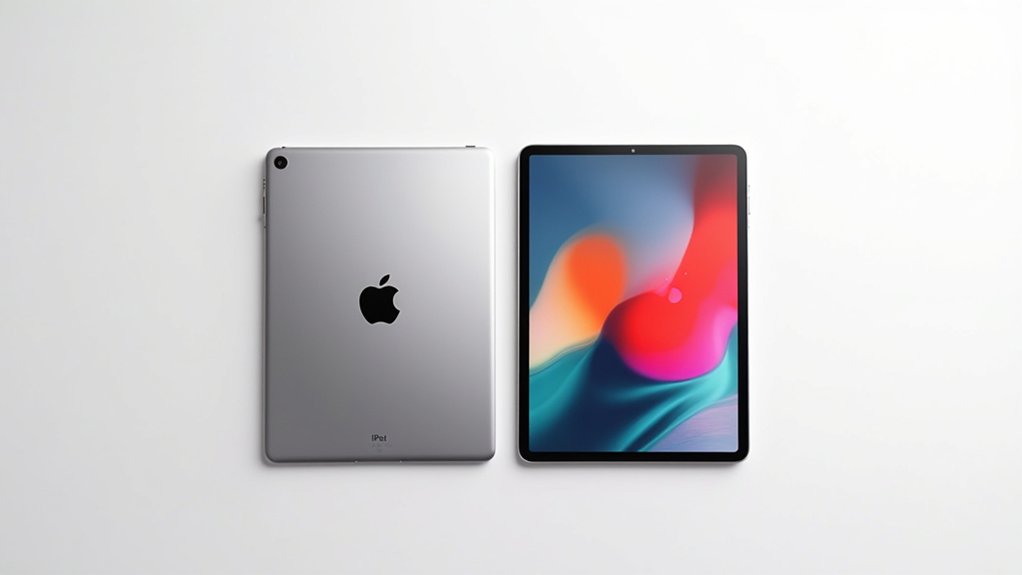
Podczas gdy ogólna konserwacja systemu rozwiązuje wiele problemów dźwiękowych, poszczególne aplikacje często rozwijają izolowane problemy dźwiękowe, które wymagają ukierunkowanych podejść do rozwiązywania problemów.
Ustawienia głośności specyficzne dla aplikacji często działają niezależnie od kontroli systemowych, co wymaga weryfikacji parametrów audio w menu konfiguracyjnym każdej aplikacji.
- Sprawdź wewnątrzaplikacyjne kontrole dźwięku, aby potwierdzić, że ustawienia głośności są odpowiednio dostosowane dla dźwięku podczas korzystania z konkretnych aplikacji
- Zakończ i uruchom ponownie problematyczne aplikacje, aby wyczyścić tymczasowe błędy oprogramowania wpływające na odtwarzanie dźwięku
- Rozłącz aktywne połączenia Bluetooth, które mogą przekierowywać wyjście dźwięku z zamierzonego urządzenia
- Przejrzyj preferencje lub panele ustawień specyficzne dla aplikacji pod kątem opcji konfiguracji audio, które mogły zostać przypadkowo wyłączone
- Zaktualizuj aplikacje do ich najnowszych wersji, aby rozwiązać znane problemy dźwiękowe udokumentowane w informacjach o wydaniu programistów
Diagnostyka Sprzętowa dla Trwałych Problemów Dźwiękowych
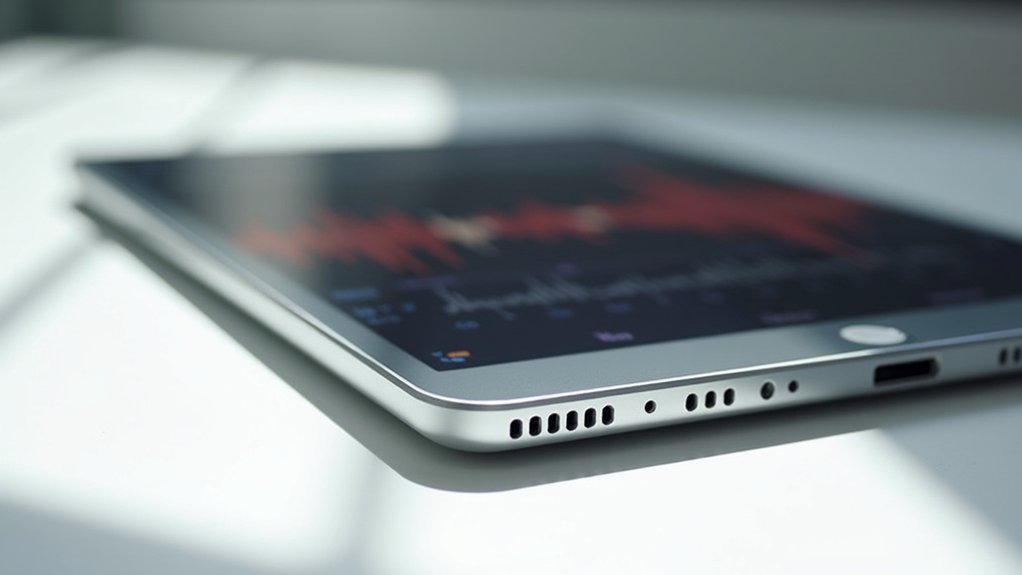
Diagnozowanie trwałych problemów audio wymaga systematycznej oceny sprzętu, gdy rozwiązania programowe nie usuwają problemów z dźwiękiem iPada. Krytyczne badanie komponentów wewnętrznych powinno rozpocząć się od inspekcji zewnętrznej pod kątem widocznych uszkodzeń.
| Komponent | Metoda testowania | Potencjalny problem |
|---|---|---|
| Głośniki | Odtwarzanie tonu testowego | Zniekształcenia/brak wyjścia audio |
| Gniazdo słuchawkowe | Podłączenie słuchawek | Zakłócenia połączenia |
| Złącze dokujące | Kontrola wizualna | Nagromadzenie zanieczyszczeń |
Odpowiednie czyszczenie otworów głośnikowych i portów za pomocą miękkiej szczoteczki eliminuje zanieczyszczenia, które mogą blokować wyjście audio. Gdy trwałe problemy audio występują w wielu aplikacjach, wyklucza to potencjalne usterki oprogramowania i wskazuje na problemy sprzętowe wymagające profesjonalnej oceny. Testowanie za pomocą wielu słuchawek pozwala określić, czy usterki pochodzą z wewnętrznych komponentów iPada, czy akcesoriów zewnętrznych. Urządzenia objęte gwarancją powinny zostać przesłane do serwisu profesjonalnego, a nie próbować naprawy wewnętrznej, która może unieważnić gwarancję.
Kiedy szukać profesjonalnych usług naprawczych
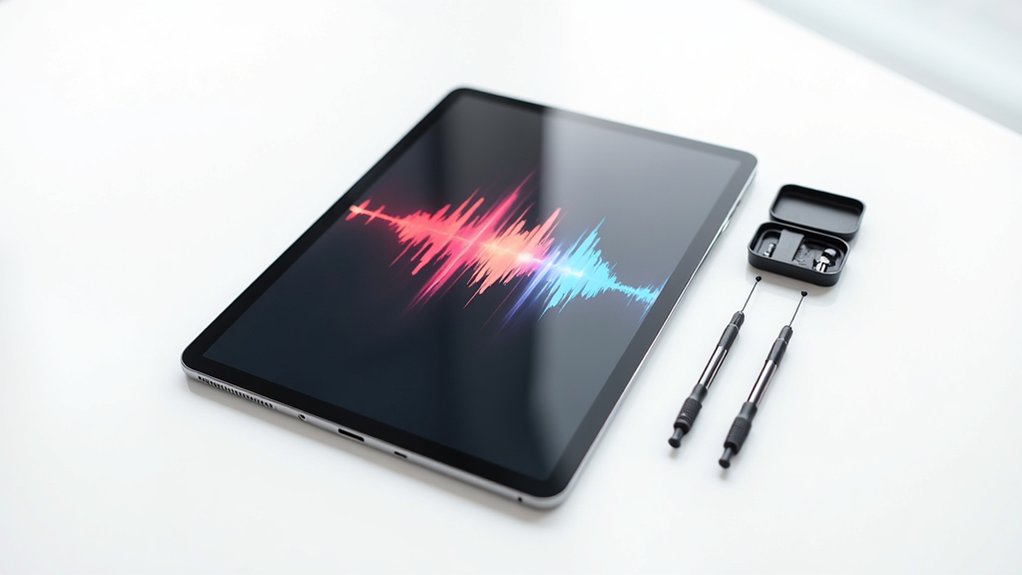
Rozpoznanie momentu, w którym samodzielne rozwiązywanie problemów osiąga swoje granice, stanowi kluczowy punkt decyzyjny dla użytkowników iPada doświadczających utrzymujących się problemów dźwiękowych.
Profesjonalne usługi naprawcze stają się niezbędne, gdy określone wskaźniki się ujawniają, pomimo wstępnych interwencji.
Gdy wysiłki samodzielnego rozwiązywania problemów zawiodą, profesjonalne interwencje naprawcze stają się konieczne po rozpoznaniu utrzymujących się wskaźników technicznych.
Użytkownicy powinni dążyć do profesjonalnej oceny w następujących okolicznościach:
- Utrzymujące się problemy dźwiękowe mimo wprowadzenia regulacji głośności i procedur czyszczenia portów
- Problemy dźwiękowe lub zniekształcenia dźwięku wpływające na wiele aplikacji mimo aktualnej instalacji iOS
- Statyczne lub trzaskające dźwięki utrzymujące się podczas testowania z różnymi urządzeniami wyjściowymi audio
- Widoczne uszkodzenia fizyczne takie jak pęknięcia ekranu lub narażenie na działanie płynów
- Urządzenie pozostaje w ramach aktywnego pokrycia gwarancyjnego, potencjalnie kwalifikujące się do napraw sprzętowych pokrywanych przez producenta
Ocena techniczna przez certyfikowanych specjalistów pomaga w identyfikacji złożonych usterek systemu audio, które wykraczają poza komponenty możliwe do samodzielnej naprawy.
Zapobiega to potencjalnemu pogorszeniu istniejących komplikacji sprzętowych poprzez niewłaściwe próby naprawy.
Często Zadawane Pytania
Jak naprawić zniekształcony dźwięk na iPadzie?
Użytkownicy powinni sprawdzić ustawienia audio, wyczyścić gniazdo słuchawek, wyłączyć Bluetooth, przetestować jakość dźwięku w różnych aplikacjach, zaktualizować oprogramowanie, sprawdzić uprawnienia aplikacji, przeprowadzić testy głośnika lub wykonać przywrócenie ustawień fabrycznych w przypadku problemów sprzętowych.
Jak przywrócić dźwięk w moim iPadzie?
Aby przywrócić dźwięk w iPadzie, użytkownicy powinni sprawdzić ustawienia głośności, wyczyścić złącze słuchawek, rozłączyć urządzenia Bluetooth, uruchomić ponownie urządzenie, zaktualizować oprogramowanie, zresetować ustawienia audio i sprawdzić uprawnienia aplikacji. Te kroki zazwyczaj rozwiązują większość problemów z przywracaniem dźwięku.
Jak naprawić stłumiony dźwięk na moim iPadzie?
Przyciszone dźwięki na iPadach często wynikają z problemów sprzętowych, takich jak zablokowane otwory głośników lub uszkodzenie głośników. Użytkownicy powinni sprawdzić ustawienia dźwięku, kontrolę głośności, wyczyścić gniazdo słuchawek, rozwiązać problemy związane z konkretnymi aplikacjami oraz zainstalować aktualizacje oprogramowania.
Dlaczego dźwięk w tle nie działa na moim iPadzie?
Problemy z dźwiękiem w tle na iPadzie mogą wynikać z ustawień dźwięku, problemów z kontrolą głośności, kwestii związanych z aplikacjami lub połączeniami Bluetooth przejmującymi wyjście. Sprawdź funkcjonowanie głośnika, upewnij się, że nie ma przeszkód w gnieździe słuchawkowym i rozważ aktualizacje oprogramowania, aby przywrócić swobodę słuchania.