

Problemy z połączeniem AirPods można systematycznie rozwiązać poprzez określone kroki rozwiązywania problemów. Początkowo sprawdź poziomy baterii, otwierając etui w pobliżu urządzenia. Następnie potwierdź aktywność Bluetooth w ustawieniach urządzenia i w razie potrzeby zresetuj połączenia. W przypadku utrzymujących się problemów, zresetuj AirPods, przytrzymując przycisk etui, aż dioda LED zacznie migać na biało, a następnie ponownie sparuj z urządzeniem. Aktualizacje oprogramowania zarówno firmware AirPods, jak i systemu operacyjnego urządzenia gwarantują pełną kompatybilność. Dalsze procedury techniczne czekają na rozwiązanie złożonych scenariuszy łączności.
Sprawdź stan baterii i ładowania AirPods
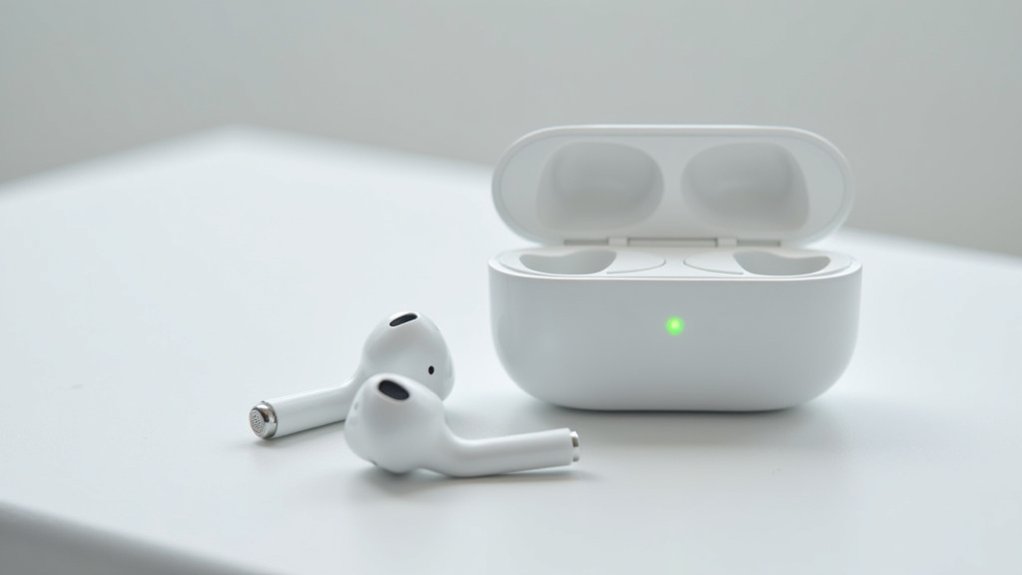
Gdy problemy z łącznością pojawią się w przypadku AirPods, niewystarczająca moc baterii często jest główną przyczyną. Aby sprawdzić stan naładowania:
- Otwórz etui ładujące w pobliżu iPhone’a lub iPada.
- Zaobserwuj automatycznie wyskakujące okno wyświetlające poziomy baterii zarówno dla AirPods, jak i etui ładującego.
- Sprawdź wskaźnik LED na etui ładującym:
- Zielone światło: AirPods są w pełni naładowane
- Bursztynowe światło: Wymagane ładowanie
Alternatywne metody weryfikacji:
- Uzyskaj dostęp do widżetu baterii na iPhone’ie/iPadzie podczas noszenia AirPods
- Sprawdź ustawienia Bluetooth, aby uzyskać dokładne odczyty procentowe
Jeśli AirPods nie łączą się ponownie z urządzeniami, umieść je pewnie w etui ładującym. Potwierdź, że etui utrzymuje odpowiedni poziom baterii, aby zapewnić prawidłowe ładowanie.
Regularne monitorowanie zapobiega problemom z łącznością wynikającym z wyczerpanych rezerw baterii.
Sprawdź ustawienia Bluetooth na swoim urządzeniu

Konfiguracja Bluetooth w urządzeniach łączących reprezentuje fundamentalny aspekt funkcjonalności łączności AirPods. Użytkownicy muszą potwierdzić prawidłowe wdrożenie ustawień Bluetooth poprzez systematyczne sprawdzenie parametrów urządzenia:
Weryfikacja prawidłowej konfiguracji Bluetooth stanowi niezbędną podstawę ustanawiania niezawodnej łączności AirPods między urządzeniami.
Dla iPhone’a/iPada:
- Przejdź do Ustawienia > Bluetooth
- Potwierdź aktywację Bluetooth (zielony wskaźnik przełącznika)
- Sprawdź obecność AirPods na liście urządzeń
Dla MacBooka:
- Przejdź do menu Apple > Ustawienia systemowe > Bluetooth
- Sprawdź aktywność funkcji Bluetooth
- Potwierdź obecność AirPods w podłączonych urządzeniach
Jeśli problemy z łącznością się utrzymują, zastosuj następujące kroki rozwiązywania problemów:
- Wyłącz/włącz Bluetooth, aby odświeżyć protokoły połączenia
- Sprawdź, czy AirPods nie są podłączone do innych urządzeń
- Wykonaj funkcję „zapomnij to urządzenie” dla problematycznych połączeń
- Ponownie sparuj, przytrzymując przycisk parowania do momentu białego migania wskaźnika statusu
Te proceduralne interwencje rozwiązują typowe zakłócenia łączności poprzez systematyczną weryfikację protokołów.
Zresetuj połączenie AirPods
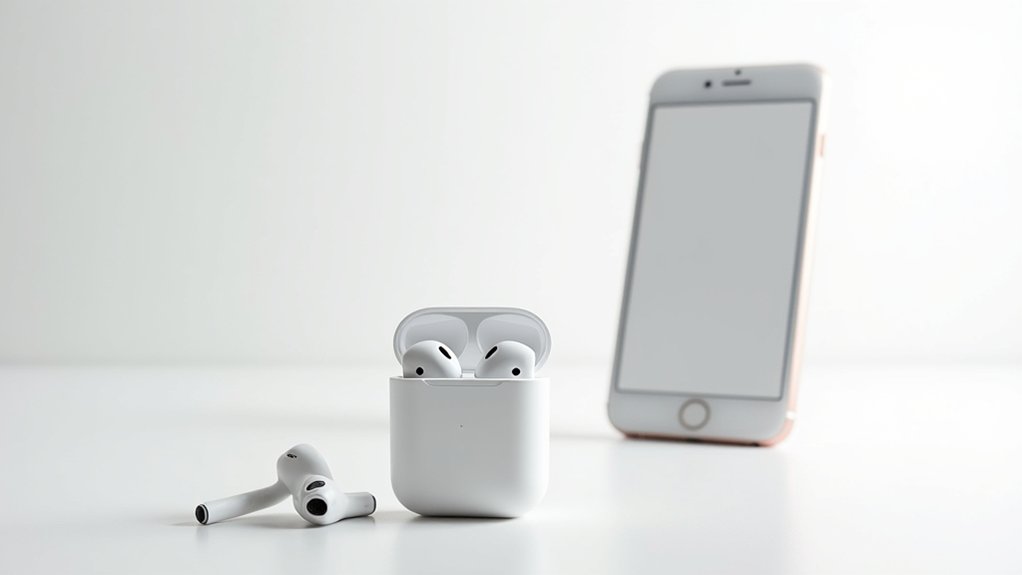
Uporczywe problemy z łącznością, które pozostają nierozwiązane po weryfikacji Bluetooth, często wymagają całkowitego zresetowania parametrów połączenia AirPods.
Procedura resetowania wymaga sekwencyjnego wykonania precyzyjnych kroków:
- Umieść AirPods w ich etui ładującym i zamknij pokrywkę na 15 sekund.
- Otwórz pokrywkę, aby zainicjować tryb parowania.
- Na iPhonie/Macu przejdź do Ustawień > Bluetooth.
- Znajdź AirPods, dotknij ikony informacji i wybierz „Zapomnij to urządzenie”.
- Naciśnij i przytrzymaj przycisk konfiguracji na etui ładującym, aż wskaźnik statusu zamiga na bursztynowo, a następnie na biało.
- Trzymaj etui z otwartą pokrywką blisko urządzenia, aby ponownie nawiązać połączenie.
- Postępuj zgodnie z instrukcjami wyświetlanymi na ekranie, aby zakończyć parowanie.
Uwaga: Oprogramowanie urządzenia musi być aktualne dla optymalnego ponownego połączenia.
Nieaktualne oprogramowanie systemowe może utrudniać proces resetowania i późniejszą łączność.
Zaktualizuj oprogramowanie i oprogramowanie sprzętowe urządzenia

Przestarzałe oprogramowanie często stanowi podstawową przyczynę awarii połączeń AirPods, ponieważ niezgodności firmware’u tworzą bariery komunikacyjne między urządzeniami.
Niezgodności firmware’u między AirPods a urządzeniami Apple często powodują zakłócenia połączeń w codziennych scenariuszach użycia.
Aby rozwiązać te problemy z łącznością Bluetooth, użytkownicy muszą utrzymywać najnowszą wersję systemu iOS i firmware AirPods.
Procedura aktualizacji iPhone’a
- Przejdź do Ustawienia > Ogólne > Aktualizacja oprogramowania
- Natychmiast zainstaluj dostępne aktualizacje iOS
Procedura aktualizacji Mac’a
- Uzyskaj dostęp do menu Apple > Preferencje systemowe > Aktualizacja oprogramowania
- Wdrożyć wszystkie zalecane aktualizacje macOS
Aktualizacje firmware AirPods wdrażają się automatycznie podczas podłączenia do kompatybilnego urządzenia iOS.
Żadna ręczna ingerencja nie jest wymagana w tym procesie.
Regularna konserwacja oprogramowania wszystkich urządzeń Apple w ekosystemie gwarantuje szczytową wydajność i eliminuje potencjalne konflikty kompatybilności między AirPods a urządzeniami macierzystymi.
Rozwiązywanie problemów z połączeniami specyficznymi dla komputerów Mac

Podczas gdy aktualizacje oprogramowania rozwiązują wiele problemów z łącznością, komputery Mac prezentują unikalne wyzwania parowania AirPods, które wymagają wyspecjalizowanych procedur rozwiązywania problemów. Użytkownicy doświadczający problemów „AirPods Pro nie łączą się” powinni początkowo sprawdzić funkcjonalność Bluetooth w Ustawieniach systemowych.
Podstawowe kroki rozwiązania:
- Potwierdź, że Twój Mac działa na najnowszej wersji macOS, aby zapobiec konfliktom kompatybilności
- Otwórz pokrywę etui AirPods w pobliżu Twojego Maca, aby zainicjować parowanie
- Jeśli AirPods są podłączone do innego urządzenia, najpierw je rozłącz
- Uruchom ponownie Maca, aby odświeżyć podsystemy Bluetooth
W przypadku utrzymujących się problemów:
- Naciśnij i przytrzymaj przycisk konfiguracyjny na etui AirPods, aż światło zacznie migać
- Zresetuj AirPods, jeśli nadal występują problemy z połączeniem
- Sprawdź, czy żadne kolidujące urządzenia Bluetooth nie zakłócają sygnału
Rozwiąż problemy z parowaniem specyficzne dla iPhone’a
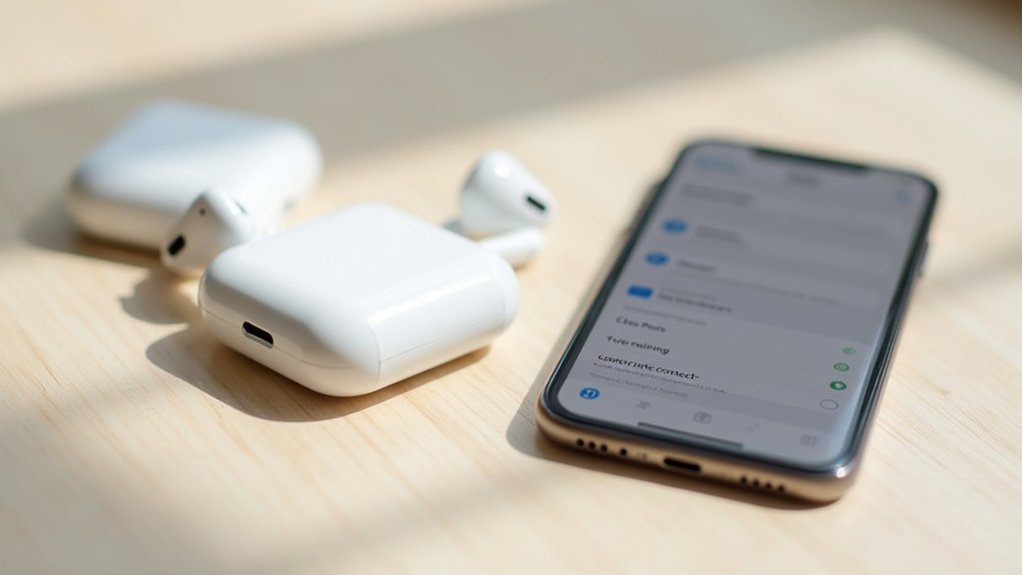
Gdy AirPods nie łączą się z iPhone’em, kilka czynników specyficznych dla urządzenia może wpływać na problemy z łącznością. Aby zaradzić tej sytuacji, najpierw potwierdź, że funkcja Bluetooth jest aktywna, przechodząc do Ustawień > Bluetooth i sprawdzając, czy przełącznik jest zielony.
Problemy z łącznością AirPods często wynikają z czynników specyficznych dla urządzenia. Zawsze rozpoczynaj rozwiązywanie problemów od upewnienia się, że Bluetooth jest prawidłowo aktywowany.
Jeśli problemy z łącznością nadal występują:
- Przejdź do Ustawień > Bluetooth i dotknij ikony informacyjnej obok AirPods.
- Wybierz „Zapomnij to urządzenie” i potwierdź.
- Umieść AirPods w etui ładującym.
- Otwórz pokrywkę, przytrzymując przycisk parowania, aż dioda statusu zacznie migać na biało.
- Sparuj urządzenie ponownie, postępując zgodnie z instrukcjami wyświetlanymi na ekranie.
Dodatkowo sprawdź następujące parametry techniczne:
- System operacyjny iPhone’a jest aktualny.
- Urządzenie zostało prawidłowo zrestartowane.
- AirPods nie są jednocześnie podłączone do innego urządzenia.
Te systematyczne kroki rozwiązują najczęstsze komplikacje z parowaniem specyficzne dla iPhone’a.
Wyczyść swoje AirPods i porty ładujące
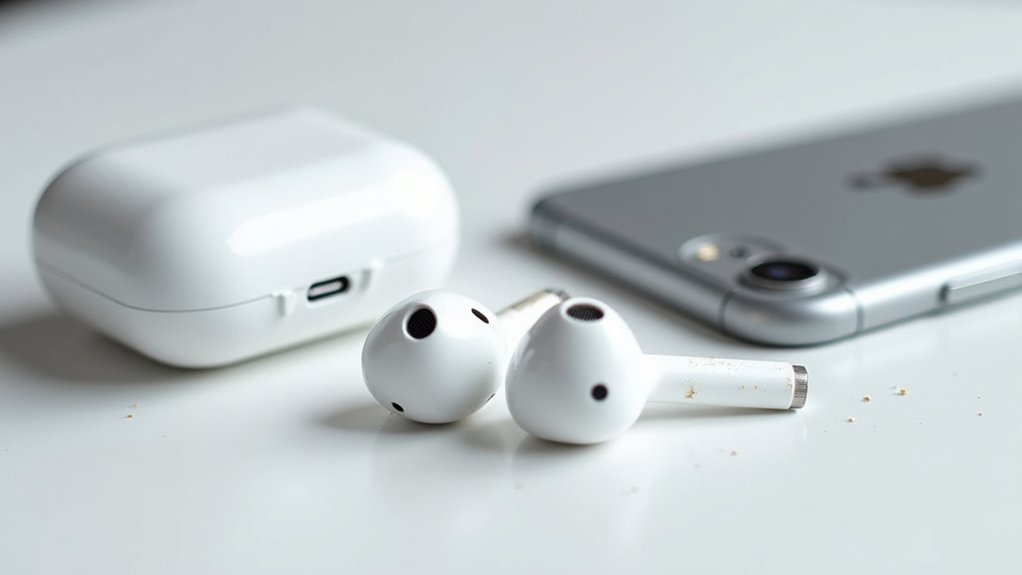
Nagromadzone zanieczyszczenia i kontaminanty na AirPods i ich komponentach ładujących często powodują awarie połączenia, które użytkownicy błędnie przypisują usterkom oprogramowania.
Regularna konserwacja tych urządzeń jest kluczowa dla utrzymania optymalnej wydajności.
Protokół konserwacji:
- Czyść swoje AirPods za pomocą miękkiej, suchej, nie pozostawiającej włókien szmatki w celu usunięcia nalotu zewnętrznego.
- Unikaj płynnych środków czyszczących, które mogą uszkodzić wewnętrzne obwody.
- W przypadku uporczywych zanieczyszczeń na siatce głośnika użyj patyczka kosmetycznego lub miękkiej szczoteczki z minimalnym naciskiem.
- Skontroluj etui ładujące, szczególnie wokół złącza Lightning, usuwając wszelkie cząsteczki zanieczyszczeń.
- Utrzymuj porty ładowania urządzeń towarzyszących (iPhone/Mac) poprzez zastosowanie sprężonego powietrza lub odpowiedniej suchej szczotki.
Ten systematyczny reżim czyszczenia zapobiega gromadzeniu się brudu, który zakłóca jakość dźwięku i gwarantuje stały kontakt elektryczny między urządzeniami, tym samym zachowując funkcjonalność połączenia.
Zaawansowane kroki rozwiązywania problemów z połączeniem

Mimo podstawowej konserwacji czyszczącej, uporczywe problemy z łącznością AirPods często wymagają bardziej zaawansowanych procedur diagnostycznych. Użytkownicy doświadczający scenariuszy „AirPods nie chcą się połączyć” muszą systematycznie rozwiązywać potencjalne konflikty oprogramowania i sprzętu.
| Procedura | Czynność techniczna | Oczekiwany rezultat |
|---|---|---|
| Resetowanie AirPods | Przytrzymaj przycisk resetowania z AirPods wewnątrz etui, aż dioda LED zacznie migać na biało | Usuwa dane parowania |
| Aktualizacja oprogramowania | Krótko podłącz AirPods do iPhone’a podczas ładowania | Wymusza sprawdzenie oprogramowania |
| Rozłączenie/ponowne parowanie | Usuń z listy urządzeń Bluetooth, następnie podłącz ponownie | Ustanawia świeże połączenie |
Gdy standardowe protokoły zawiodą, spróbuj ponownie uruchomić oba urządzenia. Dla posiadaczy AirPods Pro, upewnij się, że urządzenia są widoczne w menu Bluetooth na iPhonie lub Macu. Jeśli problemy z połączeniem nadal występują po zastosowaniu tych środków, zresetuj ustawienia sieciowe na urządzeniu macierzystym, aby wyeliminować zmienne zakłóceń.
Często Zadawane Pytania
Dlaczego moje AirPods nie łączą się z moim telefonem lub MacBookiem?
Problemy ze zgodnością AirPods najczęściej wynikają z problemów z połączeniem Bluetooth, niskim poziomem baterii, źródeł zakłóceń lub nieaktualnego oprogramowania/firmware urządzenia. Użytkownicy poszukujący wolności powinni sprawdzić te czynniki przed dostosowaniem ustawień użytkownika w celu rozwiązania problemów z jakością dźwięku.
Jak naprawić nieprawidłowe parowanie AirPods?
AirPodsy nieprawidłowo się parujące zazwyczaj wynikają z problemów z Bluetooth lub niezgodności urządzeń. Użytkownicy powinni sprawdzić ustawienia AirPodsów, upewnić się co do odpowiedniego poziomu baterii, zresetować etui ładujące, zainstalować aktualizacje oprogramowania oraz zachować odpowiedni zasięg zbliżeniowy dla optymalnej jakości dźwięku.
Jak zresetować AirPods do ustawień fabrycznych?
Aby przeprowadzić twardy reset AirPods, włóż je do etui ładującego, zamknij na 30 sekund, usuń urządzenie z ustawień Bluetooth, a następnie przytrzymaj przycisk setupu, aż światło zacznie migać. Ten proces resetowania rozwiązuje problemy z zasięgiem połączenia i jakością dźwięku.
Dlaczego moje AirPods nie łączą się z moim komputerem?
Problemy ze zgodnością AirPods z komputerami często wynikają z problemów z połączeniem Bluetooth, nieaktualnego oprogramowania lub konieczności dostosowania ustawień urządzenia. Status baterii, źródła zakłóceń oraz ograniczenia zasięgu połączenia mogą również uniemożliwiać pomyślne sparowanie i idealną jakość dźwięku.