

Gdy jeden AirPods nie działa, rozwiązywanie problemów powinno przebiegać systematycznie. Początkowo sprawdź poziomy baterii, umieszczając oba AirPods w etui ładującym. Następnie wyczyść siatki głośników i styki ładowania miękką szczoteczką. Zresetuj połączenie, zapominając urządzenie w ustawieniach Bluetooth i przytrzymując przycisk parowania przez 15 sekund. Uruchom ponownie podłączone urządzenie lub zresetuj ustawienia sieci, jeśli problemy się utrzymują. Sprawdź ustawienia balansu dźwięku, aby zagwarantować równomierne rozłożenie. Profesjonalne wsparcie Apple staje się niezbędne, gdy wymagane są diagnostyki sprzętowe.
Sprawdź poziom baterii swoich AirPods
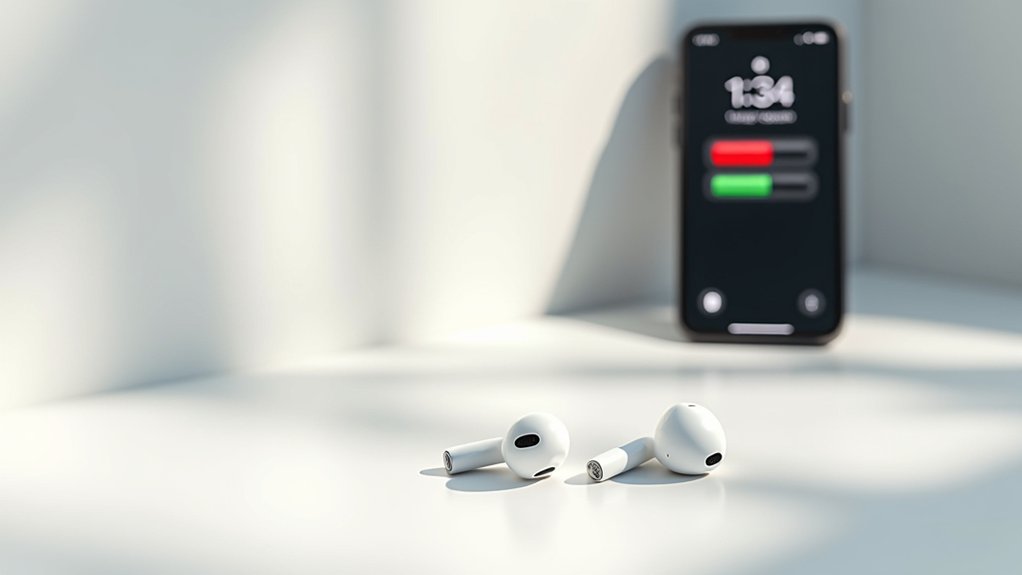
Podczas rozwiązywania problemów z niesprawnym AirPodem poziom baterii stanowi główny czynnik wymagający potwierdzenia. Wyczerpanie baterii często powoduje, że jeden AirPod przestaje działać, podczas gdy jego odpowiednik pozostaje funkcjonalny.
Wyczerpanie baterii powszechnie powoduje asymetryczną awarię AirPodów, co sprawia, że weryfikacja poziomu baterii jest niezbędnym pierwszym krokiem w rozwiązywaniu problemów.
Metody potwierdzenia: W przypadku problemów z działaniem tej funkcji, warto zwrócić uwagę na to, czy redukcja szumów w AirPods Pro nie wymaga ponownej kalibracji lub sprawdzenia ustawień w urządzeniu.
- Umieść oba AirPody w etui ładującym i otwórz pokrywę w pobliżu iPhone’a, aby automatycznie wyświetlić stan baterii.
- Przejdź do widżetu „Baterie” w Widoku Dzisiejszym na urządzeniach iOS, aby uzyskać dokładne odczyty procentowe.
- Włóż każdy AirPod do etui ładującego na minimum 30 sekund, aby rozpocząć ładowanie.
Znacząca różnica poziomów baterii często skutkuje problemami z połączeniem i pogorszoną jakością dźwięku.
Systematyczne monitorowanie poziomów energii gwarantuje, że oba urządzenia pozostaną w pełni naładowane podczas użytkowania. Regularna konserwacja baterii zapobiega sytuacji, w której jeden AirPod staje się niesprawny, podczas gdy drugi nadal działa normalnie.
Dokładnie wyczyść swoje AirPods

Z wyjątkiem problemów bateryjnych, fizyczne zanieczyszczenia często stanowią główną przyczynę nieprawidłowego funkcjonowania jednego AirPoda, a rozwiązywanie problemów z AirPods w takich przypadkach wymaga dokładnego czyszczenia. Nagromadzony wosek uszny, kurz i kłaczki blokują siatkę głośnika, znacząco pogarszając jakość dźwięku i potencjalnie czyniąc jedną jednostkę niesprawną.
Wdrożenie systematycznego protokołu czyszczenia jest kluczowe dla szczytowej wydajności urządzenia.
- Użyj miękkiej szczoteczki do usunięcia powierzchniowych zanieczyszczeń z siatki głośnika bez wywierania nadmiernego nacisku, który mógłby uszkodzić wewnętrzne komponenty.
- Sprawdź styki ładujące wewnątrz etui pod kątem nagromadzenia się kurzu, ponieważ uszkodzone połączenia uniemożliwiają prawidłowe ładowanie danego AirPoda.
- Ustanów harmonogram konserwacji co dwa tygodnie, aby zapobiec gromadzeniu się zanieczyszczeń, które korelują z degradacją dźwięku.
Ta dokładna procedura czyszczenia często rozwiązuje problemy asymetrycznej wydajności bez konieczności ingerencji wsparcia technicznego.
Regularna konserwacja znacząco wydłuża funkcjonalny czas życia urządzenia, zachowując integralność jakości dźwięku.
Zresetuj Połączenie AirPods
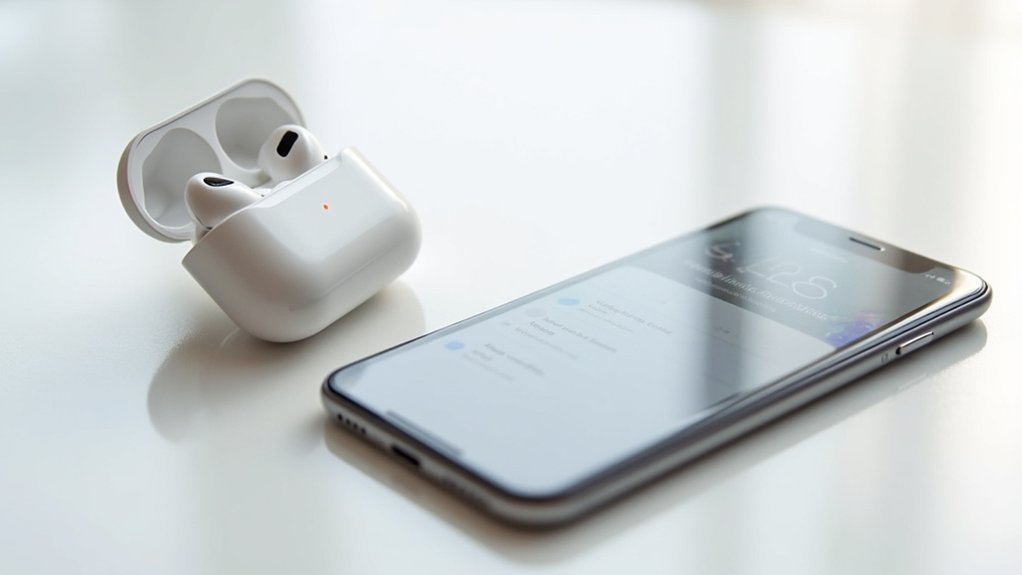
Problemy z łącznością oprogramowania często ujawniają się, gdy jeden AirPod przestaje działać mimo dokładnego czyszczenia. Wdrożenie systematycznej procedury resetowania może rozwiązać te awarie związane z Bluetooth.
Wymagane kroki:
- Umieść oba AirPods w etui ładującym i zamknij pokrywkę na ponad 30 sekund.
- Przejdź do ustawień Bluetooth na urządzeniu iOS, znajdź AirPods, naciśnij ikonę 'i’ i wybierz „zapomnij to urządzenie”.
- Naciśnij i przytrzymaj przycisk konfiguracji z tyłu etui przez 15 sekund, aż wskaźnik stanu zamieni się w bursztynowy, a następnie biały.
- Przysuń etui z AirPods blisko urządzenia iOS, aby rozpocząć parowanie.
- Postępuj zgodnie z wyświetlanymi instrukcjami, aby zakończyć ponowne podłączenie.
Weryfikacja po resecie jest kluczowa; sprawdź funkcjonalność, odtwarzając dźwięk przez oba AirPods.
Te kroki rozwiązywania problemów skutecznie przywracają prawidłową komunikację między urządzeniem a obiema słuchawkami AirPods.
Uruchom ponownie urządzenie podłączone
Ożywienie środowiska systemu operacyjnego poprzez ponowne uruchomienie urządzenia eliminuje tymczasowe konflikty oprogramowania, które mogą zakłócać funkcjonowanie AirPodów. Ta procedura odświeża protokół połączenia Bluetooth i rozwiązuje tymczasowe usterki wpływające na transmisję dźwięku do poszczególnych AirPodów.
Przeprowadzenie ponownego uruchomienia urządzenia powoduje ponowne skalibrowanie protokołów Bluetooth, skutecznie usuwając bariery komunikacyjne między urządzeniem a akcesoriami audio.
Aby wykonać to rozwiązanie, użytkownicy muszą wyłączyć podłączone urządzenie, jednocześnie naciskając przyciski zasilania i zmniejszania głośności, aż pojawi się interfejs wyłączania.
- Nacisnąć i przytrzymać przyciski zasilania + zmniejszania głośności przez około 3 sekundy, aż pojawi się suwak wyłączania
- Po wyłączeniu urządzenia, utrzymywać stan wyłączenia przez minimum 10 sekund przed ponownym włączeniem
- Po ponownym uruchomieniu umieścić etui ładujące AirPodów w zasięgu wykrywania w celu umożliwienia ponownego połączenia za pośrednictwem wyskakującego okna połączenia
Ta procedura konserwacyjna wprowadza systemowe resetowanie parametrów połączenia bez konieczności ręcznej rekonfiguracji sparowanych urządzeń, tym samym przywracając dwustronną funkcjonalność audio AirPodów doświadczających awarii transmisji dźwięku w jednym egzemplarzu.
Wyrównaj ustawienia balansu dźwięku
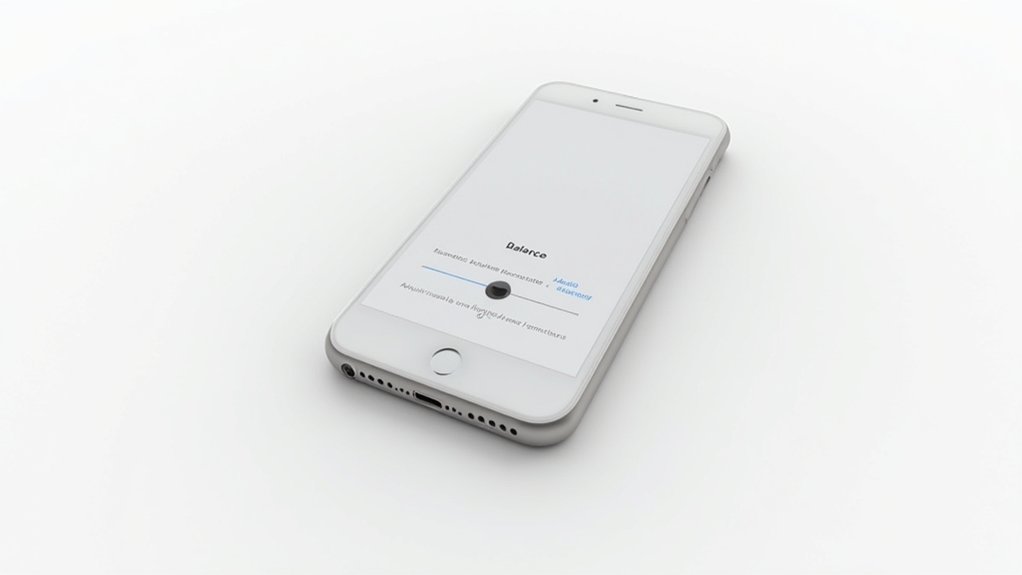
Nieprawidłowo skonfigurowane ustawienia balansu dźwięku często powodują wrażenie wadliwego działania jednego AirPoda, podczas gdy oba urządzenia są w pełni sprawne.
Użytkownicy doświadczający słyszenia dźwięku tylko w jednym AirPodzie powinni sprawdzić konfigurację balansu stereo przed założeniem awarii sprzętu.
Aby dostosować ustawienia balansu dźwięku:
- Przejdź do Ustawienia > Dostępność > Dźwięk/Wideo
- Znajdź suwak Balansu
- Wyśrodkuj suwak, aby zapewnić równomierne rozłożenie dźwięku między obydwoma AirPodami
- Przetestuj ustawienie za pomocą treści stereo
Suwak balansu, gdy przypadkowo przesunięty, przekierowuje wyjście dźwięku nieproporcjonalnie na jedną stronę.
Ta konfiguracja wpływa na wszystkie podłączone urządzenia audio, nie tylko AirPody. Regularne sprawdzanie tych ustawień jest zalecane po aktualizacjach systemu lub ponownych podłączeniach urządzeń.
Dla optymalnej oceny problemów należy używać utworów audio z wyraźnym rozdzieleniem kanałów lewego i prawego podczas testowania stanu AirPodów.
Zaktualizuj oprogramowanie urządzenia i AirPods
Przestarzałe oprogramowanie firmware stanowi główną przyczynę problemów z funkcjonowaniem AirPods, szczególnie gdy tylko jedna słuchawka nie emituje dźwięku. Regularne aktualizacje firmware’u poprawiają funkcjonalność i rozwiązują uporczywe problemy audio. Zapewnienie aktualnych wersji firmware’u zarówno na urządzeniach iOS, jak i AirPods jest kluczowe dla optymalnej wydajności.
Aktualizacje firmware AirPods zachodzą automatycznie po podłączeniu do iPhone’a i umieszczeniu w etui ładującym w pobliżu urządzenia – nie istnieje ręczny mechanizm aktualizacji.
Aktualizacje iOS można uzyskać poprzez Ustawienia > Ogólne > Aktualizacja oprogramowania; instalacja powinna zostać przeprowadzona niezwłocznie, gdy są dostępne.
Aktualizacje firmware poprawiają żywotność baterii, jakość dźwięku i ogólne wrażenia użytkownika poprzez techniczne udoskonalenia.
Aby sprawdzić aktualną wersję firmware AirPods, przejdź do Ustawień > Bluetooth, naciśnij ikonę informacji obok AirPods i zlokalizuj numer wersji firmware wyświetlany w sekcji specyfikacji technicznych.
Włączanie i wyłączanie Bluetooth
Odświeżenie połączenia Bluetooth często rozwiązuje problemy z awarią dźwięku w jednym AirPodzie poprzez prostą procedurę ponownego uruchomienia.
Ta metoda odświeża protokół komunikacji bezprzewodowej między urządzeniem macierzystym a AirPodami.
Procedura:
- Przejdź do aplikacji Ustawienia na urządzeniu iOS.
- Znajdź i wybierz opcję menu Bluetooth.
- Wyłącz przełącznik Bluetooth.
- Zaczekaj około 5-10 sekund na całkowite zakończenie sygnału.
- Ponownie włącz przełącznik Bluetooth.
- Sprawdź, czy AirPods ponownie się podłączą i pojawią jako wybrane urządzenie wyjścia dźwięku.
Jeśli nieprawidłowości dźwiękowe będą się utrzymywać, zastosuj funkcję „zapomnij urządzenie”:
- Przejdź do ustawień Bluetooth.
- Znajdź AirPodsy na liście urządzeń.
- Wybierz ikonę informacji.
- Wybierz „Zapomnij to urządzenie”.
- Ponownie podłącz AirPodsy umieszczając je w etui ładującym i otwierając pokrywkę w pobliżu urządzenia iOS.
Resetowanie Ustawień Sieciowych
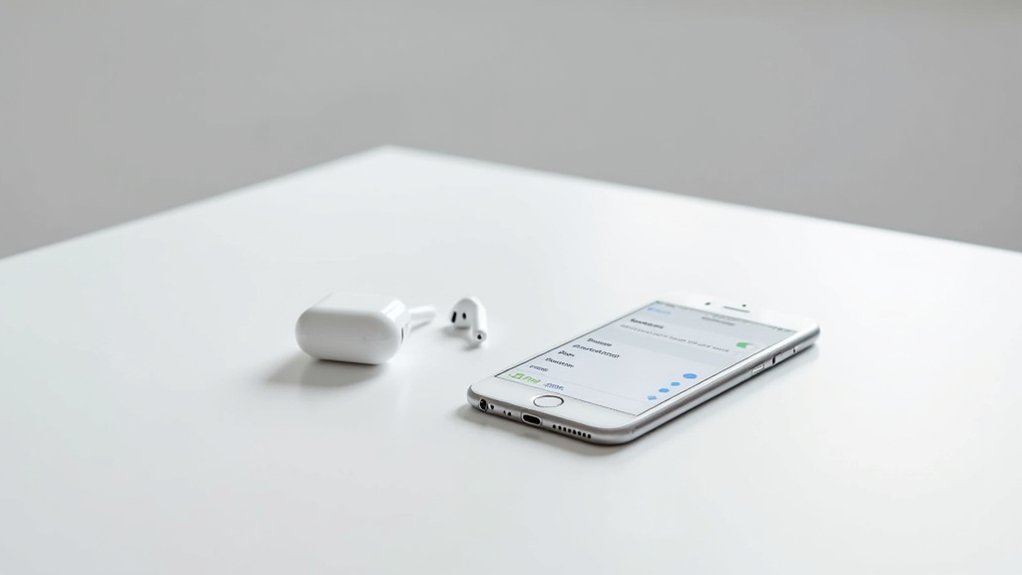
Przeprowadzenie kompleksowego resetu ustawień sieci eliminuje trwałe zmienne połączenia, które mogą zakłócać prawidłowe działanie AirPods. Ta procedura dokładnie czyści wszystkie konfiguracje sieciowe na iPhonie lub iPadzie, rozwiązując głębsze problemy z łącznością, które wpływają na urządzenia Bluetooth.
Przejdź do Ustawienia > Ogólne > Transfer lub resetowanie iPhone’a > Reset > Reset ustawień sieciowych, aby wykonać tę operację.
- Wszystkie zapisane hasła Wi-Fi i preferencje sieciowe zostaną usunięte, co wymaga ręcznego ponownego połączenia z wcześniej skonfigurowanymi sieciami.
- Połączenia Bluetooth zostaną zerwane, co wymaga od użytkowników ponownego podłączenia AirPods za pośrednictwem menu Bluetooth na urządzeniu.
- Po resecie zaleca się ponowne uruchomienie urządzenia, aby zagwarantować pełne wdrożenie zmian konfiguracji sieciowej.
Po zakończeniu resetowania użytkownicy muszą sparować swoje AirPods ponownie, uzyskując dostęp do menu ustawień Bluetooth i wybierając urządzenie z dostępnych połączeń.
Kiedy zwrócić się o pomoc Apple Support
W świetle dokładnych zabiegów diagnostycznych, niektóre usterki AirPods wskazują na problemy sprzętowe, które wymagają profesjonalnej interwencji. Użytkownicy powinni skontaktować się z Pomocą Apple w przypadku wystąpienia następujących warunków:
- Trwałe problemy z jakością dźwięku między AirPods, w tym zniekształcenia lub nieregularne wyjście dźwięku
- Jeden AirPod nie działa mimo wielokrotnych prób resetowania
- Czerwony znak wykrzyknienia pojawiający się na wskaźnikach ładowania
- Brak ładowania w jednym lub obu AirPods
- Uszkodzenia fizyczne lub narażenie na kontakt z wodą wpływające na funkcjonalność
Gdy wszystkie kroki rozwiązywania problemów zostały wyczerpane bez rozwiązania, konieczna staje się profesjonalna ocena.
Technicy Apple mogą zapewnić ukierunkowaną diagnostykę niedostępną w metodach samoobsługowych. Umów się na wizytę w Genius Bar w celu przeprowadzenia oceny problemów sprzętowych. Przedstawiciele określą odpowiednie opcje naprawy lub wymiany w zależności od statusu gwarancji i stanu urządzenia.
Ta profesjonalna interwencja często rozwiązuje problemy, które pozostają uporczywe po standardowych procedurach rozwiązywania problemów.
Często zadawane pytania
Dlaczego tylko jedna z moich słuchawek AirPods nie działa?
Niesprawny AirPod zazwyczaj wynika z problemów z połączeniem, niskiego poziomu baterii, nagromadzenia brudu lub ustawień nierównowagi dźwięku. Zakłócenia Bluetooth również mogą powodować problemy. Spróbuj wyczyścić, sprawdzić etui ładujące, zaktualizować oprogramowanie lub skontaktować się z pomocą gwarancyjną.
Dlaczego Tylko Jeden AirPod Byłby Martwy?
Jeden AirPod może być rozładowany z powodu nierównomiernego zużycia baterii, dysproporcji dźwięku, nagromadzenia woskowiny usznej, nieaktualnych aktualizacji oprogramowania, zakłóceń Bluetooth, nieprawidłowego osadzenia w etui ładującym, niezrównoważonych ustawień audio lub indywidualnych problemów z łącznością.
Jak zresetować jedną słuchawkę AirPods?
Aby zresetować pojedynczego AirPoda, użytkownicy powinni umieścić oba AirPody w etui ładującym, zresetować przez ustawienia Bluetooth i przytrzymać przycisk etui, aż światła zaczną migać. Ta wskazówka rozwiązywania problemów rozwiązuje wiele problemów z łącznością bez konieczności kontaktowania się z pomocą techniczną Apple’a.
Jak naprawić jedną parę AirPods?
Naprawa AirPods wymaga zajęcia się kilkoma aspektami: poziomem baterii, problemami z łącznością, czyszczeniem zanieczyszczeń, sprawdzeniem kompatybilności, dostosowaniem ustawień, aktualizacją oprogramowania oraz rozwiązywaniem problemów z jakością dźwięku. Całkowity reset najskuteczniej rozwiązuje uporczywe problemy.