
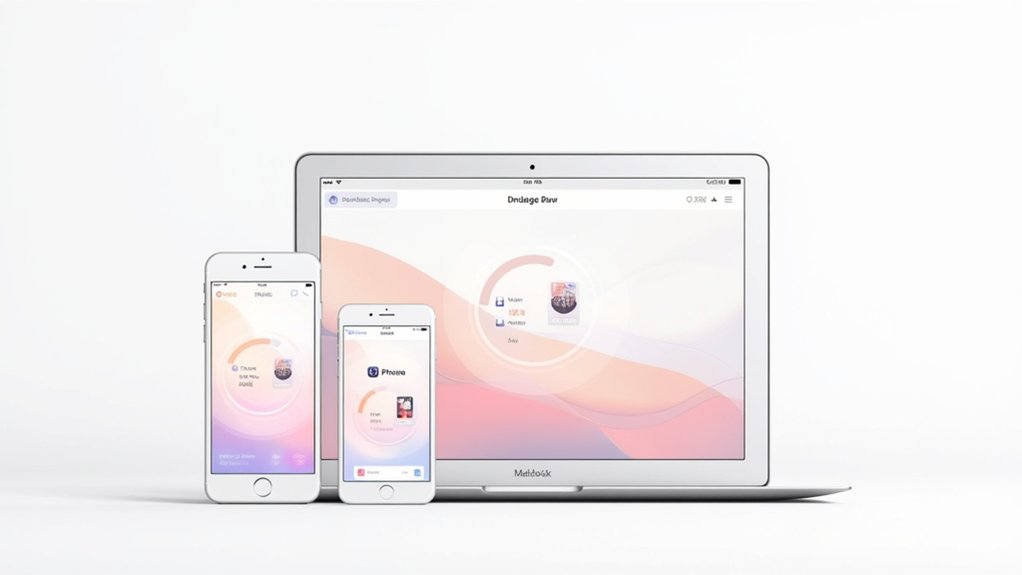
Podczas napotykania komunikatów o pełnym magazynie na urządzeniach Apple, użytkownicy powinni początkowo przeanalizować wzorce użycia poprzez ustawienia urządzenia. Natychmiastowe rozwiązania obejmują usunięcie nieużywanych aplikacji, czyszczenie danych pamięci podręcznej, opróżnienie folderów „Niedawno usunięte” oraz poprawę ustawień przechowywania zdjęć. Systematyczne zarządzanie kopiami zapasowymi iCloud, regularne usuwanie przestarzałych wiadomości/załączników oraz włączenie funkcji „Usuń nieużywane aplikacje” zapewniają znaczne odzyskanie przestrzeni. Regularne przeprowadzanie ocen magazynu i instalowanie aktualizacji oprogramowania gwarantuje szczytową wydajność urządzenia i zapobiega powtarzającym się ograniczeniom magazynu.
7 nagłówków drugiego poziomu dla „Radzenie sobie z komunikatami o pełnym magazynie na iPhone’ie, iPadzie i Macu”

Podczas organizowania treści dotyczących zarządzania magazynem na urządzeniach Apple, wdrożenie logicznej hierarchii nagłówków drugiego poziomu gwarantuje kompleksowe pokrycie wszystkich istotnych aspektów.
Skuteczne nagłówki obejmują między innymi możliwość łatwego przesyłania zdjęć z iPhone’a.
- Rozumienie Magazynu Urządzenia: Sprawdzanie Dostępnej Przestrzeni
- Identyfikacja Dużych Plików: Analiza Przechowywanych Zdjęć i Filmów
- Zarządzanie Magazynem iCloud: Rozwiązywanie Limitu Magazynu iCloud
- Techniki Ulepszania: Jak Zwolnić Miejsce
- Rozwiązania Specyficzne dla Urządzenia: iPhone vs. iPad vs. Mac
- Rozwiązania Automatyczne: Funkcje Poprawy Magazynu
- Interwencja Manualna: Metodologia Usuwania Plików
- Działania Prewencyjne: Ciągłe Zarządzanie Magazynem
Te nagłówki tworzą kompleksowe ramy metodycznego rozwiązywania ograniczeń magazynowych.
Każda sekcja powinna zawierać precyzyjne instrukcje techniczne do identyfikacji problemów magazynowych, wdrażania rozwiązań oraz utrzymywania szczytowej wydajności urządzenia poprzez systematyczne procedury zarządzania magazynem.
Zrozumienie Użycia Pamięci Masowej we Wszystkich Urządzeniach Apple

Dokładna widoczność alokacji pamięci stanowi fundament efektywnego zarządzania urządzeniami w ekosystemie Apple’a, co jest szczególnie istotne, gdy chcemy zwolnić miejsce w iCloud. Użytkownicy mogą uzyskać dostęp do analityki magazynowania poprzez odrębne ścieżki na każdym rodzaju urządzenia:
- iPhone/iPad: Przejdź do Ustawienia > Ogólne > [Urządzenie] Magazyn
- Mac: Otwórz menu Apple > O tym komputerze > Magazyn
Interfejs kategoryzuje użycie magazynu na odrębne segmenty (Aplikacje, Zdjęcia, Media, Poczta, Inne), ułatwiając identyfikację treści o wysokim zużyciu. Ta szczegółowa analiza pozwala na strategiczne decyzje dotyczące zatrzymania lub usunięcia zawartości w celu zwolnienia przestrzeni magazynowej.
MacOS Ventura 13+ oferuje ulepszoną funkcjonalność z automatycznymi narzędziami optymalizacji magazynu, które aktywują się, gdy dostępna przestrzeń maleje.
Dla kompleksowego zarządzania magazynem, Wiadomości w iCloud muszą być aktywowane, aby zagwarantować, że usunięte treści nie zajmują pozostałej przestrzeni magazynowej, co jest szczególnie istotne podczas przesyłania danych na iPhone’a lub Maca.
Regularne monitorowanie we wszystkich urządzeniach gwarantuje wystarczającą przestrzeń dla operacji systemowych, kopii zapasowych i pozyskiwania nowych treści.
Szybkie rozwiązania, aby natychmiast zwolnić miejsce

Konfrontacja z ograniczeniami pamięci masowej na urządzeniach Apple wymaga wdrożenia natychmiastowych strategii zaradczych w celu odzyskania niezbędnej przestrzeni. Można wykonać kilka procedur technicznych z szybkimi rezultatami:
Niski stan pamięci masowej wymaga szybkich działań poprzez ukierunkowane procedury techniczne w celu odzyskania krytycznej przestrzeni na urządzeniach Apple.
- Przejdź do Ustawienia > Ogólne > Pamięć iPhone’a/iPada, aby zidentyfikować i usunąć nieużywane aplikacje lub skorzystać z funkcji „Zwolnij aplikację”.
- Opróżnij folder „Ostatnio usunięte” w Zdjęciach, aby trwale usunąć pliki multimedialne wcześniej oznaczone do usunięcia.
- Uzyskaj dostęp do Narzędzia zarządzania pamięcią masową za pośrednictwem menu Apple > O tym komputerze > Pamięć masowa na urządzeniach Mac, aby zidentyfikować pliki pochłaniające dużo miejsca.
- Usuń niepotrzebne Wiadomości i załączniki, które gromadzą znaczącą objętość pamięci masowej.
- Aktywuj „Optymalizację pamięci masowej iPhone’a” w Ustawieniach > Zdjęcia, aby wykorzystać optymalizację iCloud, zmniejszając lokalne wymagania pamięci masowej poprzez automatyczne zarządzanie rozdzielczością.
Przedstawione procedury zapewniają systematyczne metody odzyskiwania pamięci masowej w ekosystemie urządzeń Apple, a kluczowe dla utrzymania swobody działania jest optymalizacja pamięci iPhone’a.
Zarządzanie zdjęciami i filmami w celu maksymalizacji przestrzeni dyskowej

Pliki multimedialne stanowią najistotniejszych konsumentów przestrzeni dyskowej na urządzeniach Apple, często zajmując 60-80% dostępnej pojemności. Wdrożenie systematycznych procedur zarządzania zdjęciami iCloud sprzyja optymalnemu wykorzystaniu przestrzeni dyskowej na połączonych urządzeniach.
- Usuń niepotrzebne pliki multimedialne, aby odzyskać przestrzeń dyskową na wszystkich urządzeniach połączonych z tym samym kontem iCloud.
- Przed usunięciem wykonaj kopię zapasową ważnych zdjęć, ponieważ elementy pozostają w folderze Niedawno usunięte tylko przez 30 dni.
- Aktywuj funkcjonalność „Optymalizuj magazynowanie”, aby zachować mniejsze wersje na urządzeniach, jednocześnie przechowując pełnorozdzielcze pliki w iCloud.
- Przejrzyj i usuń duże załączniki z Wiadomości, aby odzyskać znaczną pojemność magazynową.
- Włącz ustawienie „Optymalizuj magazynowanie iPhone’a”, aby umożliwić inteligentne zarządzanie przechowywaniem zdjęć, pozostawiając na urządzeniu tylko najnowsze lub najczęściej używane pliki multimedialne.
Te procedury gwarantują efektywne wykorzystanie zasobów magazynowych przy jednoczesnym zachowaniu dostępu do kluczowych plików multimedialnych.
Optymalizacja ustawień magazynu i kopii zapasowej iCloud

Efektywne zarządzanie magazynem iCloud wymaga systematycznej konfiguracji preferencji kopii zapasowych i regularnej konserwacji przechowywanych treści, ale warto również rozważyć alternatywne przechowywania danych poza iCloud, zwłaszcza w przypadku potrzeby odzyskiwania usuniętych zdjęć z iPhone’a lub Maca. Użytkownicy powinni uzyskać dostęp do ustawień iCloud i przejrzeć sekcję „Polecane dla Ciebie”, aby zidentyfikować możliwości optymalizacji.
Optymalizuj magazyn iCloud poprzez systematyczną konfigurację kopii zapasowych i regularne przeglądanie zawartości w celu identyfikacji możliwości oszczędzania przestrzeni.
Aby zwolnić miejsce w magazynie iCloud:
- Zarządzaj kopiami zapasowymi iCloud poprzez wyłączenie niepotrzebnych kopii zapasowych aplikacji
- Usuń stare kopie zapasowe z nieużywanych urządzeń (automatycznie usuwane po 180 dniach)
- Usuń niechciane zdjęcia i filmy z iCloud Photos, co spowoduje ich usunięcie na wszystkich zsynchronizowanych urządzeniach
- Wykorzystaj iCloud Drive do usunięcia nadmiarowych plików i skorzystaj z udostępnionych folderów, które nie są wliczane do limitów magazynu
Gdy wykorzystanie magazynu zbliża się do limitów pomimo tych działań, użytkownicy powinni rozważyć opcje uaktualnienia do iCloud+ w celu zwiększenia przydzielonej przestrzeni, szczególnie podczas zarządzania rozbudowanymi kopiami zapasowymi urządzeń lub obszernych kolekcji multimediów.
Czyszczenie wiadomości, załączników i pamięci pocztowej

Liczni użytkownicy iOS i macOS napotykają ograniczenia pamięci masowej wynikające z nagromadzonych wiadomości, załączników i treści e-mail synchronizowanych między urządzeniami za pośrednictwem iCloud, co może komplikować proces tworzenia kopii zapasowej iPhone’a i iPada.
Skuteczne zarządzanie tymi elementami jest kluczowe dla optymalnej wydajności urządzenia.
Aby odzyskać przestrzeń w iCloud, zastosuj następujące procedury:
- Usuń stare wiadomości i załączniki, korzystając z opcji „Więcej” w aplikacji Wiadomości, wybierając niechcianą zawartość i potwierdzając usunięcie.
- Zarządzaj pamięcią Mail poprzez systematyczne czyszczenie folderów Spam i Usuniętych wiadomości.
- Przejdź do sekcji Pamięć iPhone’a/iPada w Ustawieniach, aby zidentyfikować duże rozmowy wymagające usunięcia.
- Przejrzyj załączniki, które mogą wymagać usunięcia, aby zwolnić znaczną przestrzeń.
- Usuń niepotrzebne wiadomości e-mail na urządzeniach Mac za pomocą funkcji „Wyczyść spam” i „Opróżnij kosz” w aplikacji Mail.
Te metodyczne procesy pozwalają użytkownikom utrzymać wystarczającą pojemność pamięci masowej we wszystkich urządzeniach Apple, a w razie potrzeby skorzystać z mechanizmów takich jak kopia zapasowa iCloud.
Strategie Zarządzania Aplikacjami, aby Odzyskać Przestrzeń
Poza zarządzaniem wiadomościami i treścią poczty, użytkownicy urządzeń Apple często muszą wdrożyć systematyczne protokoły nadzoru aplikacji, aby rozwiązać problemy z ograniczeniami pamięci.
Skuteczne strategie zarządzania aplikacjami obejmują:
Strategiczne utrzymanie aplikacji wymaga systematycznej oceny pamięci i celowego usuwania zbędnych zasobów cyfrowych.
- Dostęp do Ustawienia > Ogólne > Pamięć iPhone’a/iPada w celu identyfikacji i usunięcia nieużywanych aplikacji zajmujących znaczną przestrzeń
- Włączenie funkcji „Usuń nieużywane aplikacje”, która automatycznie usuwa rzadko używane aplikacje, zachowując związane z nimi dane
- W systemach Mac sortowanie aplikacji według rozmiaru w folderze Aplikacje w celu metodycznego eliminowania redundantnego oprogramowania
- Przeprowadzanie rutynowych ocen sekcji Dokumenty i Dane w ustawieniach aplikacji, aby usunąć treści w pamięci podręcznej
- Terminowe instalowanie aktualizacji oprogramowania, aby skorzystać z algorytmów optymalizacji pamięci
Te procedury poprawiają zdolność użytkowników do monitorowania ustawień aplikacji, zwalniania przestrzeni dyskowej i odzyskiwania miejsca poprzez systematyczną ingerencję.
Regularne wdrażanie tych protokołów skutecznie łagodzi powiadomienia o ograniczeniach pamięci.
Często Zadawane Pytania
Dlaczego wiadomości zajmują tak dużo miejsca w mojej tablecie iPad?
Wiadomości gromadzą pliki multimedialne i dane aplikacji na iPadach. Bez odpowiedniego zarządzania wiadomościami i ustawień przechowywania, pamięć iCloud szybko się zapełnia. Optymalizacja przestrzeni dyskowej wymaga przejrzenia ustawień iPada, usunięcia kopii zapasowych wiadomości oraz regularnego usuwania nieużywanych aplikacji.
Jak pozbyć się wiadomości na moim Macu, ale nie na iPhonie?
Aby usunąć wiadomości na Macu bez wpływu na iPhone’a, wyłącz ustawienia synchronizacji wiadomości w iCloud. Użytkownicy mogą następnie usuwać rozmowy za pośrednictwem aplikacji Wiadomości na Macu, zachowując jednocześnie dane na swoim iPhonie poprzez osobne preferencje wiadomości.
Jak zwolnić miejsce w wiadomościach na moim iPhonie?
Optymalizacja przechowywania wiadomości na iPhonie obejmuje usuwanie rozmów, usuwanie plików multimedialnych oraz włączenie magazynu iCloud. Użytkownicy mogą zwolnić miejsce poprzez ustawienia wiadomości, funkcje automatycznego usuwania oraz odpowiednie zarządzanie aplikacją, bez rezygnacji z rozwiązań kopii zapasowych.
Dlaczego dostaję wiadomość, że pamięć mojego iPhone’a jest pełna?
Alerty pamięci iPhone’a zazwyczaj pojawiają się, gdy system wymaga uwagi. Użytkownicy mogą odzyskać wolność poprzez zarządzanie magazynem: usuwanie niepotrzebnych plików, optymalizację zdjęć, czyszczenie danych aplikacji oraz poszukiwanie rozwiązań w zakresie magazynowania w chmurze lub tworzenia kopii zapasowych dla konserwacji urządzenia.