
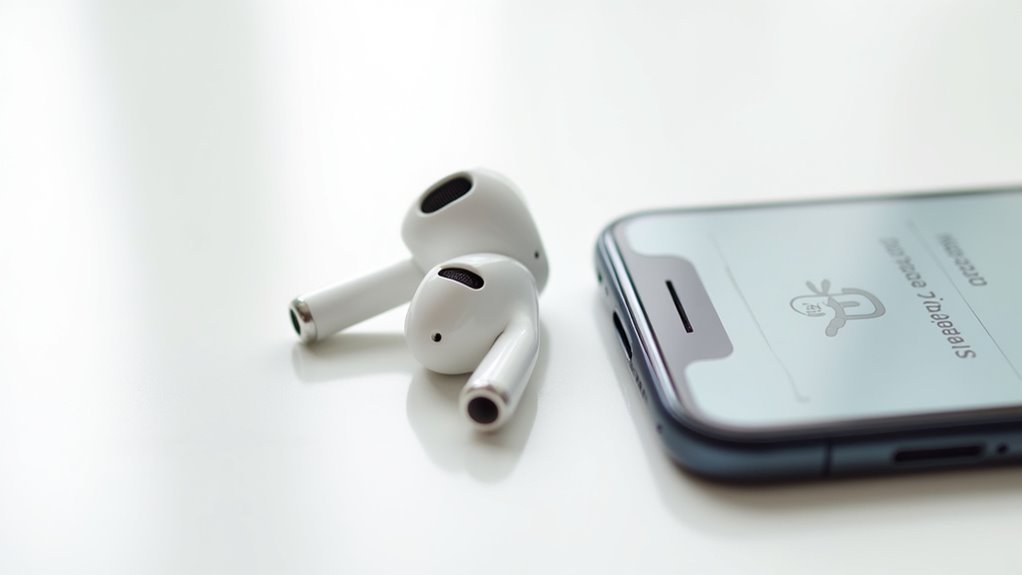
Podłączenie AirPods do iPhone’a oferuje bezproblemową integrację audio, która poprawia komfort użytkowania. Proces wymaga minimalnej wiedzy technicznej i może zostać wykonany w zaledwie kilku krokach. Wielu właścicieli iPhone’ów ma problemy z procedurami parowania Bluetooth, ale Apple uprościło tę metodę połączenia specjalnie dla AirPods. Prawidłowa konfiguracja gwarantuje automatyczne połączenie za każdym razem, gdy AirPods są wyjęte z etui. Poniższy przewodnik szczegółowo opisuje każdy krok tego prostego procesu zarówno dla nowych, jak i dotychczasowych użytkowników.
Kluczowe informacje
- Otwórz etui ładujące AirPods obok iPhone’a, aby wywołać automatyczną animację konfiguracji i dotknij „Połącz”.
- Upewnij się, że Bluetooth jest aktywowany w ustawieniach iPhone’a przed próbą podłączenia AirPods.
- W przypadku ręcznego parowania naciśnij i przytrzymaj przycisk konfiguracji na etui, aż światło zacznie migać na biało.
- AirPods Pro wymaga iOS 13.2 lub nowszego dla pełnej funkcjonalności i obsługi funkcji.
- Jeśli połączenie nie powiedzie się, zresetuj AirPods, przytrzymując przycisk konfiguracji, aż światło zacznie migać na bursztynowo, a następnie na biało.
Przygotowanie iPhone’a do podłączenia AirPods
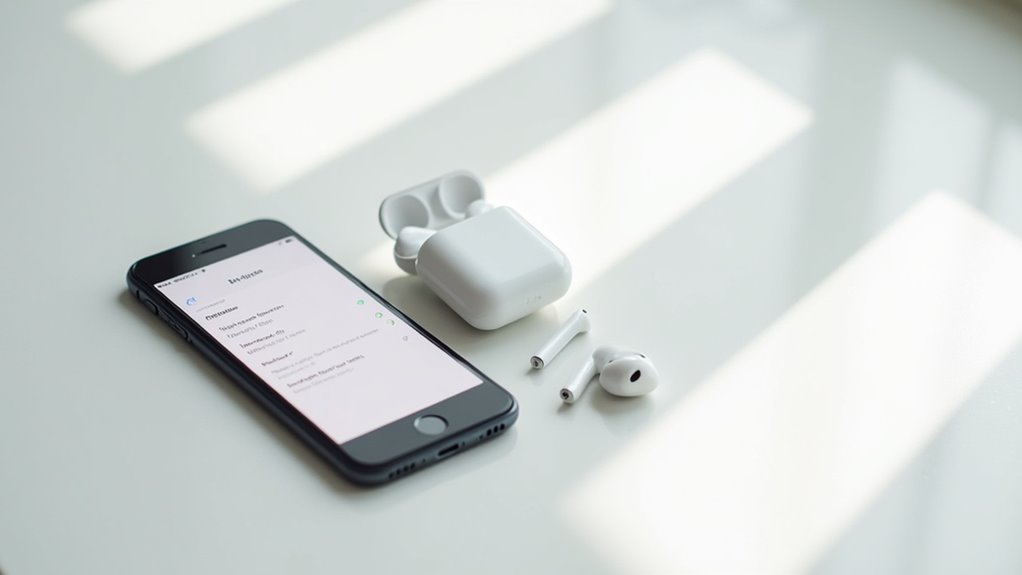
Przed próbą podłączenia AirPods do iPhone’a, użytkownicy muszą odpowiednio przygotować swoje urządzenie dla płynnego procesu parowania.
Początkowo sprawdź, czy iPhone działa na najnowszej wersji iOS zgodnej z konkretnym modelem AirPods, ponieważ na przykład AirPods 1 wymagają iOS 10.0 lub nowszego, a problemy z łącznością lub jakością dźwięku mogą być związane z nieaktualnym oprogramowaniem, co jest jednym z aspektów, które można rozwiązać w ramach naprawy jakości dźwięku w AirPods.
Aby pomyślnie podłączyć AirPods do iPhone’a, sprawdź, czy Bluetooth jest aktywowany, przechodząc do Ustawień > Bluetooth i włączając go.
Urządzenie powinno być odpowiednio naładowane i dostępne na ekranie głównym, aby wyświetlić animację konfiguracji.
Aby móc skorzystać z funkcji takich jak zlokalizowanie zagubionych AirPods, użytkownicy muszą wyjąć je z inteligentnego etui i nacisnąć przycisk kontroli hałasu.
Konfiguracja AirPods po raz pierwszy
Podłączenie AirPods do iPhone’a po raz pierwszy wymaga prostej serii kroków, gdy Twój iPhone ma aktywowany Bluetooth.
Nauka łączenia AirPods z iPhonem polega na postępowaniu zgodnie z intuicyjnym procesem konfiguracji:
- Otwórz etui ładujące z AirPods w środku i umieść je obok iPhone’a, aby wywołać animację konfiguracji
- Kliknij „Połącz”, gdy zostaniesz o to poproszony na ekranie
- Postępuj zgodnie z dodatkowymi instrukcjami wyświetlanymi na ekranie, aż konfiguracja zostanie zakończona
- Upewnij się, że AirPods były ładowane przez co najmniej 15 minut przed konfiguracją, aby osiągnąć optymalną wydajność
Najnowsza wersja iOS gwarantuje pełną kompatybilność z Twoim modelem AirPods podczas tego procesu połączenia, a dodatkowo umożliwia integrację z innymi akcesoriami, takimi jak funkcjonalność Apple AirTag.
Ręczna metoda podłączenia AirPods
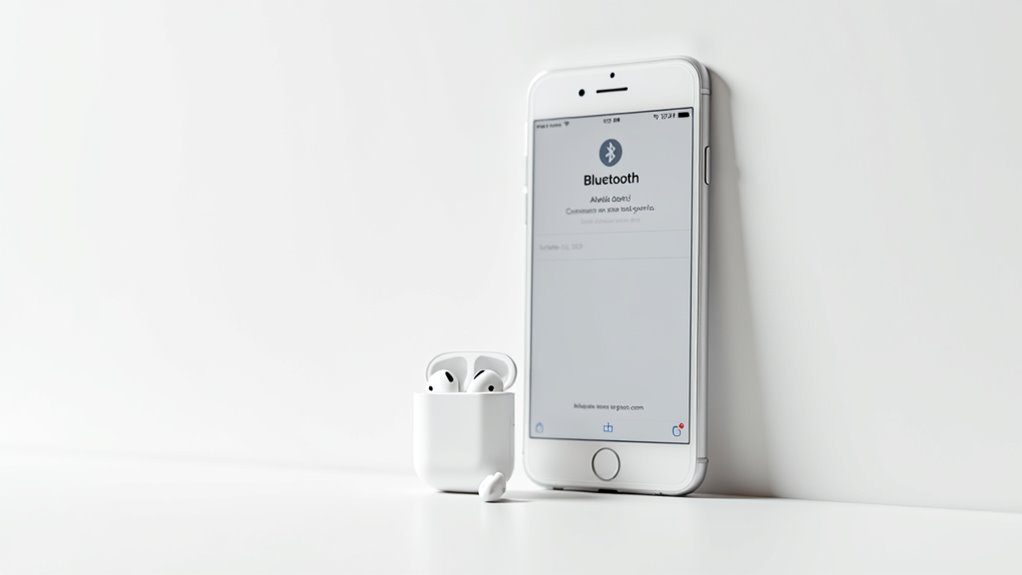
Gdy standardowe automatyczne łączenie zawodzi, użytkownicy potrzebują alternatywnego sposobu nawiązania połączenia między AirPods a iPhonem. Nauka ręcznego łączenia AirPods z iPhonem obejmuje prosty proces. Umieść AirPods w etui na 15 sekund, następnie otwórz pokrywkę w pobliżu iPhone’a. Naciśnij i przytrzymaj przycisk parowania, aż światło zacznie migać na biało. Przejdź do Ustawień > Bluetooth na iPhonie i wybierz swoje AirPods z listy dostępnych urządzeń.
| Krok | Czynność | Rezultat |
|---|---|---|
| 1 | Umieszczenie w etui | Resetowanie połączenia |
| 2 | Przytrzymanie przycisku parowania | Aktywacja trybu parowania |
| 3 | Dostęp do Bluetooth | Wykrywanie urządzenia |
| 4 | Wybór AirPods | Inicjacja połączenia |
| 5 | Potwierdzenie na ekranie | Gotowe do użycia |
Łączenie AirPods Pro z iPhonem
Podczas gdy ręczny proces połączenia działa dla wszystkich modeli AirPods, AirPods Pro posiadają specjalną procedurę parowania zaprojektowaną w celu maksymalizacji ich zaawansowanych możliwości.
Nauka, jak sparować AirPods Pro z iPhone’em, wymaga zaledwie kilku prostych kroków, choć czasami mogą pojawić się problemy z AirPods, które wymagają dodatkowej uwagi.
Parowanie AirPods Pro z iPhone’em jest proste — wystarczy wykonać kilka szybkich kroków, aby natychmiast uzyskać bezprzewodowy dźwięk.
- Upewnij się, że Twój iPhone działa na iOS 13.2 lub nowszym dla pełnej kompatybilności
- Otwórz etui ładujące z AirPods Pro w środku i przytrzymaj blisko iPhone’a
- Stuknij „Połącz”, gdy na ekranie pojawi się animacja konfiguracji
- Jeśli żadna animacja się nie pojawi, naciśnij i przytrzymaj przycisk konfiguracji, aż światło zacznie migać na biało
Po sparowaniu, Twoje AirPods Pro będą się automatycznie łączyć zawsze, gdy będą w zasięgu i poza etui.
Rozwiązywanie typowych problemów z połączeniem
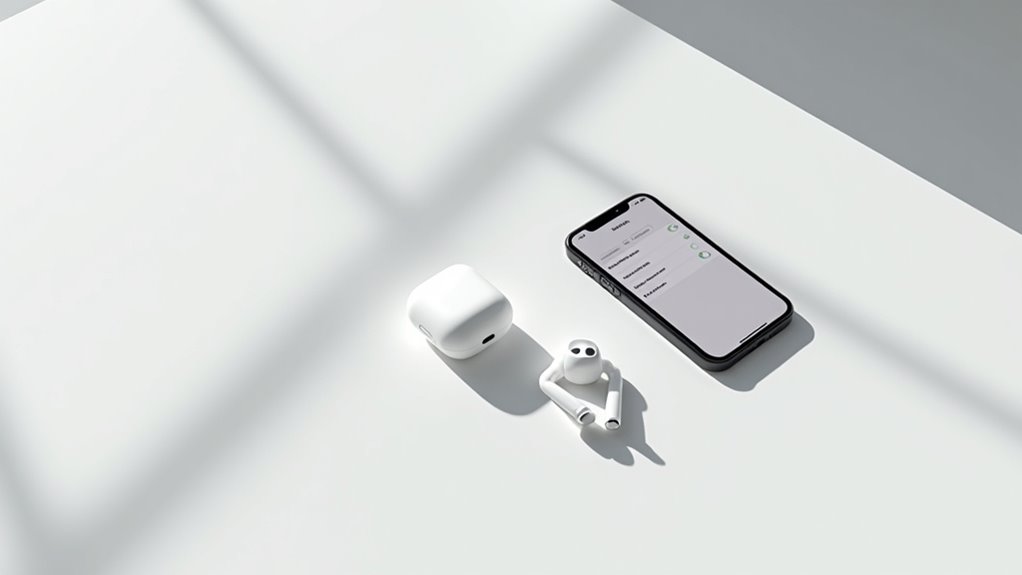
Nawet najbardziej niezawodna technologia czasami napotyka problemy, a AirPods nie są wyjątkiem.
Gdy AirPods nie chcą się połączyć, sprawdź najpierw, czy Bluetooth jest aktywowany w ustawieniach iPhone’a. Upewnij się, że wersja iOS jest kompatybilna z konkretnym modelem AirPods — AirPods Pro wymaga iOS 13.2 lub nowszego, co jest jednym z aspektów wyboru odpowiednich słuchawek do iPhone’a.
Jeśli animacja konfiguracji się nie pojawia, ręcznie zainicjuj parowanie, naciskając przycisk konfiguracji na etui, aż dioda statusu zacznie migać na biało.
Uporczywe problemy często rozwiązuje zwykły restart iPhone’a.
Jako ostateczność zresetuj swoje AirPods, przytrzymując przycisk konfiguracji, aż dioda zamiga na bursztynowo, a następnie biało, co może być konieczne w przypadku problemów z łącznością, które czasem mogą wpływać również na działanie funkcji takich jak Apple CarPlay.
Ponowne łączenie wcześniej sparowanych AirPods
Ponowne połączenie AirPods z iPhonem po początkowym sparowaniu wymaga minimalnego wysiłku. Zaawansowana technologia pozwala na szybkie połączenia, gdy postępujesz zgodnie z tymi krokami:
- Aktywuj Bluetooth w Ustawieniach i upewnij się, że jest włączony
- Otwórz etui ładujące z AirPods w środku w pobliżu iPhone’a
- Dotknij „Połącz”, gdy powiadomienie pojawi się na ekranie
- Jeśli żaden komunikat się nie pojawi, znajdź swoje AirPods na liście urządzeń Bluetooth i wybierz je
W przypadku trwałych problemów z połączeniem użytkownicy mogą zresetować swoje AirPods, przytrzymując przycisk resetowania, aż światło zacznie migać na bursztynowo, a następnie na biało.
To innowacyjne rozwiązanie pomaga rozwiązać problemy ze połączeniem AirPods, gdy standardowe metody zawodzą, co jest istotnym elementem w kontekście zmiany słuchowego doświadczenia z AirPods Pro.
Sprawdzanie poziomu baterii Airpods na iPhonie
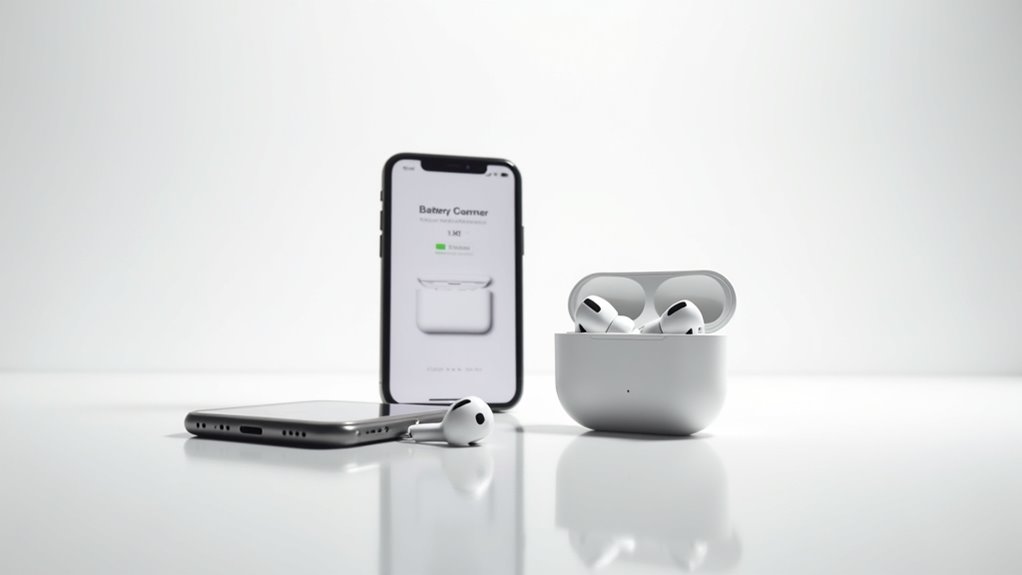
Śledzenie poziomu baterii AirPods gwarantuje, że nigdy nie zostaniesz zaskoczony rozładowanymi słuchawkami w nieodpowiednim momencie. Użytkownicy iPhone’a mogą monitorować poziom naładowania swoich AirPods za pomocą kilku wygodnych metod zintegrowanych w systemie iOS.
| Metoda | Kroki | Wygoda |
|---|---|---|
| Wyskakujące okienko | Otwórz etui w pobliżu iPhone’a | Natychmiastowa |
| Widżet | Dodaj Baterie do widoku Dzisiaj | Szybki przegląd |
| Ustawienia | Menu Bluetooth > Znajdź AirPods | Szczegółowy widok |
Po nauczeniu się łączenia słuchawek z iPhonem sprawdzanie stanu baterii staje się kluczowe. Po prostu zapytaj Siri o poziom baterii lub użyj aplikacji Ustawienia, aby monitorować procent naładowania, zapewniając, że Twoje AirPods pozostaną naładowane.
Korzystanie z funkcji AirPods z iPhone’m
AirPods oferują bogactwo funkcji, które poprawiają doświadczenie użytkownika iPhone’a poza prostym odtwarzaniem dźwięku, a płynne łączenie AirPods z iPhonem jest jedną z kluczowych zalet tego ekosystemu.
AirPods podnoszą komfort korzystania z iPhone’a dzięki inteligentnym funkcjom, które wykraczają poza podstawową funkcjonalność audio.
Podczas rozwiązywania problemów z niepodłączającymi się AirPods Pro, użytkownicy często mogą rozwiązać problemy, rozumiejąc te kluczowe możliwości:
- Automatyczne przełączanie urządzeń między iPhone’em, iPadem i Makiem zalogowanymi na tym samym Apple ID
- Sterowanie głosowe Siri dla bezobsługowej kontroli połączeń i mediów
- Śledzenie w „Znajdź moje” do lokalizacji zagubionych AirPods na mapie
- Konfigurowalne sterowanie poprzez podwójne dotknięcia lub naciśnięcia czujnika siły przy przełączaniu między trybami redukcji hałasu
Te funkcje gwarantują bezproblemową integrację z iPhone’em, tworząc inteligentny ekosystem audio, który dostosowuje się do potrzeb użytkownika.
Resetowanie AirPods, gdy połączenie zawodzi
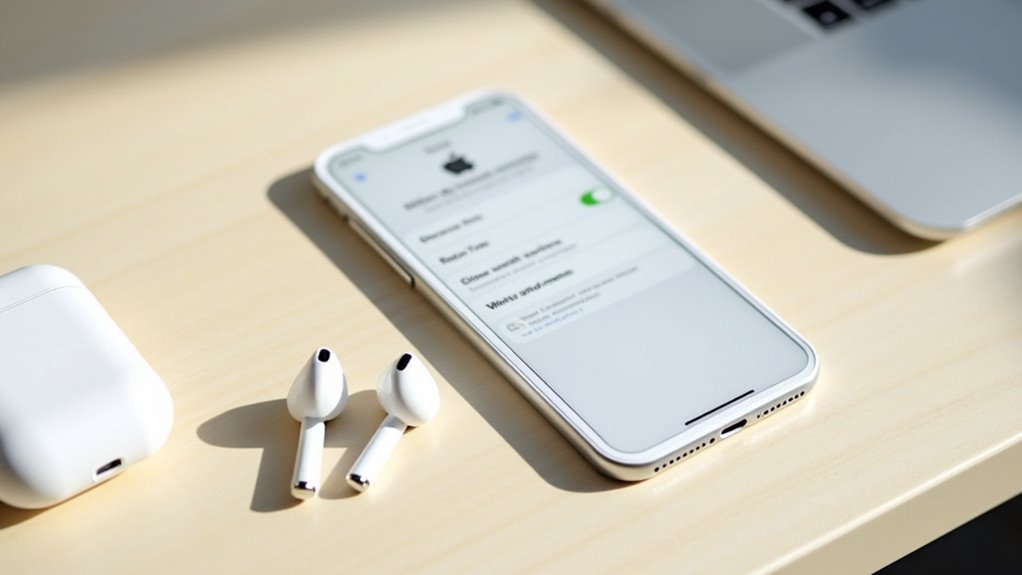
Gdy połączenia bezprzewodowe zawodzą, zresetowanie AirPods często rozwiązuje uporczywe problemy z łącznością, choć warto pamiętać, że prawidłowe zarządzanie energią, co szczegółowo opisuje przewodnik ładowania AirPods, również ma kluczowe znaczenie dla stabilności działania tych urządzeń. Zrozumienie, dlaczego AirPods nie chcą się połączyć, może zaoszczędzić użytkownikom znacznego czasu na rozwiązywanie problemów.
Aby zresetować AirPods, umieść je w etui ładującym i zamknij pokrywkę na 15 sekund. Po ponownym otwarciu naciśnij i przytrzymaj przycisk konfiguracji z tyłu etui, aż dioda statusu zacznie migać na bursztynowo. Oznacza to, że resetowanie do ustawień fabrycznych zostało zakończone.
Jeśli problemy z połączeniem utrzymują się po zresetowaniu, sprawdź, czy Twój iPhone działa na najnowszej wersji iOS kompatybilnej z modelem AirPods.
Po zresetowaniu po prostu otwórz etui w pobliżu iPhone’a i postępuj zgodnie z instrukcjami parowania wyświetlanymi na ekranie.
FAQ
Czy mogę używać AirPods z urządzeniami innych firm niż Apple?
AirPods mogą łączyć się z urządzeniami innych producentów poprzez Bluetooth. Użytkownicy muszą po prostu nacisnąć przycisk konfiguracji na etui ładującym, aż zacznie migać na biało, a następnie wybrać AirPods w ustawieniach Bluetooth urządzenia.
Czy AirPods automatycznie przełączą się między moimi urządzeniami Apple?
AirPods (2. generacji, 3. generacji i Pro) bezproblemowo przełączają się między urządzeniami Apple współdzielącymi ten sam identyfikator Apple ID z aktualnymi wersjami systemu operacyjnego. Ta innowacyjna funkcja wykrywa aktywne źródła audio, eliminując ręczne procesy ponownego podłączania między urządzeniami.
Czy mogę zmienić nazwę moich AirPods na iPhonie?
Tak, użytkownicy mogą zmienić nazwę swoich AirPods na iPhonie w Ustawienia > Bluetooth. Po prostu stuknij ikonę informacji obok AirPods, wybierz pole Nazwa, wprowadź nową nazwę i zapisz.
Jak długo ładują się AirPods?
AirPods zazwyczaj potrzebują 1-2 godzin, aby naładować się w swoim etui. Entuzjaści technologii doceniają, że krótkie 15-minutowe ładowanie zapewnia do 3 godzin słuchania — wydajność zaprojektowana dla osób aktywnych.
Czy mogę używać tylko jednego AirPoda, podczas gdy drugi się ładuje?
Użytkownicy mogą z pewnością korzystać z jednego AirPoda, podczas gdy towarzyszący mu douszny głośnik ładuje się w etui. To innowacyjne rozwiązanie pozwala na nieprzerwane słuchanie, ponieważ każda słuchawka działa niezależnie — umożliwiając płynne zarządzanie baterią podczas długich sesji audio.