
Funkcja Sidecar Apple zamienia iPad w wszechstronną kartę graficzną dla użytkowników macOS. Dzięki sparowaniu Apple Pencil z kompatybilnym Maciem artyści zyskują precyzyjne, wrażliwe na nacisk płótno. Ta integracja usprawnia procesy tworzenia cyfrowej ilustracji i edycji zdjęć. Jednak osiągnięcie płynnego, wolnego od opóźnień połączenia wymaga określonych ustawień i konfiguracji sprzętowych, aby naprawdę wykorzystać potencjał systemu.
Czy Twoje urządzenia obsługują Sidecar?
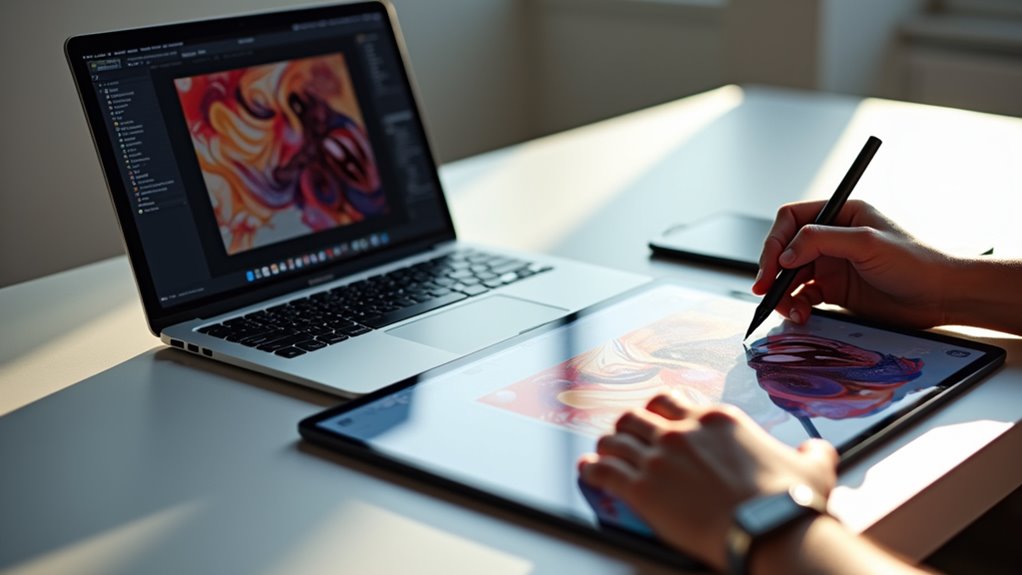
Jak użytkownik może stwierdzić, czy jego sprzęt jest kompatybilny z Sidecar? Kompatybilność wymaga określonych wersji macOS i iPadOS. Zwykle komputery Mac z 2016 roku lub nowsze, działające na macOS Catalina lub nowszym, obsługują tę funkcję. Kompatybilne iPady to te z obsługą Apple Pencil, działające na iPadOS 13 lub nowszym.
Weryfikacja polega na sprawdzeniu sekcji „Informacje o tym Macu” oraz ustawień „Ogólne” iPada. Oba urządzenia muszą być zalogowane na to samo konto iCloud z użyciem uwierzytelniania dwuskładnikowego. Włączone muszą być Bluetooth, Wi‑Fi i Handoff. Jeśli wszystkie te warunki techniczne są spełnione, sprzęt jest w stanie nawiązać bezprzewodowe lub przewodowe połączenie Sidecar.
Jak podłączyć iPada jako tablet graficzny
Po potwierdzeniu zgodności sprzętowej iPad może być podłączony do Maca, aby służyć jako tablet graficzny. Oba urządzenia muszą być zalogowane na to samo konto iCloud i połączone z tą samą siecią Wi-Fi z włączonym Bluetooth. Użytkownik rozpoczyna połączenie, wybierając iPad z menu Wyświetl w Ustawienia systemowe lub Centrum sterowania na Macu.
Po nawiązaniu połączenia ekran iPada działa jako rozszerzenie lub kopia pulpitu. Pojawiają się bok iPada Sidecar i Touch Bar, umożliwiając płynne poruszanie się. To bezprzewodowe połączenie tworzy cyfrowy most niezbędny do zintegrowania tabletu z miejscem pracy.
Użyj Apple Pencil z Sidecar do precyzyjnego rysowania
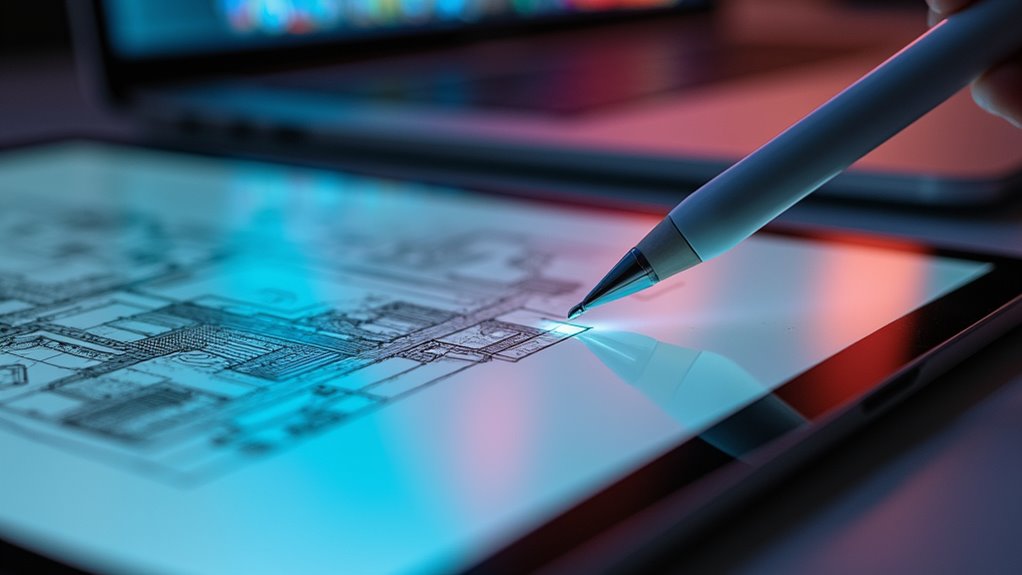
Dlaczego twórca miałby wybrać Apple Pencil zamiast tradycyjnej myszy do cyfrowej ilustracji? Główną zaletą jest wrażliwość na nacisk i kąt nachylenia, które Sidecar przekazuje bezpośrednio do aplikacji macOS. Pozwala to na naturalne zróżnicowanie grubości linii i organiczne cieniowanie, naśladujące tradycyjna media.
Kiedy Apple Pencil dotyka ekranu iPada, działa on jako wysoko precyzyjne urządzenie wejściowe dla oprogramowania takiego jak Adobe Photoshop czy Illustrator. Użytkownicy mogą wykonywać skomplikowaną pracę pędzlem i precyzyjne maskowanie z dotykową kontrolą. Eliminując odczepienie, które występuje w tabletach bez ekranu, Pencil zapewnia intuicyjny, bezpośredni związek między ręką artysty a płótnem.
Skonfiguruj Wyświetlacz, Aby Ułatwić Pracę
Gdzie powinien być umieszczony iPad, aby zoptymalizować proces twórczy? Umieszczenie urządzenia bezpośrednio przed użytkownikiem zmniejsza nacisk na szyję i poprawia ergonomiczny układ. W ramach ustawień systemowych macOS, rozmieszczenie iPada względem głównego monitora musi być dostosowane, aby zapewnić intuicyjny ruch kursora między ekranami.
Wybór między „Klonowanie wyświetlacza” a „Rozszerzenie wyświetlacza” zależy od konkretnego zadania. Klonowanie zapewnia identyczny widok na obu ekranach, podczas gdy rozszerzenie tworzy większe cyfrowe płótno. Odpowiednie wyrównanie zapobiega gwałtownym skokom podczas przenoszenia Apple Pencil z powierzchny tabletu do interfejsu pulpitu, usprawniając cały proces twórczy.
Optymalizuj Photoshop i Illustrator dla Sidecar
Jak Adobe Photoshop i Illustrator mogą być dostosowane, aby maksymalnie zwiększyć wydajność w konfiguracji Sidecar? Użytkownicy powinni najpierw dostosować układ pracy, przesuwając niezbędne paneli na monitor Maca, pozostawiając ekran iPad pusty na kanwę. Włączenie „Pressure Sensitivity” w ustawieniach pędzla zapewnia, że Apple Pencil zachowuje się jak profesjonalny stylus. W Illustratorze dostosowanie ustawień „GPU Performance” zapobiega opóźnieniom podczas złożonych renderów wektorowych. Na koniec mapowanie często używanych skrótów na klawiaturę Maca redukuje konieczność nawigacji po menu na iPadzie, usprawnia proces twórczy i poprawia ogólną precyzję podczas zadań związanych z cyfrową ilustracją.
Napraw problemy z połączeniem Sidecar
Podczas gdy zoptymalizowane ustawienia oprogramowania zwiększają wydajność pracy, techniczne awarie mogą czasami przerwać połączenie między Maciem a iPadem. Upewnienie się, że oba urządzenia są zalogowane na to samo konto iCloud z włączonym uwierzytelnianiem dwuskładnikowym, jest podstawowe. Jeśli iPad nie pojawia się w ustawieniach wyświetlania, wyłączenie i włączenie Bluetooth oraz Wi‑Fi na obu urządzeniach często rozwiązuje problemy z wykrywaniem. Weryfikacja, że Handoff jest włączony w preferencjach systemowych, również ma krytyczne znaczenie. Gdy bezprzewodowe parowanie zawodzi, podłączenie iPada kablem USB zapewnia stabilne fizyczne połączenie, omijając zakłócenia sieci i wymuszając rozpoznanie tabletu jako prawidłowego drugiego wyświetlacza.
Zredukuj opóźnienia i popraw szybkość połączenia
Dlaczego podczas sesji Sidecar czasem występuje opóźnienie wejścia? Zwykle to zator sieciowy i zakłócenia bezprzewodowe przerywają transmisję danych między Maciem a iPadem. Aby zminimalizować opóźnienie, najskuteczniejszym rozwiązaniem jest użycie kabla USB-C lub Lightning, ponieważ połączenia przewodowe zapewniają stabilny, wysokiej prędkości strumień danych. Jeśli konieczne jest użycie bezprzewodowe, oba urządzenia powinny być podłączone do sieci Wi‑Fi na częstotliwości 5 GHz, aby uniknąć nakładania się częstotliwości. Ponadto wyłączenie niepotrzebnych aplikacji działających w tle na obu urządzeniach uwalnia zasoby systemowe, zapewniając natychmiastowe przetwarzanie wejścia z Apple Pencil, co jest kluczowe dla precyzyjnej pracy w profesjonalnym oprogramowaniu do grafiki.
Często zadawane pytania
Czy Sidecar Działa z Komputerami z Systemem Windows?
Sidecar nie działa na komputerach z systemem Windows. Ta funkcja jest wyłącznie dla macOS i iPadOS, wymaga sprzętu Apple i oprogramowania Apple, aby umożliwić iPad jako drugi ekran dla Maca.
Czy Mogę UżYwać iPada Jako Tabletu Graficznego Bez Maca?
An iPad nie może działać jako tablet graficzny bez Maca za pomocą Sidecar. Jednak trzyrd-party aplikacje lub samodzielne oprogramowanie do rysowania pozwalają mu działać niezależnie jako pełna stacja cyfrowa dla użytkownika.
Jakie Są Alternatywy Dla Sidecar Do Rysowania Na Macu?
Alternatives for drawing on a Mac include third-party applications like Astropad Studio or Duet Display. Users may also opt for dedicated hardware, such as Wacom tablets, to achieve precise professional digital illustration results.
Czy Sidecar obsługuje nacisk i nachylenie Apple Pencil?
Sidecar obsługuje zarówno czułość na nacisk, jak i funkcję nachylenia podczas używania Apple Pencil. Te funkcje pozwalają artystom kontrolować grubość linii i cieniowanie w zgodnych aplikacjach macOS, odwzorowując naturalne doświadczenie rysowania cyfrowego.
Czy MożNa UżYwać iPada Jako Tabletu Graficznego Przez USB?
iPad może działać jako tablet graficzny przez USB. Podłączenie urządzenia kablem redukuje opóźnienie i gwarantuje stabilne połączenie, zapewniając niezawodną alternatywę dla bezprzewodowego Sidecar w procesach pracy nad grafiką.