
Profesjonalne wideokonferencje na Macu wymagają więcej niż stabilne połączenie z Internetem. Choć wysokiej klasy sprzęt pomaga, niewłaściwe konfiguracje systemowe często prowadzą do stłumionych głosów lub zakłóceń tła. Większość użytkowników pomija kluczowe ustawienia w System Settings i Audio MIDI Setup, które mogą przemienić jakość dźwięku. Opanowanie tych konkretnych optymalizacji zapewnia dopracowaną prezencję i zapobiega problemom technicznym podczas spotkań o wysokiej stawce.
Wybierz odpowiedni mikrofon do profesjonalnego macOS audio
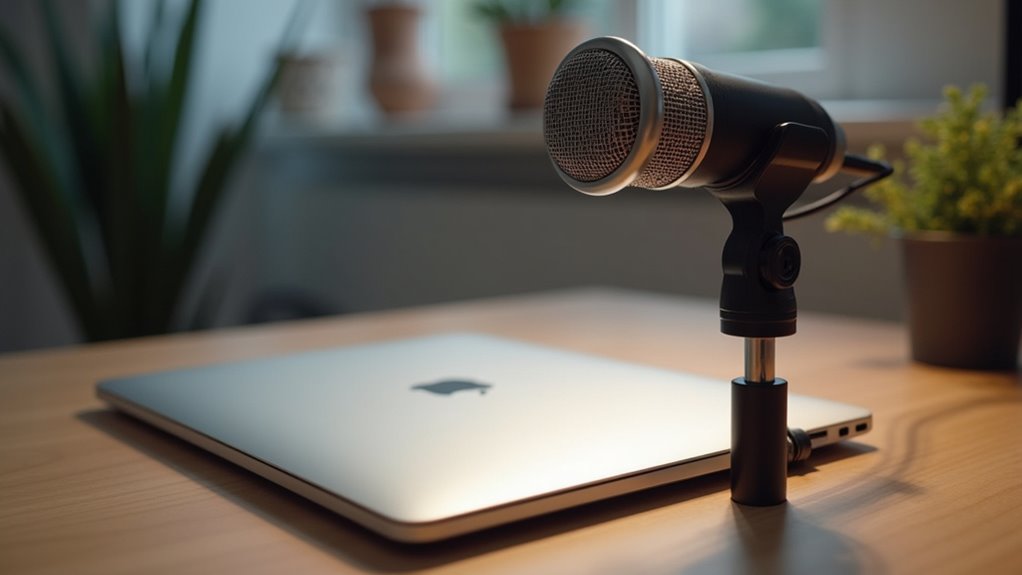
Dlaczego zadowalać się wbudowanym mikrofonem MacBooka, skoro profesjonalny dźwięk wymaga większej precyzji? Zintegrowane mikrofony często rejestrują dźwięki otoczenia i brakuje im głębi, co kompromituje klarowność. Dla standardów profesjonalnych lepszy jest zewnętrzny mikrofon USB o kondensatorze, oferujący lepszą czułość i zakres częstotliwości, idealny do wyraźnego nagłaśniania głosu. Alternatywnie mikrofony XLR sparowane z interfejsem audio zapewniają kontrolę na poziomie studyjnym i izolację. Mikrofony słuchawkowe (headset) są korzystne w środowiskach o dużym hałasie, ponieważ utrzymują stałą odległość od ust mówcy. Wybieranie sprzętu w zależności od konkretnego środowiska akustycznego zapewnia dopracowany dźwięk, eliminując tandetny charakter związaną z wbudowanym sprzętem podczas krytycznychWideokonferencji w firmie.
Wybierz swoje podstawowe wejście i wyjście audio Maca
Gdy odpowiedni sprzęt zostanie wybrany, system macOS musi zostać skonfigurowany tak, aby rozpoznawał te urządzenia. Użytkownicy przechodzą do Ustawień systemowych i wybierają menu Dźwięk, aby zarządzać routingiem audio. W zakładce Wejście należy wybrać podłączony mikrofon, aby system rejestrował dane głosowe z zewnętrznego sprzętu, zamiast z wbudowanego mikrofonu. Podobnie w zakładce Wyjście można wybrać konkretne głośniki lub słuchawki do odtwarzania dźwięku. Weryfikacja tych ustawień zapobiega powszechnym błędom połączeń podczas rozmów. Poprawne przypisanie tych głównych kanałów zapewnia, że oprogramowanie do wideokonferencji wykorzystuje wybrane urządzenie audio, co przekłada się na płynną komunikację i profesjonalną jakość dźwięku.
Dopasuj głośność wejściową, aby wyraźniej mówić
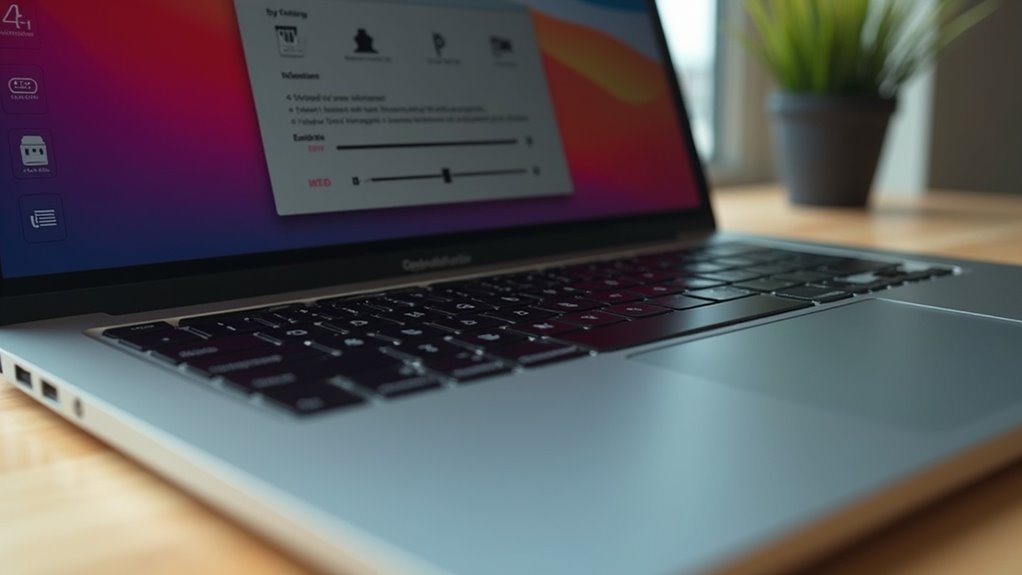
Jak użytkownicy mogą upewnić się, że ich głos zostanie zarejestrowany bez zniekształceń? Muszą skalibrować poziom wejściowy w Ustawieniach systemowych. Ustawienie zysku zbyt wysokie powoduje zniekształcenie (clipping), podczas gdy zbyt niski sprawia, że mowa jest niezrozumiała. Celem jest zrównoważony poziom, przy którym miernik pozostaje w zielonych i żółtych strefach podczas normalnego mówienia.
| Poziom | Wynik |
|---|---|
| Zbyt niski | Słabe dźwięki |
| Zrównoważony | Wyraźna mowa |
| Zbyt wysoki | Zniekształcenie dźwięku (Clipping) |
| Peak | Zniekształcenie |
| Optymalny | Stały ton |
Precyzja zapewnia profesjonalną komunikację. Użytkownicy powinni przetestować swoje ustawienia przed rozmowami, aby utrzymać wysoką jakość dźwięku.
Użyj izolacji głosu, aby zablokować tło hałasu
Gdzie użytkownicy mogą znaleźć najskuteczniejszy sposób eliminowania zakłóceń ambientowych podczas rozmowy? macOS oferuje funkcję Izolacja głosu (Voice Isolation), zaprojektowaną tak, aby priorytetowo traktować głos rozmówcy i tłumić źródła dźwięków zewnętrznych. To narzędzie na poziomie systemu wykorzystuje uczenie maszynowe do odróżniania ludzkiej mowy od niepożądanych hałasów, takich jak dmuchające wentylatory czy odległy ruch uliczny. Aby ją włączyć, użytkownicy otwierają Centrum sterowania podczas aktywnej rozmowy i wybierają menu Tryb mikrofonu. Wybranie Opis wyciszenia głosu (Voice Isolation) zapewnia profesjonalne doświadczenie dźwiękowe, koncentrując się wyłącznie na wejściu użytkownika. Ta funkcjonalność działa w różnych aplikacjach komunikacyjnych, zapewniając spójną warstwę redukcji hałasu bez konieczności konfiguracji w poszczególnych aplikacjach.
Synchronizuj ustawienia dźwięku Maca z Zoom i Teams
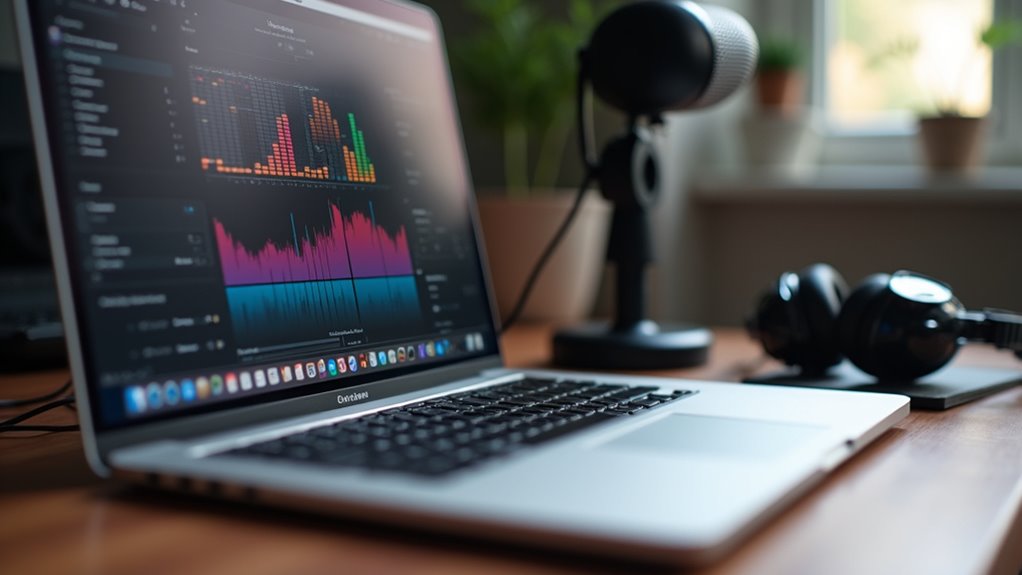
Dlaczego użytkownicy powinni koordynować ustawienia systemowe macOS z ustawieniami Zoom i Microsoft Teams? Rozbieżności między ustawieniami na poziomie systemu a ustawieniami aplikacji często powodują awarie dźwięku lub niską jakość. Zapewnienie zgodności zapobiega konfliktom oprogramowania i zapewnia aktywność wybranego sprzętu.
Kluczowe kroki synchronizacji obejmują:
- Wybieranie tego samego urządzenia wejściowego w Ustawieniach systemowych i preferencjach aplikacji.
- Dopasowanie miejsc wyjścia, aby uniknąć błędów routingu dźwięku.
- Zabezpieczenie zgodności suwaków głośności wejściowej, aby zapobiec zniekształceniom.
- Wyłączanie konfliktujących zewnętrznych wzmacniaczy dźwięku innych firm.
- Weryfikowanie zgodności częstotliwości próbkowania we wszystkich platformach.
Spójne konfiguracje gwarantują stabilne połączenie i płynne przechodzenie między różnymi narzędziami komunikacyjnymi.
Napraw typowe problemy z opóźnieniem i zacinkami dźwięku w Macu
Nawet przy zsynchronizowanych ustawieniach problemy z audio opóźnieniem i zacinaniem się mogą zakłócać profesjonalne połączenie. Te problemy często wynikają ze skoków CPU lub ograniczeń przepustowości. Aby to rozwiązać, zamknięcie zbędnych aplikacji w tle redukuje obciążenie systemu i zwalnia zasoby dla oprogramowania konferencyjnego.
Aktualizacja macOS i sterowników audio zapewnia kompatybilność i stabilność. Jeśli używasz zestawów słuchawek Bluetooth, zakłócenia mogą powodować czasowe przerwy; przejście na połączenie przewodowe często eliminuje opóźnienia. Dodatkowo wyłączenie „Redukcji hałasu otoczenia” w ustawieniach systemowych może zapobiec nadmiernemu obciążeniu procesora, co redukuje zacinanie. Zarządzanie tymi czynnikami technicznymi zapewnia płynny strumień audio i utrzymuje profesjonalną jakość komunikacji przez całe spotkanie.
Przetestuj ustawienia audio Maca przed spotkaniem
Jak użytkownik może upewnić się, że sprzęt działa prawidłowo przed rozmową o wysokim znaczeniu? Weryfikacja konfiguracji audio zapobiega zakłóceniom technicznym podczas prezentacji na żywo. Systematyczne sprawdzanie gwarantuje, że wejścia i wyjścia są prawidłowo zsynchronizowane.
Użytkownicy powinni wykonać następujące podstawowe kroki:
- Zweryfikuj wybrane urządzenie wejściowe w Ustawieniach systemowych.
- Monitoruj miernik poziomu wejścia podczas mówienia.
- Przetestuj głośność wyjścia, aby uniknąć zniekształceń.
- Nagraj krótki klip za pomocą QuickTime do odtworzenia.
- Potwierdź, że przełącznik wyciszenia działa prawidłowo.
Te proaktywne kroki eliminują domysły, zapewniając profesjonalne doświadczenie audio bez potrzeby naprawy sprzętu w trakcie spotkania lub resetów sprzętu.
Użyj Lightning MIDI Setup do złożonego routingu urządzeń
Podstawowe ustawienia systemowe wystarczają dla większości użytkowników, jednak zaawansowane konfiguracje wymagają narzędzia Audio MIDI Setup. To narzędzie umożliwia precyzyjną kontrolę nad częstotliwością próbkowania i mapowaniem kanałów, co jest kluczowe przy integracji z zewnętrznymi mikserami lub profesjonalnymi mikrofonami.
Kluczową funkcją jest urządzenie Zgrupowane (Aggregate Device), które łączy wiele interfejsów sprzętowych w jedno wirtualne urządzenie. Umożliwia to użytkownikowi wejście dźwięku z mikrofonu XLR przy jednoczesnym wyjściu do monitorów studyjnych. Zarządzając tymi skomplikowanymi ścieżkami routingu, profesjonaliści unikają ograniczeń oprogramowania i zapewniają płynny przepływ dźwięku, zapobiegając problemom z synchronizacją i opóźnieniami podczas krytycznych wideokonferencji i cyfrowych transmisji.
Najczęściej zadawane pytania
Jak Zaktualizować Sterowniki Audio W Systemie macOS?
Aktualizacja sterowników audio w macOS odbywa się automatycznie poprzez aktualizacje systemowe. Należy przejść do Ustawień systemowych, wybrać Ogólne, a następnie Aktualizacje oprogramowania, aby zainstalować najnowsze wersje udostępniane przez Apple w celu zapewnienia zgodności sprzętu.
Czy Zewnętrzne Przedwzmacniacze Poprawią Jakość Dźwięku w Macu?
Zewnętrzne przedwzmacniacze mogą poprawić jakość dźwięku na Macu, zapewniając czystsze sygnały i lepszą kontrolę głośności. To wyposażenie redukuje szumy i poprawia klarowność, zwłaszcza przy użyciu profesjonalnych mikrofonów do wysokiej jakości nagrywania dźwięku.
Jak Nagrać Wideokonferencję Z Wysoką JakośCią DźWięku?
Wysokiej jakości nagranie wymaga zewnętrznego mikrofonu i dedykowanego interfejsu audio. Używanie oprogramowania takiego jak OBS lub QuickTime umożliwia ręczne dostosowanie przepływności bitów i formatów bezstratnych, zapewniając, że zarejestrowany dźwięk pozostaje czysty i profesjonalny przez cały czas.
Czy Tryb Niskiego Zużycia Energii Wpływa Na Audio?
Tryb niskiego zużycia energii może wpływać na wydajność dźwięku poprzez ograniczenie prędkości procesora i ograniczenie procesów w tle. Może to prowadzić do opóźnień, zacięć lub pogorszenia jakości dźwięku podczas wymagających zadań w czasie rzeczywistym, takich jak wideokonferencje w wysokiej rozdzielczości.
Jak Zresetować Kontroler Dźwięku (Pram/Nvram) W Macu?
Resetting NVRAM/PRAM involves shutting down the Mac, then holding Option, Command, P, and R during startup for twenty seconds. This process clears stored system settings to resolve persistent audio controller issues on Intel-based Mac computers.