
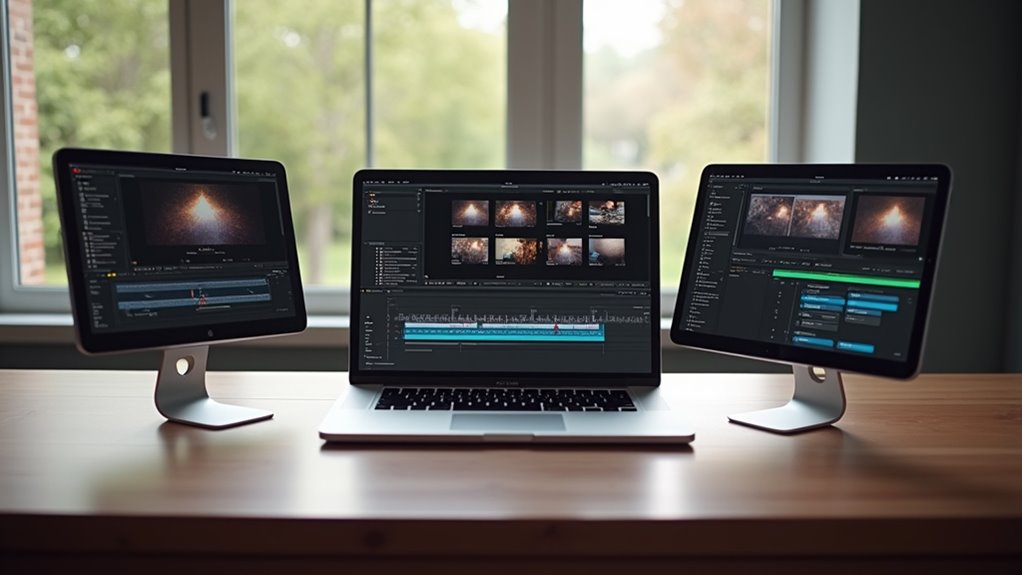
Rozszerzanie środowiska pracy cyfrowej często wiąże się z przekształceniem iPada w drugi monitor. Sidecar firmy Apple oferuje płynne, bezpłatne zintegrowanie dla użytkowników Maca. Jednak profesjonalne przepływy pracy czasem wymagają wyższej wydajności lub kompatybilności między różnymi platformami. Podczas gdy narzędzia natywne wystarczają dla wielu zastosowań, specjalistyczne płatne oprogramowanie oferuje możliwości, których Sidecar nie dorównuje. Wybór zależy od konkretnych wymagań sprzętowych i wydajnościowych.
Sidecar: Najlepszy darmowy drugi ekran iPad dla Maca
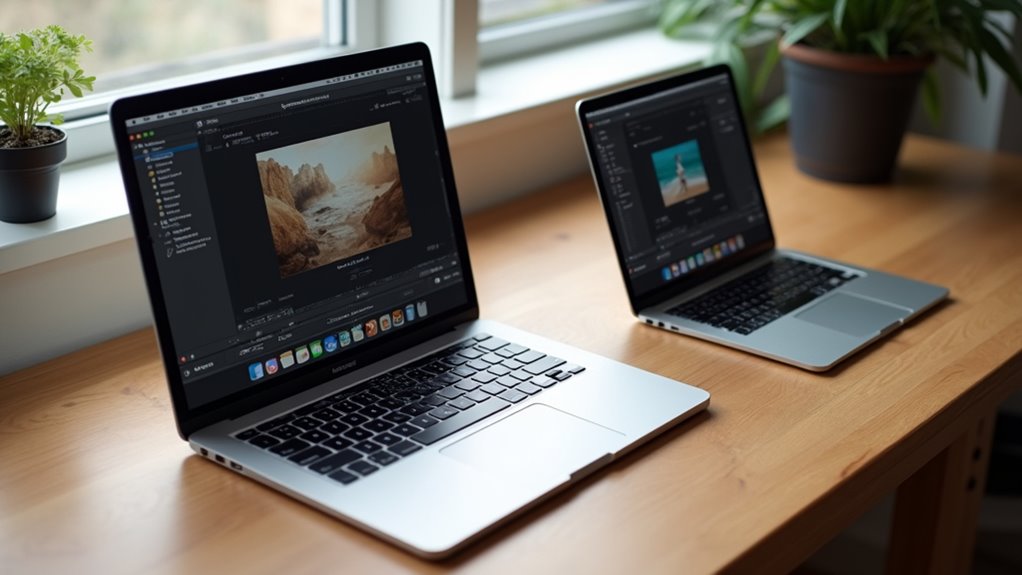
Dlaczego szukać oprogramowania firm trzecich, skoro Apple oferuje natywne rozwiązanie? Sidecar integruje się bezproblemowo z ekosystemami macOS i iPadOS, umożliwiając Macowi rozszerzenie pulpitu na iPad. Funkcjonalność ta eliminuje opłaty abonamentowe związane z zewnętrznymi aplikacjami wyświetlaczy. Użytkownicy nawiązują połączenia przez Wi-Fi lub USB, zapewniając stabilny transfer. System wykorzystuje Apple Pencil do wprowadzania danych, umożliwiając precyzyjne interakcje na rozszerzonym ekranie. Ponieważ zostało to zbudowane przez Apple, konfiguracja jest minimalna. Przekształca tablet w przenośny monitor, maksymalizując przestrzeń roboczą bez konieczności zakupu dodatkowego sprzętu ani skomplikowanych instalacji oprogramowania dla użytkownika.
Najlepsze funkcje Sidecar do codziennej produktywności
Przydatność Sidecar wykracza poza prostą rozszerzanie ekranu dzięki kilku funkcjom zorientowanym na produktywność. Te narzędzia usprawniają multitasking na komputerach Mac, wykorzystując sprzęt iPad’a.
- Integracja z Apple Pencil: umożliwia precyzyjne rysowanie i edycję bezpośrednio w aplikacjach macOS.
- Pasek boczny Sidecar: zapewnia szybki dostęp do klawiszy Command, Shift i Option, co redukuje konieczność sięgania po klawiaturę.
- Symulacja Touch Bar: użytkownicy mogą uzyskać dostęp do skrótów specyficznych dla aplikacji na ekranie iPad, odzwierciedlając funkcjonalność fizycznego Touch Bar.
Te zintegrowane możliwości przemieniają iPad w wszechstronną stację roboczą, zwiększając efektywność pracy przy zadaniach kreatywnych i profesjonalnych.
Ograniczenia Sidecar, które mogą wymagać płatnej aplikacji
Pomimo swojego płynnego integracji, gdzie Sidecar zawodzi dla zaawansowanych użytkowników?Najpoważniejsze ograniczenie to ścisłe zamknięcie ekosystemu; wymaga zarówno Maca, jak i iPada, co czyni go bezużytecznym dla użytkowników Windowsa. Ponadto Sidecar często boryka się z opóźnieniami przy niestabilnym połączeniu Wi‑Fi, co zakłóca precyzyjne procesy pracy. Brakuje mu zaawansowanych opcji konfiguracyjnych, takich jak elastyczne skalowanie rozdzielczości czy dedykowane mostkowanie interfejsu dotykowego dla oprogramowania nie-Apple. Dla profesjonalistów potrzebujących wszechstronności między platformami lub precyzyjnej kontroli nad zachowaniem wyświetlacza, te sztywne wymagania sprzętowe i ograniczone ustawienia programowe tworzą wąskie gardła, które wymagają bardziej elastycznych, specjalistycznych rozwiązań, aby utrzymać maksymalną produktywność.
Najbardziej dochodowe aplikacje dla zaawansowanych potrzeb drugiego ekranu na iPadzie
Płatne aplikacje wypełniają luki pozostawione przez Sidecar, oferując międzyplatformową kompatybilność i głębszą personalizację techniczną. Te narzędzia pozwalają użytkownikom obejść blokady ekosystemu i zoptymalizować opóźnienia dla profesjonalnych zastosowań. Podczas gdy Sidecar jest prosty, премiум oprogramowanie zapewnia szczegółową kontrolę nad rozdzielczością i częstotliwością odświeżania.
Główni gracze branżowi to:
- Duet Display: Opracowany przez byłych inżynierów Apple, aby zapewnić wysoką wydajność i stabilność połączenia przewodowego.
- Luna Display: Wykorzystuje dongle sprzętowy, aby oszukać komputer, by widział prawdziwy monitor.
- Astropad Studio: Specjalnie zaprojektowany dla cyfrowych artystów, wymagających precyzyjnej czułości na nacisk i skrótów gestów dla oprogramowania kreacyjnego.
Te opcje maksymalizują użyteczność sprzętu.
Jak używać iPada jako drugiego ekranu w Windows?
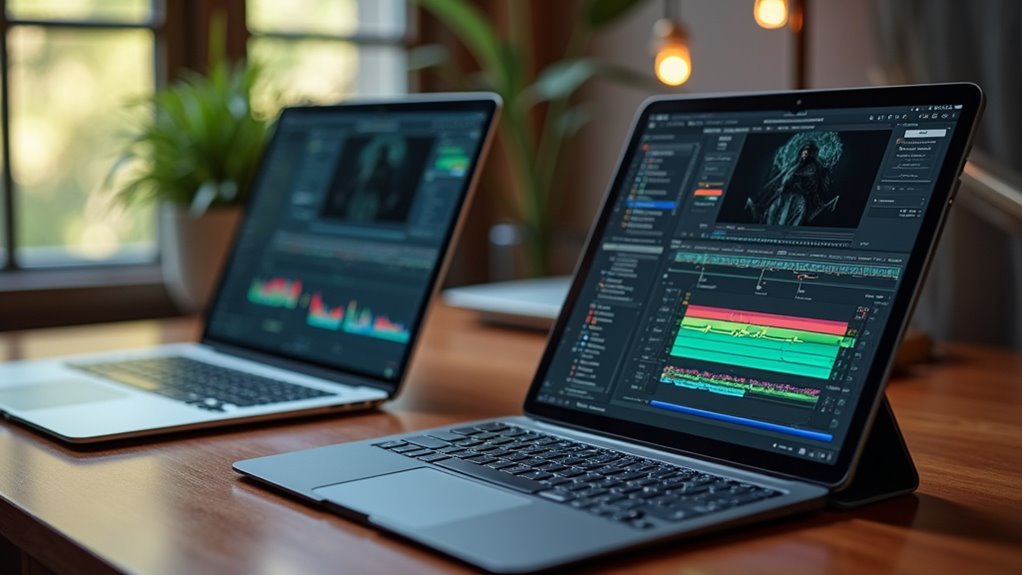
Jak użytkownik może zintegrować iPada z środowiskiem Windows, biorąc pod uwagę, że Sidecar jest dostępny wyłącznie na macOS? Ponieważ natywna integracja Apple nie występuje, potrzebne są aplikacje firm trzecich, które zname-gap bridging gap. Ten proces obejmuje zainstalowanie zgodnego klienta na PC oraz odpowiadającej aplikacji na iPadzie. Gdy oba urządzenia są połączone, system Windows rozpoznaje tablet jako zewnętrzny monitor. Użytkownicy mogą następnie rozszerzać lub wyświetlać wykonywany pulpit za pomocą ustawień wyświetlania. Popularne rozwiązania, takie jak Duet Display lub Spacedesk, ułatwiają tę komunikację, umożliwiając iPadowi funkcjonowanie jako przenośny, dotykowy dodatkowy ekran do produktywności.
Wired vs. Wireless: Które połączenie jest najstabilniejsze?
Czy wired czy bezprzewodowe połączenie oferuje lepszą stabilność, zależy przede wszystkim od środowiska użytkownika i sprzętu. Konfiguracje bezprzewodowe zapewniają mobilność, ale pozostają podatne na zakłócenia sygnału i skoki opóźnienia. Natomiast fizyczny kabel zapewnia stały strumień danych.
Główne czynniki stabilności to:
- Zakłócenia sygnału: zatłoczenie Wi-Fi często powoduje opóźnienia w bezprzewodowym odtwarzaniu ekranu.
- Zasilanie: połączenia przewodowe jednocześnie ładują iPada, zapobiegając wyłączeniu podczas długich sesji.
- Opóźnienie wejścia: kable minimalizują opóźnienie między ruchami myszy a aktualizacjami ekranu.
Ostatecznie profesjonalne procesy robocze wymagające precyzji korzystają z niezawodności przewodowej, podczas gdy zwykłym użytkownikom zależy na elastyczności bezprzewodowej.
Podział budżetu: Darmowe narzędzia vs. płatne subskrypcje
Dlaczego wybierać między darmowym narzędziem a usługą premium, skoro oba mogą osiągnąć podobne rezultaty? Sidecar firmy Apple oferuje punkt wejścia bez kosztów dla użytkowników macOS i iPadOS, Integrując się bezproblemowo bez miesięcznych opłat. Z kolei płatne alternatywy, takie jak Duet Display czy Luna Display, często wymagają jednorazowego zakupu lub subskrypcji. Te koszty zwykle wynagradzają wieloplatformową kompatybilność, umożliwiając korzystanie z iPadów przez użytkowników Windows. Choć darmowe narzędzia minimalizują koszty, subskrypcje premium często zapewniają zaawansowane opcje personalizacji i szersze wsparcie sprzętowe. Decyzja finansowa zależy od tego, czy istniejąca integracja ekosystemu wystarcza, czy też specjalna, wieloplatformowa wszechstronność uzasadnia dedykowany budżet.
Jak wybrać najlepszą konfigurację iPada do swojego przepływu pracy?
Gdzie użytkownik powinien priorytetowo traktować funkcjonalność przy wyborze metody rozszerzenia iPada? Decyzja zależy od ekosystemu sprzętowego i konkretnych wymagań zawodowych. Ci, którzy szukają bezproblemowej integracji w środowisku Apple, często uznają Sidecar za wystarczające, podczas gdy użytkownicy międzyplatformowi potrzebują oprogramowania firm trzecich.
Weź pod uwagę te kluczowe czynniki:
- Kompatybilność systemu operacyjnego: Ustalić, czy ustawienie musi obsługiwać Windows czy macOS.
- Potrzeby latencji: Ocenić, czy wymagana jest rzeczywista responsywność dla zadań kreatywnych, czy wystarczy przeglądanie dokumentów.
- Łączność: Zdecydować między stabilnym połączeniem przewodowym a elastycznością protokołów bezprzewodowych.
Wybór odpowiedniego narzędzia zapewnia płynny przebieg pracy i maksymalizuje ogólną produktywność.
Najczęściej zadawane pytania
Czy używanie iPada jako monitora szybko rozładowuje baterię?
Używanie iPada jako monitory zwiększa zużycie baterii z powodu ciągłej aktywności ekranu i transmisji danych. Pobór energii przyspiesza, dopóki urządzenie pozostaje podłączone do źródła zasilania podczas długotrwałej sesji zewnętrznego wyświetlacza.
Czy mogę użyć Apple Pencil do sterowania aplikacjami na Macu?
An Apple Pencil może sterować aplikacjami Mac, gdy Sidecar jest aktywny. Pencil działa jako precyzyjne urządzenie wejściowe, umożliwiając użytkownikowi interakcję z kursorem macOS i określonymi elementami aplikacji za pomocą iPad.
Czy użycie Sidecar wpłynie na ogólną wydajność mojego Maca?
Sidecar zazwyczaj ma minimalny wpływ na wydajność systemu. Jednak wysokiej rozdzielczości strumieniowanie i wymagające zadania wielozadaniowe mogą zwiększać użycie CPU i GPU, co może spowalniać starszy sprzęt Mac podczas intensywnych obciążeń lub ciężkiego przetwarzania graficznego.
Czy mogę jednocześnie połączyć wiele iPadów jako drugie ekrany?
Apple Sidecar pozwala na podłączenie tylko jednego iPada jako rozszerzony wyświetlacz jednocześnie. Użytkownicy nie mogą łączyć wielu iPadów jednocześnie za pomocą tej funkcji, chociaż oprogramowanie firm trzecich może oferować alternatywne opcje połączenia wielu ekranów.
Czy te narzędzia działają z starszymi modelami iPada i wersjami macOS?
Zgodność różni się między narzędziami. Sidecar wymaga określonego, nowszego sprzętu i wersji oprogramowania. Aplikacje płatne firm trzecich często obsługują szerszy zakres starszych modeli iPada i starszych wersji macOS, zapewniając bardziej elastyczne opcje łączenia.