
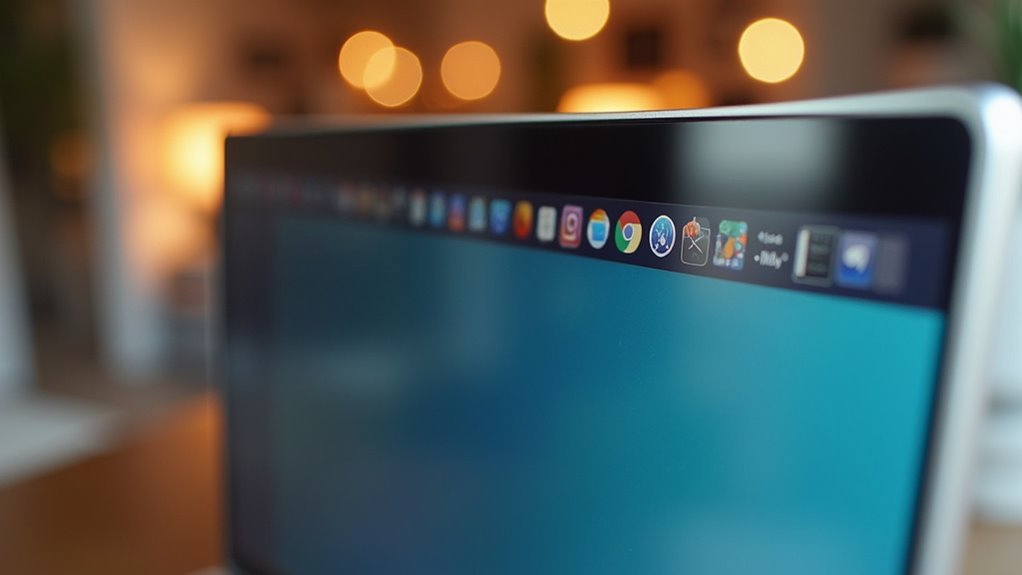
Zagracony pasek menu na Macu często utrudnia produktywność i zasłania istotne informacje systemowe. Choć macOS oferuje ograniczoną native’ową personalizację, kilka darmowych narzędzi może przeorganizować te ikony lub ukryć nieistotne elementy. Zastosowanie odpowiedniej aplikacji przemienia zatłoczone środowisko pracy w usprawnione miejsce do pracy. Jednak wybór niewłaściwego oprogramowania może prowadzić do problemów ze stabilnością lub zagrożeń bezpieczeństwa. Idealna równowaga między funkcjonalnością a minimalizmem wymaga konkretnych narzędzi.
Dlaczego Twój pasek menu na Macu potrzebuje odświeżenia
Dlaczego standardowy pasek menu w Macu często staje się źródłem tarcia, a nie narzędziem zwiększającym efektywność? W miarę instalowania coraz większej liczby aplikacji przestrzeń szybko się zapełnia. Ikony kolidują z menedżerami systemowymi, powodując, że kluczowe wskaźniki znikają za notchem lub przepełniają się. To bałagan wymusza nużący cykl wyszukiwania ukrytych elementów sterujących, zakłócając przepływ pracy. Natywny interfejs nie oferuje zaawansowanej organizacji, nie daje możliwości grupowania, ukrywania ani priorytetyzowania istotnych pozycji stanu. W konsekwencji pasek przekształca się w chaotyczny passymboli. Potrzebna jest metamorfoza, która przywróci porządek wizualny i umożliwi płynne nawigowanie w systemie operacyjnym.
Bezpieczne sposoby instalowania narzędzi menu bar z zewnętrznych źródeł
Przywracanie tego miejsca wymaga integracji z zewnętrznym oprogramowaniem, ale wprowadzanie narzędzi firm trzecich do systemu wymaga ostrożnego podejścia. Użytkownicy powinni priorytetowo pobierać aplikacje z oficjalnego Mac App Store, ponieważ Apple weryfikuje te programy pod kątem bezpieczeństwa i stabilności. Podczas pozyskiwania oprogramowania od niezależnych twórców należy potwierdzić reputację dewelopera za pomocą zaufanych forów społecznościowych. Dodatkowo warto sprawdzić notarizację przez Apple, co zapewnia, że oprogramowanie zostało przebadane pod kątem złośliwych treści. Wykorzystanie menedżerów pakietów takich jak Homebrew zapewnia dodatkową warstwę przejrzystości. Te łączne strategie ograniczają ryzyko, zapewniając stabilność systemu i prywatność danych podczas procesu dostosowywania.
Najlepsze darmowe aplikacje do ukrywania i zarządzania ikonami paska menu

Jak skutecznie usprawnić zagracony pasek menu bez wydawania pieniędzy? Kilka darmowych narzędzi oferuje solidne rozwiązania do organizowania ikon systemowych. Hidden Bar to popularny, open-source’owy wybór, który pozwala użytkownikom ukryć niepotrzebne elementy za jednym przyciskiem. Podobnie Dozer oferuje minimalistyczne podejście do ukrywania ikon, zapewniając widoczność tylko najważniejszych narzędzi. Te aplikacje zapobiegają bałaganowi wizualnemu poprzez tworzenie sekcji zwijanej dla procesów działających w tle. Dzięki zastosowaniu tych narzędzi użytkownik utrzymuje czyste środowisko pracy, zachowując jednocześnie szybki dostęp do niezbędnych funkcji. Te darmowe opcje zapewniają profesjonalny poziom organizacji bez konieczności inwestowania finansowego.
Jak naprawić zagracenie paska menu na Macach z notchem
Gdzie kończy się pasek menu, gdy notcha sprzętowa go zasłania? W nowoczesnych MacBookach notch tworzy fizyczny podział, często ukrywając kluczowe ikony za obudową kamery. Ten bałagan prowadzi do zagubionych wskaźników stanu i przerwanego nawigowania. Aby to rozwiązać, użytkownicy muszą strategicznie zarządzać tym, które aplikacje zajmują ograniczoną przestrzeń.
| Problem | Rozwiązanie |
|---|---|
| Ukryte ikony | Użyj narzędzi do ukrywania |
| Przeciążenie | Ogranicz ikonki aplikacji |
| Zasłonięty notch | Zmień kolejność |
| Szum wizualny | Wyłącz dodatki |
| Utrata miejsca | Użyj Centrum sterowania |
Optymalizacja układu zapewnia, że kluczowe powiadomienia pozostaną widoczne pomimo ograniczeń sprzętowych.
Najlepsze darmowe narzędzia do monitorowania statystyk systemowych
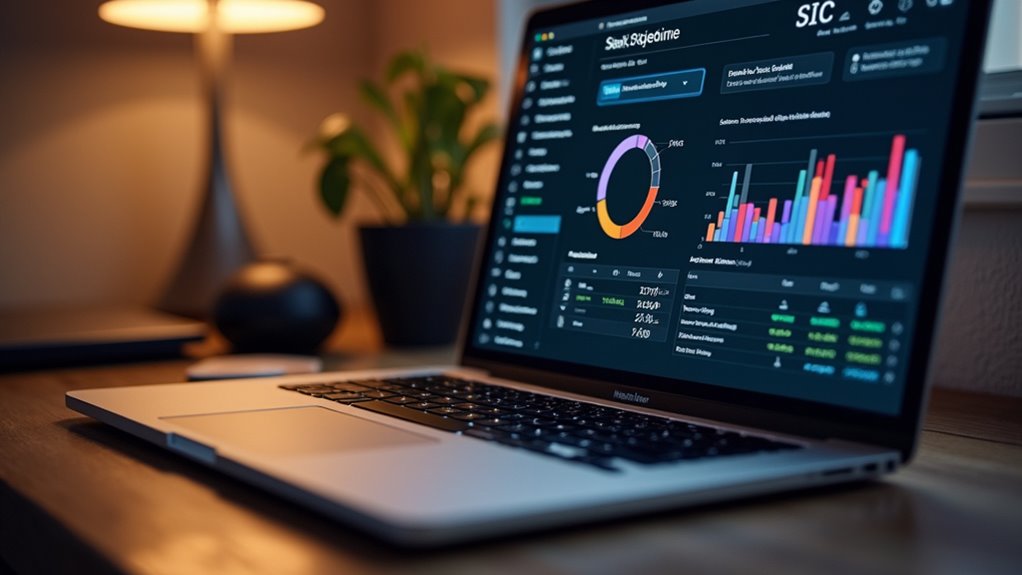
Dlaczego zadowalać się podstawowym Monitorze aktywności, skoro istnieją lepsze, zintegrowane opcje? Stats oferuje kompleksowe, darmowe rozwiązanie do monitorowania w czasie rzeczywistym. Umieszcza zużycie CPU, GPU i RAM bezpośrednio w pasku menu, umożliwiając śledzenie wydajności bez konieczności przełączania okien.
Kolejną potężną alternatywą jest Hot, który koncentruje się wyłącznie na temperaturze CPU i throttlingu termicznym. Narzędzie to jest niezbędne dla użytkowników wykonujących intensywne zadania i potrzebujących zapobiec przegrzaniu. Dzięki wykorzystaniu tych narzędzi użytkownicy macOS zyskują natychmiastową widoczność stanu systemu. Te lekkie aplikacje zapewniają, że wydajność sprzętu pozostaje zoptymalizowana, jednocześnie utrzymując miejsce pracy czyste i całkowicie funkcjonalne.
Utrzymuj oko na baterii i zużyciu energii
Kiedy standardowy procentowy poziom naładowania baterii staje się niewystarczający do zarządzania energią? Proste wartości procentowe nie identyfikują aplikacji pochłaniających dużo energii ani nie analizują cykli rozładowania. Aby zoptymalizować efektywność, użytkownicy potrzebują szczegółowych metryk dostępnych poprzez wyspecjalizowane narzędzia w menu paska. Te narzędzia monitorują aktualną moc wyjściową (wat) i identyfikują procesy działające w tle, które zużywają energię.
Najlepsze darmowe aplikacje do szybkiego uruchamiania launcherem
Jak użytkownik może usprawnić proces otwierania często używanego oprogramowania bez przeglądania Docka lub Launchpada? Integracja szybkiego launcher’a w menu paska powoduje redukcję kliknięć i poprawę efektywności wielozadaniowej. Różne darmowe narzędzia zapewniają natychmiastowy dostęp do binarek i skryptów.
| Narzędzie | Główna cecha | Sposób dostępu |
|---|---|---|
| Alfred | Szybkie wyszukiwanie | Skrót klawiszowy |
| Raycast | Rozszerzalny | Polecenie |
| Solstice | Proste linki | Ikona w меню |
Te narzędzia omijają tradycyjną nawigację, pozwalając na szybkie przełączanie pomiędzy aplikacjami. Poprzez umieszczenie wyzwalaczy w górnej części ekranu użytkownicy utrzymują czyste środowisko pracy, zapewniając aby najważniejsze oprogramowanie było dostępne jednym kliknięciem.
Jak uporządkować i pogrupować ikony paska menu
Gdzie użytkownik może znaleźć najbardziej wydajne rozmieszczenie dla zaśmieconego paska menu? macOS pozwala na podstawową reorganizację poprzez przytrzymanie klawisza Command i przeciąganie ikon na nowe pozycje. Ta metoda pomaga priorytetowo traktować kluczowe aplikacje kosztem drugorzędnych narzędzi. Jednak natywne ograniczenia uniemożliwiają prawdziwe grupowanie lub ukrywanie ikon systemowych. Aby osiągnąć zaawansowaną organizację, konieczne staje się użycie specjalistycznego oprogramowania. Te narzędzia umożliwiają tworzenie kategoryzowanych folderów lub składanych sekcji, skutecznie redukując szum wizualny. Poprzez grupowanie podobnych funkcji — takich jak ustawienia sieci i sterowanie głośnością — użytkownik przekształca chaotyczny interfejs w uporządkowaną przestrzeń roboczą, zapewniając że tylko kluczowe informacje pozostają widoczne w danym momencie.
Which Free Menu Bar Tool Fits Your Workflow?
Dlaczego szukać jednego rozwiązania, skoro różne darmowe narzędzia spełniają różne potrzeby organizacyjne? Użytkownicy ceniący minimalizm często wybierają Hidden Bar, który chowa nieużywane ikony, aby utrzymać czysty wygląd. Z kolei osoby zarządzające złożonymi środowiskami wielozadaniowości skorzystają z Dozer, oferującego precyzyjną kontrolę widoczności. Dla osób koncentrujących się na monitorowaniu systemu narzędzia, które integrują metryki CPU i RAM bezpośrednio w pasku, zwiększają wydajność. Wybór zależy od tego, czy celem jest wizualne uprzątnięcie, czy natychmiastowy dostęp do danych. Właściwy wybór narzędzia zapewnia, że interfejs Mac pomaga, a nie utrudnia, specyficznym wymaganiom profesjonalnego workflow.
Najczęściej zadawane problemy dotyczące aplikacji z paska menu
Kiedy pasek menuowy przestaje funkcjonować zgodnie z zamierzeniami? Takie awarie często wynikają ze sprzeczności oprogramowania, przestarzałych wersji lub ograniczających uprawnień systemowych. Jeśli ikonka znika, podstawowym krokiem jest sprawdzenie statusu aplikacji w Monitorze aktywności. Zbytnie zaśmiecanie paska może również powodować automatyczne ukrywanie ikon przez macOS.
Użytkownicy powinni zapewnić nadanie uprawnień w sekcjach System Settings: „Dostępność” i „Pełny dostęp do dysku”, aby przywrócić pełną funkcjonalność. Ponowne uruchomienie systemu lub aktualizacja narzędzia zazwyczaj rozstrzygają problemy ze stabilnością. Gdy awarie utrzymują się, wyczyszczenie cache aplikacji lub ponowna instalacja oprogramowania zapewniają usunięcie uszkodzonych plików konfiguracyjnych.
Najczęściej Zadawane Pytania
Czy Personalizacja Paska Menu WpłYwa Na Wydajność Procesora Maca?
Personalizacja paska menu generalnie ma znikomy wpływ na wydajność procesora. Jednak uruchamianie jednocześnie wielu intensywnych zasobowo aplikacji działających w tle może zwiększyć obciążenie procesora i zużycie pamięci, co może spowolnić starszy sprzęt Mac podczas ciężkiego multitaskingu.
Jak Przywrócić Domyślny Wygląd Paska Menu Po Usunięciu Aplikacji?
Przywrócenie domyślnego wyglądu paska menu zwykle następuje automatycznie po usunięciu aplikacji. Jeśli elementy pozostają, ustawienia systemowe umożliwiają ręczne dostosowanie. Ponowne uruchomienie urządzenia zapewnia całkowite usunięcie wszystkich tymczasowych plików konfiguracyjnych.
Czy Narzędzia Do Paska Menu Działają Na macOS Sonoma?
Pasek narzędzi w menu zwykle działa na macOS Sonoma, chociaż kompatybilność zależy od dewelopera. Użytkownicy powinni zweryfikować aktualizacje poszczególnych aplikacji, ponieważ nowe uprawnienia systemowe lub zmiany architektury mogą wymagać poprawek oprogramowania dla pełnej stabilności.
Czy Mogę Zmienić Kolor Lub Czcionkę Ikon Paska Menu?
Standardowe ustawienia macOS nie pozwalają na bezpośrednią modyfikację kolorów ikon paska menu ani czcionek. Użytkownicy muszą korzystać z aplikacji firm trzecich lub ogólnosystemowych ustawień dostępności, aby zmienić wygląd tych konkretnych elementów interfejsu.
Jak Zsynchronizować Ustawienia Paska Menu MięDzy Dwoma Komputerami Mac?
Synchronizacja ustawień między dwoma Macami odbywa się za pomocą iCloud Drive. Włączając opcję synchronizacji ustawień systemowych, preferencje są odzwierciedlane na różnych urządzeniach, zapewniając spójną konfigurację paska menu dla profilu użytkownika.