
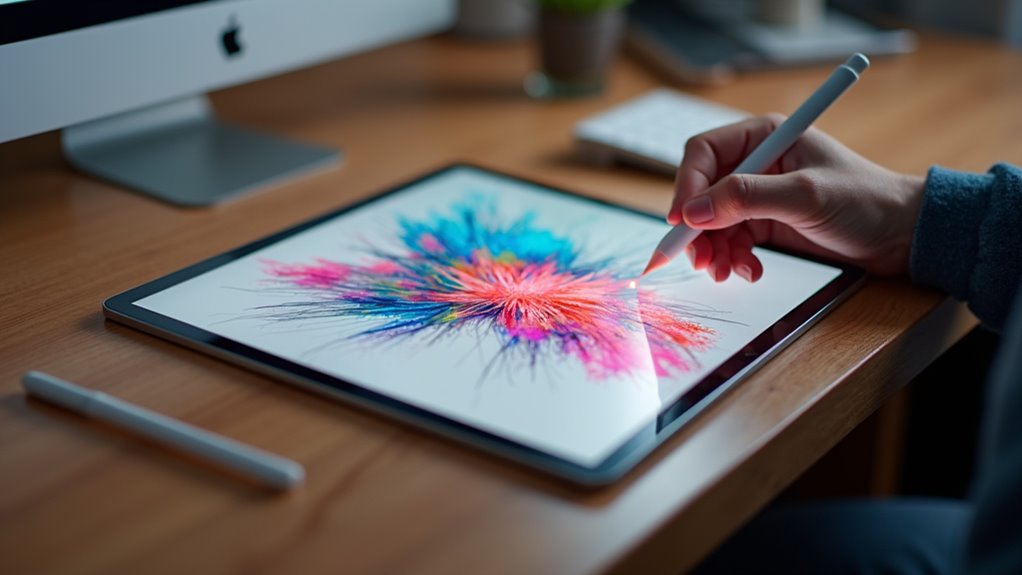
Apple Sidecar przekształca iPada w funkcjonalny tablet graficzny dla użytkowników Maca. Integracja z Apple Pencil zapewnia wysoką precyzję do cyfrowej ilustracji. Chociaż proces konfiguracji jest prosty, optymalizacja przepływu pracy wymaga określonej konfiguracji i dopasowania sprzętu. Niektóre ukryte ustawienia i wybór aplikacji decydują o tym, czy ten system naprawdę zastępuje profesjonalny tablet graficzny.
Upewnij się, że twój sprzęt jest kompatybilny
Jak użytkownik może zapewnić, że jego sprzęt obsługuje tę konfigurację? Weryfikacja zaczyna się od sprawdzenia wersji macOS i iPadOS. Oba urządzenia muszą mieć zainstalowane najnowsze aktualizacje oprogramowania, aby zapewnić funkcjonalność Sidecar. Mac wymaga kompatybilnego procesora i macOS Catalina lub nowszego. iPad musi obsługiwać Apple Pencil i mieć zainstalowany iPadOS 13 lub nowszy. Oba urządzenia powinny być zalogowane na to samo konto iCloud z użyciem uwierzytelniania dwuskładnikowego. Dodatkowo na obu urządzeniach muszą być włączone Bluetooth, Wi‑Fi i Handoff. Zapewnienie spełnienia tych specyfikacji zapobiega problemom z łącznością i gwarantuje, że Apple Pencil zintegrowany jest płynnie z ustawieniami wyświetlania Maca do rysowania cyfrowego.
Podłącz iPad przez Sidecar
Gdy kompatybilność zostanie potwierdzona, iPad może być połączony z Maciem, aby rozszerzyć miejsce pracy. Użytkownicy uruchamiają to, wybierając iPad z menu Wyświetlanie lub z Centrum sterowania w macOS. Oba urządzenia muszą być połączone tym samym kontem iCloud i mieć aktywne Wi‑Fi, aby przeprowadzić bezprzewodowe „handshake”.
| Metoda | Wymóg | Stabilność |
|---|---|---|
| Bezprzewodowo | Wi‑Fi/Bluetooth | Zmienna |
| Przewodowo | Kabel USB‑C | Wysoka |
| Handoff | Włączony | Niezbędny |
| iCloud | Taki sam identyfikator | Obowiązkowy |
| Sidecar | macOS/iPadOS | Wymagany |
Połączenie przewodowe eliminuje opóźnienia, zapewniając responsywną pracę podczas początkowej synchronizacji.
Skonfiguruj swój wyświetlacz Sidecar i ustawienia pióra
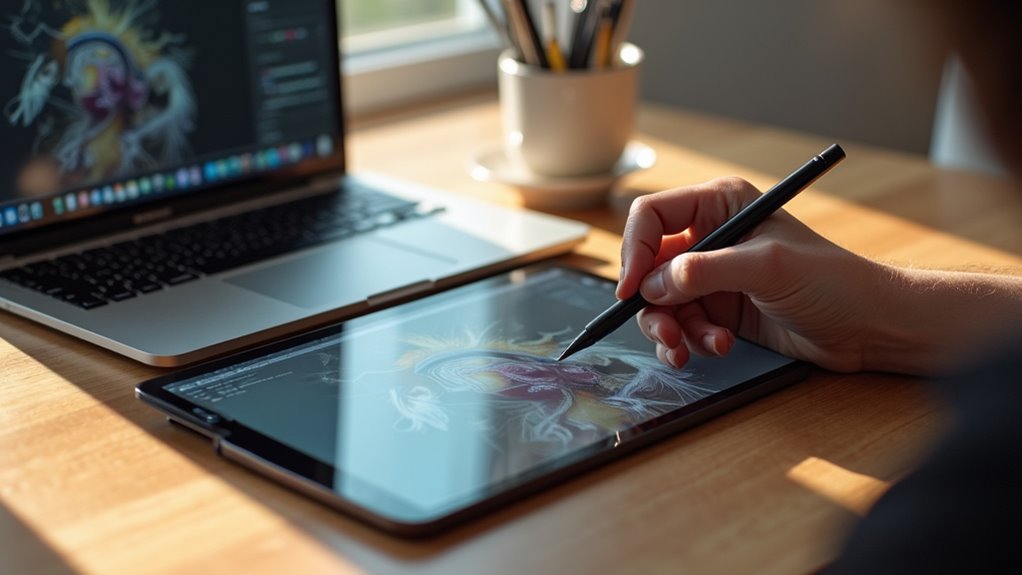
Gdzie powinien być umieszczony iPad w cyfrowej przestrzeni roboczej, aby zoptymalizować przepływ pracy? Właściwe wyrównanie w ustawieniach macOS Display zapewnia płynne przejścia kursora między ekranami. Użytkownicy muszą skalibrować rozmieszczenie tak, aby odpowiadało fizycznemu rozmieszczeniu sprzętu.
- Przeciąganie ikony iPad do wyrównania z krawędzią fizycznego monitora.
- Wybór „Rozszerz wyświetlacz”, aby stworzyć szeroki, dwuklawiszowy obszar.
- Regulacja suwaków rozdzielczości, aby zsynchronizować skale wizualne na obu urządzeniach.
- Aktywowanie ustawień precyzji Apple Pencil, aby wyeliminować opóźnienie wprowadzania.
Te udoskonalenia przekształcają iPad w profesjonalne przedłużenie środowiska twórczego Maca.
Opanuj Panel boczny Sidecar dla szybkich skrótów
Poza początkową konfiguracją przestrzenną, pasek boczny Sidecar zapewnia natychmiastowy dostęp do często używanych kontrolek macOS. Ta pionowa interfejs pozwala użytkownikom wywoływać klawisze Command, Shift i Option bez konieczności korzystania z fizycznej klawiatury. Dotykając tych wirtualnych modyfikatorów, artyści mogą wykonywać skróty klawiszowe niezbędne do nawigacji w oprogramowaniu i przełączania narzędzi. Dodatkowo, pasek boczny zawiera dedykowany przycisk do włączania klawiatury ekranowej, zapewniając pełną funkcjonalność systemu na iPadzie. Opanowanie tych skrótów minimalizuje konieczność zmieniania fokusu między urządzeniami, usprawniając cyfrowy proces malowania i zwiększając ogólną produktywność podczas korzystania z Apple Pencil do precyzyjnej pracy twórczej.
Najlepsze aplikacje na Maca do Twojej konfiguracji Sidecar
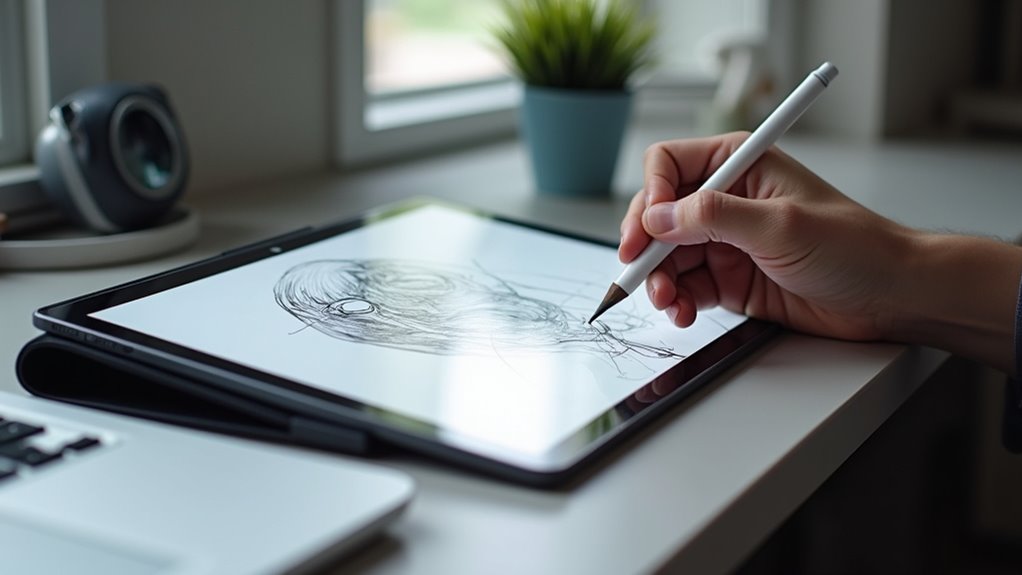
Które aplikacje najlepiej wykorzystują możliwości dotykowe i piórkowe iPada podczas korzystania z Sidecar? Kilka programów na Maca doskonale przekształca iPada w wysokoprecyzyjną powierzchnię wejściową dla profesjonalistów kreatywnych.
- Adobe Photoshop: Wykorzystanie Apple Pencil do precyzyjnego maskowania i cyfrowego malowania.
- Affinity Designer: Tworzenie ostrych krzywych wektorowych z naturalnym naciskiem pióra i płynnymi uderzeniami.
- Clip Studio Paint: Dostęp do rozległych przestrzeni roboczych na szczegółowe ilustrowanie i szkicowanie mangi.
- Adobe Lightroom: Precyzyjne dopasowywanie masek i suwaków w celach retuszu zdjęć o wysokiej szczegółowości.
Te narzędzia maksymalnie wykorzystują współdziałanie sprzętu, zamieniając standardowe rozszerzenie monitora w potężne studio kreatywne.
Pro Tips to Speed Up Your Sidecar Workflow
Jak użytkownicy mogą zmaksymalizować wydajność integracji Sidecar? Korzystanie z Sidecar Sidebar zapewnia natychmiastowy dostęp do klawiszy Command, Option i Shift, co ogranicza potrzebę korzystania z klawiatury fizycznej. Włączenie Touch Bar na ekranie iPada umożliwia szybkie przełączanie narzędzi w oprogramowaniu kreatywnym. Użytkownicy powinni także wykorzystać gest podwójnego dotknięcia rysika Apple Pencil, aby szybko przełączać między aktualnym narzędziem a gumką. Ustawienie iPada w ergonomicznym położeniu zapewnia długotrwały komfort podczas intensywnych sesji. Wreszcie, strategiczne rozmieszczenie okien na obu ekranach minimalizuje nawigację po menu, tworząc płynne, szybkie cyfrowe płótno dla profesjonalnych artystów i projektantów.
Napraw problemy z połączeniem z Common Sidecar
Dlaczego połączenia Sidecar czasami zawodzą lub doświadczają opóźnień? Te zakłócenia często wynikają z niestabilności sieci lub niezgodności wersji oprogramowania. Utrzymywanie stabilnego środowiska zapewnia płynne działanie cyfrowej powierzchni.
Aby rozwiązać te problemy, użytkownicy powinni postępować według następujących kroków:
- Zweryfikuj, że oba urządzenia są zalogowane na to samo konto iCloud.
- Wyłącz i ponownie włącz Wi‑Fi oraz Bluetooth, aby odświeżyć bezprzewodowe szyfrowanie.
- Zaktualizuj macOS i iPadOS, aby wyeliminować problemy zgodności.
- Użyj fizycznego kabla Lightning lub USB-C, aby obejść interferencje bezprzewodowe.
Stosowanie tych poprawek stabilizuje połączenie, przywracając płynność niezbędną do profesjonalnej ilustracji.
Porównaj Sidecar z dedykowanymi tabletami do rysowania
Chociaż stabilne połączenie umożliwia funkcjonujący workflow, użytkownicy muszą samodzielnie zdecydować, czy Sidecar wystarczy, czy konieczne jest dedykowane tablet graficzny. Sidecar zapewnia zaletę w postaci wbudowanego ekranu, dzięki czemu artyści mogą widzieć swoją pracę bezpośrednio pod stylusem. W przeciwieństwie do tego, tablety bez ekranu często oferują lepszą czułość na nacisk i ergonomiczną obsługę pochylenia. Dedykowany sprzęt zazwyczaj jest bardziej wytrzymały do długotrwałego profesjonalnego użytkowania i nie obciąża systemu operacyjnego dodatkowymi elementami oprogramowania. Jednak Sidecar eliminuje konieczność dodatkowego sprzętu poprzez wykorzystanie istniejącego hardware’u, co czyni go oszczędnym rozwiązaniem dla tych, którzy priorytetowo stawiają przenośność nad specjalistycznymi wymaganiami przemysłowymi.
Ustaw swój stół do komfortowego rysowania w pozycji bocznej
Gdzie powinien ustawić sprzęt artysta, aby zminimalizować obciążenie fizyczne podczas sesji Sidecar? Ergonomia prawidłowa zapobiega zmęczeniu nadgarstków i napięciu szyi podczas łączenia Maca i iPada. Zoptymalizowane miejsce pracy zapewnia płynny ruch i długotrwały komfort.
- Regulowane biurko, które utrzymuje ramiona zrelaksowane, a łokcie zgięte pod kątem 90 stopni.
- Ergonomiczny stojak na tablet, nachylający iPad pod kątem 30 stopni, aby odzwierciedlić tradycyjne stoły rysunkowe.
- Wyśrodkowany monitor Mac ustawiony na wysokości oczu, aby ograniczyć repetitivezne przechylanie szyi.
- Obszerny blat zapewniający swobodny poślizg ramienia rysunkowego bez uderzania w krawędzie biurka.
Zarządzaj baterią i stabilnością połączenia
Gdy środowisko pracy fizycznie zostanie zoptymalizowane, techniczna konserwacja zapewnia, że przepływ pracy pozostaje nieprzerwany. Utrzymanie wysokiego poziomu baterii zapobiega nagłym wyłączeniom podczas skomplikowanych ilustracji. Podłączenie iPada bezpośrednio do Maca za pomocą kabla USB-C lub Lightning jest preferowane względem bezprzewodowego Sidecar. Połączenie przewodowe eliminuje opóźnienia wprowadzania i zapewnia stałe zasilanie, ograniczając zużycie baterii. Ponadto upewnienie się, że oba urządzenia są w tej samej sieci Wi-Fi i posiadają zaktualizowane oprogramowanie, minimalizuje błędy synchronizacji. Poprzez priorytetowe potraktowanie stabilnego fizycznego połączenia i monitorowanie poziomów energii artyści unikają zakłóceń technicznych, zapewniając płynne przejście między cyfrowym płótnem a komputerem.
Najczęściej zadawane pytania
Czy mogę używać Sidecar z nie-Apple’owskim stylusem?
Sidecar obsługuje nie-Apple’owe stylusy do podstawowego wprowadzania, ale specjalistyczna wrażliwość na nacisk i funkcje pochylenia pozostają ekskluzywnie dostępne dla Apple Pencil. Stylusy stron trzecich działają jako podstawowe wskaźniki bez zaawansowanej precyzji wymagalnej do profesjonalnej sztuki.
Czy Sidecar obsługuje czułość na nacisk we wszystkich aplikacjach Mac?
Wrażliwość na nacisk za pomocą Sidecar nie jest wspierana we wszystkich aplikacjach na Maca. Działa głównie w oprogramowaniu zaprojektowanym dla tabletów, podczas gdy wiele standardowych aplikacji macOS traktuje Apple Pencil jako zwykły wskaźnik myszy.
Jak mogę użyć połączenia przewodowego, aby mieć mniej lagów?
Kabel USB łączy iPad z Maciem. Po podłączeniu system priorytetowo traktuje połączenie przewodowe kosztem Wi‑Fi, co skutkuje mniejszym opóźnieniem. Należy zaakceptować ustawienia zaufania na urządzeniu, aby nawiązać łączność.
Czy mogę użyć iPada jako tablet graficzny bez Maca?
iPad działa jako samodzielny tablet graficzny bez Maca. Użytkownicy mogą zainstalować aplikacje do sztuki cyfrowej i korzystać z Apple Pencil, aby tworzyć dzieła na ekranie urządzenia dzięki wbudowanym możliwościom dotykowym.
Czy Sidecar działa z monitorami zewnętrznymi w konfiguracji z wieloma ekranami?
Funkcje boczne działają obok zewnętrznych monitorów w konfiguracjach z wieloma ekranami. iPad działa jako dodatkowy wyświetlacz, umożliwiając rozszerzenie lub zduplikowanie pulpitu na różnych monitorach przy jednoczesnym niezależnym sterowaniu każdym ekranem.