
Użytkownicy iPhone’a mogą teraz automatyzować przełączanie tapet, aby dopasować je do pory dnia. Proces ten wykorzystuje aplikację Shortcuts do wywoływania aktualizacji wizualnych na podstawie określonych harmonogramów. Choć konfiguracja wymaga kilku precyzyjnych kroków, rezultat to dynamiczny interfejs, który ewoluuje w ciągu dnia. Jednak uzyskanie prawdziwie płynnego przejścia wymaga kilku ukrytych trików konfiguracyjnych.
Ustaw swój pierwszy dynamiczny obraz na iPhone’a
Jak użytkownik zaczyna proces automatyzowania tapety na iPhonie? Procedura rozpoczyna się w aplikacji Shortcuts, konkretnie w zakładce Automation. Użytkownik tworzy nową automatyzację osobistą i wybiera wyzwalacz „Czas dnia”. To pozwala systemowi rozpoznawać określone godziny na zmiany tapety. Po ustawieniu czasu użytkownik dodaje akcję „Ustaw tapetę”. Musi wybrać odpowiedni album ze zdjęciami lub konkretny obraz przeznaczony na to miejsce. Wyłączenie opcji „Pytaj przed uruchomieniem” zapewnia, że zmiana nastąpi bezproblemowo. Po zapisaniu tych parametrów iPhone wykonuje automatyczną zmianę tapety o zaplanowanej porze.
Znajdź wysokiej jakości obrazy do swojego codziennego cyklu
Gdzie użytkownik może znaleźć wizualnie atrakcyjne obrazy, które uzupełnią cykl tapety oparty na czasie? Platformy z wysoką rozdzielczością stocków oferują ogromną bibliotekę profesjonalnej fotografii. Strony takie jak Unsplash i Pexels zapewniają darmowe, wysokiej jakości zasoby idealne do różnych warunków oświetleniowych, takich jak jasne poranne krajobrazy czy ciemne nocne pejzaże miejskie.
Ponadto Pinterest służy jako kuratorialne centrum inspiracji estetycznych i kolekcji tematycznych. Dla tych, którzy poszukują oryginalnej sztuki, społeczności artystyczne cyfrowej takie jak ArtStation dostarczają stylizowanych wizuali. Upewnienie się, że obrazy pasują do proporcji ekranu iPhone’a zapobiega zniekształceniom. Wybieranie spójnej palety kolorów wśród wybranych obrazów utrzymuje wizualną spójność podczas codziennych, zautomatyzowanych przejść.
Projektowanie niestandardowych ekranów blokady na różne czasy
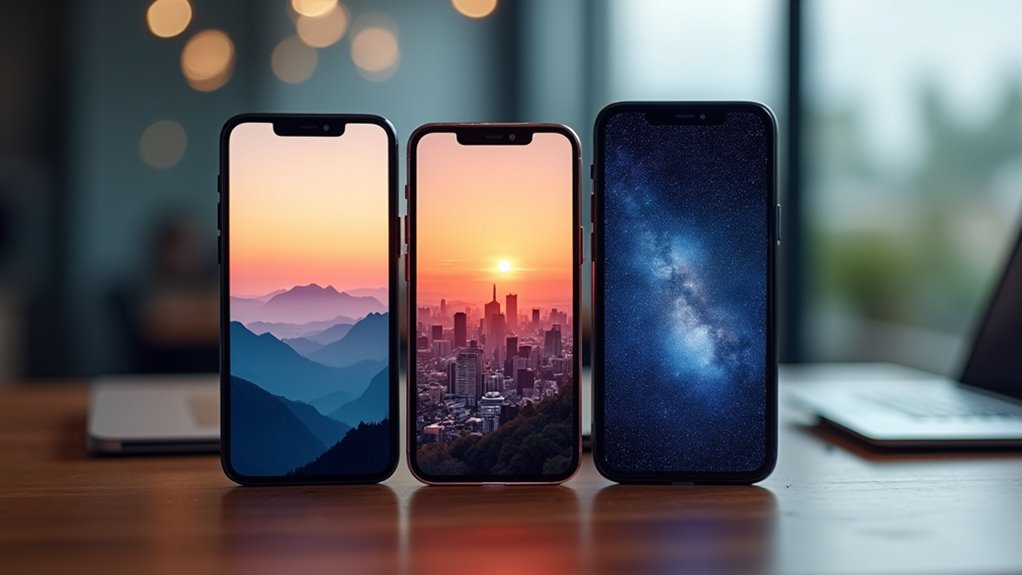
Dlaczego zadowalać się jednym statycznym obrazem, skoro blokada ekranu może ewoluować wraz z dniem? Tworzenie dopasowanych układów pozwala na wizualną harmonię między otoczeniem a urządzeniem. Poranne ekrany korzystają z jasnych, energetyzujących kolorów i minimalistycznych widżetów, aby zwiększyć produktywność. Projekty popołudniowe często obejmują intensywne odcienie i funkcjonalne informacje, takie jak wydarzenia w kalendarzu. Dla wieczornych przejść dominują ciemne odcienie błękitu lub ciepłe rudziki, które redukują zmęczenie oczu i sygnalizują czas wyciszenia. Korzystając z menu personalizacji iOS użytkownicy mogą dostosować style czcionek i palety kolorów, zapewniając że każdy obraz tapety dostosowany do pory dnia utrzymuje profesjonalną estetykę, jednocześnie pełniąc swoją funkcję przez cały dzień.
Podłącz swój tapetę do konkretnego trybu koncentracji
Kiedy te przejścia wizualne mogą występować automatycznie? Łącząc określony tapetę z trybem Focus, iPhone modyfikuje Ekran blokady w zależności od aktywnego profilu. Użytkownicy wybierają żądany tryb Focus i przypisują do niego określoną tapetę. To tworzy bezpośrednie powiązanie, w którym uruchomienie profilu generuje natychmiastową zmianę wizualną.
| Tryb Focus | Wizualna atmosfera | Cel |
|---|---|---|
| Nie przeszkadzać | Ciemne/Minimalne | Sen |
| Praca | Profesjonalny | Produktywność |
| Osobiste | Żywe | Relaks |
Ta integracja zapewnia, że estetyka urządzenia odpowiada bieżącej aktywności użytkownika bez konieczności ręcznej regulacji tapety.
Zaplanowanie trybów skupienia na automatyczne przełączanie
Jak użytkownicy mogą zautomatyzować te zmiany bez interwencji ręcznej? Rozwiązanie tkwi w ustawieniach Focus. Przechodząc do Ustawień i wybierając określony tryb Focus, użytkownicy mogą ustalić harmonogram. Proces ten obejmuje kliknięcie „Dodaj harmonogram”, aby zdefiniować precyzyjne przedziały czasowe lub określone lokalizacje, które wyzwalają tryb. Po skonfigurowaniu iOS automatycznie aktywuje wybrany Focus o wyznaczonej godzinie. Ponieważ tapeta jest powiązana z trybem, tło ekranu aktualizuje się natychmiast. System ten zapewnia bezproblemowe przejście między estetyką dnia a nocą, utrzymując spójne środowisko wizualne oparte na codziennej rutynie użytkownika i zdefiniowanych granicach czasowych.
Użyj Skrótów do niestandardowych wyzwalaczy czasowych
Podczas gdy tryby Focus zapewniają prostą metodę harmonogramowania, aplikacja Shortcuts oferuje bardziej szczegółową kontrolę dla tych, którzy szukają zaawansowanej automatyzacji. Użytkownicy mogą tworzyć osobiste automatyzacje wyzwalane przez konkretne godziny dnia lub zdarzenia zachodu i wschodu słońca. Wybierając wyzwalacz „Czas dnia” można zdefiniować precyzyjny moment wykonania skryptu. Pozwala to na wybór określonych albumów zdjęć lub pojedynczych obrazów, które mogą zostać ustawione jako tapeta ekranu blokady lub ekranu głównego. Ta metoda umożliwia skomplikowane harmonogramowanie, które wykracza poza podstawowe przełączanie trybów, zapewniając dopasowane do potrzeb doświadczenie wizualne oparte na dokładnych markerach czasowych w ciągu dnia.
Automatyzuj przejście dla płynnego doświadczenia
Dlaczego ograniczać się do ręcznych aktualizacji, skoro iPhone potrafi samodzielnie obsługiwać te zmiany? Wykorzystując aplikację Shortcuts użytkownicy mogą ustanowić konkretne wyzwalacze, które wykonują zmiany tapet bez ingerencji człowieka. Ustawienie precyzyjnego czasu dnia lub powiązanie akcji z lokalizacją zapewnia, że środowisko wizualne dostosowuje się instynktownie. Ta automatyzacja usuwa tarcie związane z powtarzającym się nawigowaniem po menu, pozwalając urządzeniu odzwierciedlać aktualną atmosferę natychmiast. Precyzja w konfigurowaniu tych wyzwalaczy tworzy płynne przejście między estetyką dnia a wieczoru. W konsekwencji urządzenie utrzymuje dynamiczny wygląd, który idealnie współgra z codzienną rutyną użytkownika i zmieniającymi się warunkami oświetlenia otoczenia.
Synchronizuj swój tapetę z trybem ciemnym iOS
Integrując zmiany tapety z trybem Dark Mode w iOS, tworzymy spójne doświadczenie wizualne poprzez dopasowanie jasności ekranu do motywu systemowego. Ta synchronizacja gwarantuje, że jasne tapety o wysokim kontraście przechodzą na przytłumione, ciemniejsze odcienie, gdy system przełącza się na tryb Dark Mode. Użytkownicy osiągają to za pomocą aplikacji Shortcuts, tworząc automatyzację wywoływaną przez przełącznik „Dark Mode”. Wybierając akcję „Ustaw tapetę”, urządzenie automatycznie zaktualizuje obraz tła, aby dopasować się do aktualnej estetyki. Ta metoda zmniejsza zmęczenie oczu podczas nocnego użytkowania i utrzymuje profesjonalny, spójny interfejs, zapewniając, że tapeta komplementuje ogólną paletę kolorów systemu bez wysiłku.
Napraw błędy automatycznego ustawiania tapety w commonie
Jak użytkownicy mogą rozwiązywać techniczne problemy, gdy automatyczne przełączanie tapet nie uruchamia się? Większość problemów wynika z nieprawidłowych wyzwalaczy automatyzacji lub przestarzałego oprogramowania. Weryfikacja, czy tryby „Focus” nie nadpisują ustawień tapet, jest kluczowa dla funkcjonalności.
| Problem | Rozwiązanie |
|---|---|
| Zacięta grafika | Uruchom ponownie iPhone’a |
| Zły czas | Sprawdź strefę czasową |
| Nieudane wyzwalanie | Zresetuj automatyzację |
| Awaria aplikacji | Zaktualizuj iOS |
Użytkownicy powinni upewnić się, że suwak „Uruchom natychmiast” jest aktywny w aplikacji Shortcuts. Jeśli problemy utrzymują się, usunięcie i ponowne stworzenie sekwencji automatyzacji zwykle przywraca płynne przechodzenie między tapetami dziennymi i nocnymi.
Wypróbuj 5 dynamicznych motywów tapet na iPhone’a
Gdzie użytkownicy mogą znaleźć najlepszą estetykę wizualną dla swoich automatycznych przejść? Kilka dynamicznych motywów wzmacnia doświadczenie iPhone’a. Motyw „Cykl Niebiański” przechodzi od jasnego wschodu słońca do gwiaździstej północy. „Urban Pulse” odzwierciedla miejskie światło, przechodząc od neonowego dnia do głębokich odcieni wieczoru. „Natura Oddech” obraca się wokół sezonowych lasów, oferując uspokajające zielenie i pomarańcze jesieni. Dla minimalistów „Abstrakcyjne Gradienty” zapewniają subtelne zmiany kolorów, które zmniejszają zmęczenie oczu. Wreszcie „Architektoniczne Cienie” wykorzystują geometryczne linie, które rozwijają się wraz z kątami światła. Te starannie dobrane opcje zapewniają, że interfejs urządzenia pozostaje wizualnie zaangażujący, jednocześnie komplementując porę dnia.
Najczęściej zadawane pytania
Czy Automatyczna Zmiana Tapet Zwiększa Zużycie Baterii?
Automatyczne zmiany tapety mają znikomy wpływ na żywotność baterii. Proces wymaga niewielkiej mocy obliczeniowej i zachodzi rzadko, co oznacza, że zużycie energii jest nieistotne w porównaniu z jasnością ekranu lub aktywnym użyciem aplikacji w tle.
Czy MożNa Synchronizować Tapety MięDzy RóżNymi UrząDzeniami Apple?
Urządzenia Apple nie synchronizują automatycznie tapet między platformami. Użytkownicy muszą ręcznie ustawić ten sam obraz na każdym urządzeniu, ponieważ preferencje tapety pozostają lokalne i nie są synchronizowane przez iCloud ani inne usługi.
Jak Przywrócić Domyślne Ustawienia Ekranu Blokady?
Przywrócenie domyślnych ustawień ekranu blokady wymaga przejścia do Ustawień, wybrania Tła i wybrania obrazu z fabrycznym ustawieniami. Alternatywnie, usunięcie niestandardowych par tapet pozwala systemowi przywrócić oryginalny domyślny układ Apple.
Czy Aplikacje Firm Trzecich Mogą Zarządzać Zmianą Tapet?
Aplikacje firm trzecich nie mogą bezpośrednio zmieniać tapet na iPhone ze względu na ograniczenia bezpieczeństwa iOS. Użytkownicy mogą jednak użyć aplikacji Skróty (Shortcuts), aby zautomatyzować rotacje tapet za pomocą zdjęć zapisanych w określonych albumach lub wyzwalanych przez różne zdarzenia systemowe.
Czy Automatyzacje DziałAją W Trybie Samolotowym?
Automacje zwykle działają w trybie samolotowym, ponieważ polegają na wewnętrznych wyzwalaczach systemu. Jednak każde automation wymagające aktywnego połączenia internetowego lub komunikacji z zewnętrznym serwerem nie będzie działało, dopóki łączność sieciowa nie zostanie przywrócona przez użytkownika.