
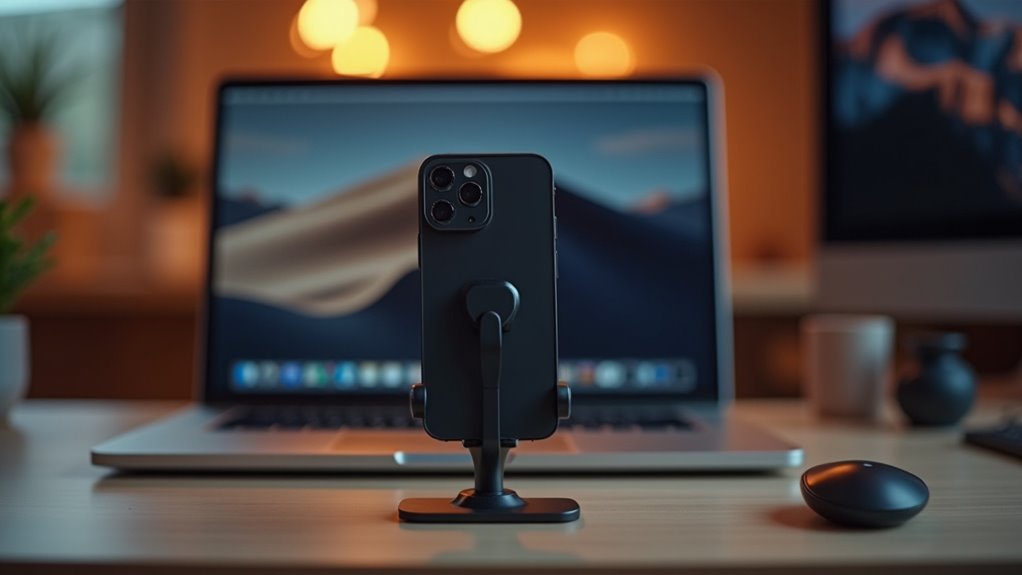
Większość laptopów posiada kamery o przeciętnej jakości. Funkcja Continuity Camera pozwala zastąpić je zaawansowanym obiektywem iPhone’a, co znacząco podnosi standard wideokonferencji. Integracja ta wymaga jednak odpowiedniej konfiguracji sprzętowej oraz znajomości kilku kluczowych ustawień. Prawidłowe wdrożenie tych narzędzi zmienia sposób prezentacji w sieci, a konkretne kroki prowadzą do uzyskania studyjnego efektu w domowym zaciszu.
Co to jest Apple Continuity Camera?
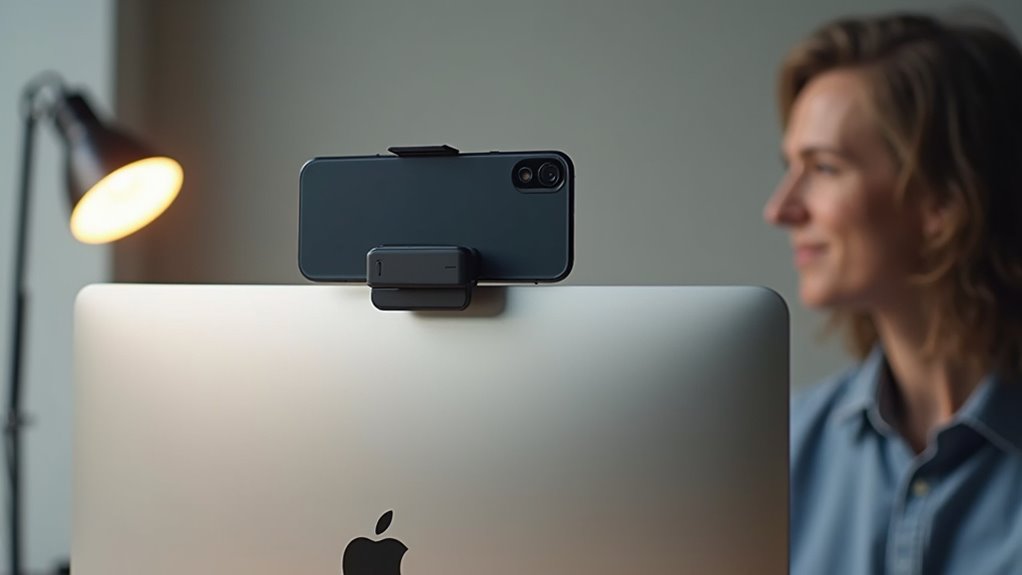
Czym dokładnie jest Apple Continuity Camera? Ta funkcja ekosystemowa pozwala użytkownikowi macOS wykorzystać zaawansowany system aparatu iPhone’a jako bezprzewodową kamerę internetową dla Maca. Dzięki zintegrowanemu połączeniu system transmituje wysoką rozdzielczość wideo i dźwięk bezpośrednio do różnych aplikacji komunikacyjnych.
Poza podstawowym strumieniowaniem technologia wprowadza specjalne tryby. Center Stage wykorzystuje szerokokątny obiektyw, aby utrzymać temat w kadrze podczas poruszania się. Tryb Portretowy rozmywa tło dla profesjonalnego wyglądu, a Studio Light dostosowuje oświetlenie, aby podświetlić twarz. Te narzędzia przekształcają urządzenie mobilne w potężny peryferyjny element, podnosząc ogólną jakość wizualną podczas spotkań online.
Sprawdź zgodność urządzenia z Continuity Camera
Jak użytkownik może zapewnić, że jego sprzęt obsługuje Continuity Camera? Najpierw iPhone musi być iPhone XR lub nowszy, z systemem iOS 16 lub nowszą wersją. Towarzyszący Mac wymaga macOS Ventura lub nowszego systemu operacyjnego. Oba urządzenia muszą być zalogowane na to samo konto Apple ID z włączoną dwuskładnikową autoryzacją dla bezpiecznej synchronizacji. Dodatkowo Bluetooth i Wi‑Fi muszą być włączone na obu platformach, aby nawiązać bezprzewodowe połączenie. Gdy spełnione są te konkretne wymagania sprzętowe i programowe, urządzenia mogą komunikować się bezproblemowo, umożliwiając iPhone’owi pełnienie roli wysokiej jakości kamerki internetowej dla Maca bez konieczności używania zewnętrznych kabli.
Jak skonfigurować Continuity Camera na Macu
Gdzie zaczyna się proces konfiguracji Continuity Camera na Macu? Najpierw upewnij się, że zarówno iPhone, jak i Mac są zalogowane na to samo Apple ID z włączonym uwierzytelnianiem dwuskładnikowym. Bluetooth i Wi-Fi muszą być aktywne na obu urządzeniach. Na iPhone’ie przejdź do Ustawienia, Ogólne i AirPlay & Handoff, aby upewnić się, że Continuity Camera jest włączone. Gdy wszystko zostanie zsynchronizowane, Mac automatycznie rozpozna iPhone’a. Aby aktywować źródło wideo, otwórz kompatybilną aplikację, taką jak FaceTime czy Zoom, i wybierz iPhone’a z menu wejścia wideo. Połączenie nawiązuje się bezproblemowo, bez konieczności parowania lub kabli.
Najlepsze uchwyty na iPhone do stabilnego kąta Continuity Camera
Ustanowienie bezprzewodowego połączenia to dopiero pierwszy krok; konieczne jest zapewnienie stabilnej pozycji urządzenia, aby prezentacja wyglądała profesjonalnie. Kołyszący obraz odciąga uwagę od jakości prezentacji. Wybór dedykowanego uchwytu zapewnia, że kamera pozostaje pozioma i ostro ustawiona.
Rozważ następujące opcje stabilizacji:
- UCHWYTY MagSafe do natychmiastowego, pewnego mocowania.
- Elastyczne statywy do regulowanej, wszechstronnej pozycji.
- Uchwyty na biurko do oszczędności miejsca i nadawania kątów z góry.
- Walizki na diodowy ring light do integracji oświetlenia i stabilności.
Te narzędzia wyeliminują przypadkowe poślizgi i umożliwią precyzyjne kadrowanie, zapewniając, że użytkownik pozostaje wycentrowany i profesjonalny podczas każdego połączenia wideo.
Które aplikacje obsługują Continuity Camera jako kamerę internetową?
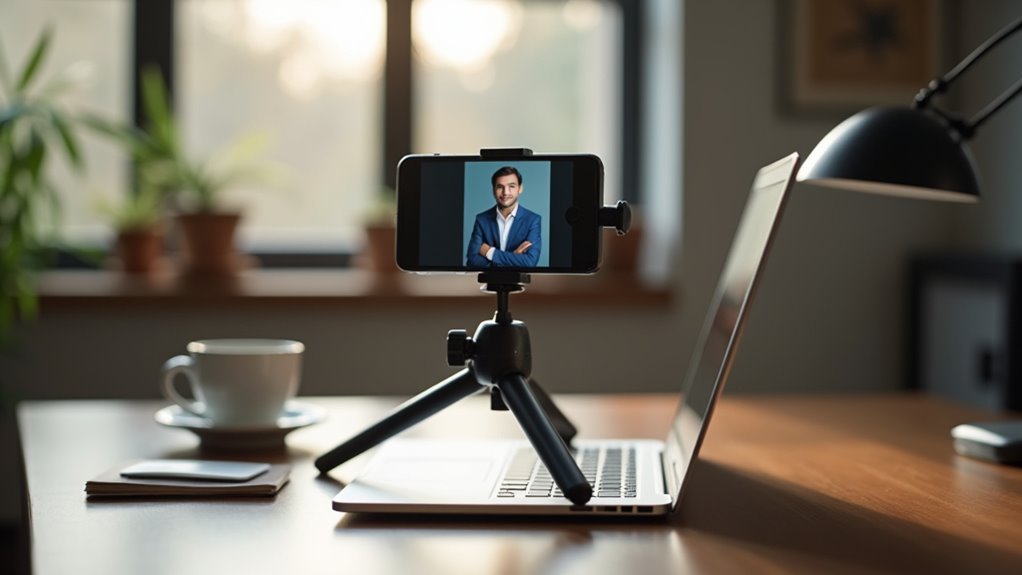
Dlaczego kompatybilność oprogramowania ma znaczenie przy korzystaniu z Continuity Camera? Bez zintegrowanego wsparcia nie może nastąpić płynne przełączenie między urządzeniami. Na szczęście większość nowoczesnych platform komunikacyjnych rozpoznaje iPhone jako źródło wideo natywne. Ekosystem Apple’a, w tym FaceTime, Zoom i Microsoft Teams, oferuje pełną kompatybilność. Aplikacje te pozwalają użytkownikom natychmiast wybrać iPhone z menu wejścia wideo. Co więcej, wiele przeglądarek stron stron trzecich i narzędzi do nagrywania korzystających z macOS-owych frameworków obsługuje tę funkcję. Zapewnienie, że aplikacja jest zaktualizowana do najnowszej wersji, jest kluczowe, ponieważ gwarantuje, że oprogramowanie może skutecznie komunikować się z zaawansowanym sprzętem fotograficznym iPhone’a, co przekłada się na profesjonalne rezultaty.
Użyj Continuity Camera Center Stage do idealnego kadrowania
Gdy zgodność oprogramowania zostanie potwierdzona, użytkownicy mogą ulepszyć swoją prezentację, korzystając z Center Stage. Ta funkcja oparta na sztucznej inteligencji automatycznie dostosowuje kadr kamery w czasie rzeczywistym, zapewniając aby mówca pozostawał wyśrodkowany niezależnie od ruchu. Tworzy naturalne i profesjonalne wrażenie dynamicznego oglądu.
Główne zalety to:
- Płynne śledzenie ruchów mówcy.
- Automatyczne poszerzanie kadru, gdy dołączają inni.
- Eliminacja ręcznych regulacji kamery podczas rozmów.
- Spójny kompozycyjnie wysokiej jakości prezentacj.
Wznieś swój wygląd dzięki Studio Light i Portrait Mode
Jak użytkownik może dalej doprecyzować swoją prezentację wizualną poza kadrowaniem? Włączając tryb Portret, tło rozmywa się, koncentrując uwagę wyłącznie na mówcy. Tryb Studio Light dodatkowo optymalizuje obraz, rozjaśniając twarz przy jednoczesnym przyciemnieniu tła, symulując profesjonalny sprzęt. Te funkcje są dostępne przez Control Center.
| Funkcja | Uczucie | Wpływ |
|---|---|---|
| Rozmycie | Bliskość | Skupienie |
| Światło | Pewność siebie | Olśnienie |
| Głębia | Tajemnica | Elegancja |
| Przejrzystość | Zaufanie | Uczciwość |
| Blask | Ciepło | Gościnność |
Te ulepszenia oprogramowania eliminują rozpraszające środowisko, zapewniając użytkownikowi profesjonalny, autorytatywny wizerunek podczas każdej konferencji wideo.
Troubleshooting Common Continuity Camera Connection Issues
Gdzie zwykle pochodzą problemy z połączeniem, gdy Continuity Camera nie uruchamia się? Większość zakłóceń wynika z niedopasowanych ustawień lub błędów synchronizacji między środowiskami macOS i iOS. Aby rozwiązać te trudności, użytkownicy powinni zweryfikować kilka kluczowych wymagań technicznych:
- Upewnij się, że oba urządzenia używają tego samego identyfikatora Apple ID i konta iCloud.
- Potwierdź, że Bluetooth i Wi‑Fi są włączone na obu platformach.
- Zweryfikuj, czy przełącznik Continuity Camera na iPhone’ie jest aktywny.
- Zaktualizuj oprogramowanie do najnowszych wersji iOS i macOS.
Jeśli te kroki nie przyniosą rezultatów, ponowne uruchomienie obu urządzeń zwykle usuwa z bufora błędy, przywracając bezproblemowe bezprzewodowe połączenie niezbędne do działania.
Najczęściej zadawane pytania
Czy używanie Continuity Camera szybko nie wyczerpuje baterii iPhone’a?
Continuity Camera szybko rozładowuje baterię iPhone’a z powodu jednoczesnego użycia aparatu, mikrofonu i transmisji bezprzewodowej. Stałe strumieniowanie wideo w wysokiej rozdzielczości zużywa dużo energii, co wymaga kabla ładowania do długich profesjonalnych wideokonferencji.
Czy mogę korzystać z Continuity Camera na komputerze z systemem Windows?
Continuity Camera to funkcja ekosystemu Apple i nie może być używana natywnie na komputerze z systemem Windows. Użytkownicy poszukujący podobnej funkcjonalności muszą polegać na oprogramowaniu innych firm, które umożliwia łączenie między iOS a Windows.
Czy używanie iPhone’a jako kamery internetowej spowoduje przegrzewanie?
Używanie iPhone’a jako kamery internetowej może powodować przegrzewanie z powodu jednoczesnego wysokiej rozdzielczości przetwarzania wideo i transmisji danych przez sieć. Gromadzenie ciepła zwykle występuje podczas długich sesji, co może prowadzić do ograniczeń wydajności lub przyciemniania ekranu.
Czy Continuity Camera działa, gdy ekran iPhone’a jest wyłączony?
Funkcje Continuity Camera działają podczas wyłączenia ekranu iPhone’a. Urządzenie utrzymuje połączenie z Maciem, umożliwiając przesyłanie strumienia wideo bez konieczności aktywnego wyświetlacza podczas sesji.
Czy mogę użyć przedniej kamerki zamiast tylnej?
Przednia kamera nie może być użyta do tej konkretnej funkcji. Continuity Camera używa wyłącznie tylnej soczewki, aby zapewnić najwyższą możliwą jakość obrazu i profesjonalną wydajność podczas rozmów wideo i nagrań.