
MacBook nie rozpoznaje zewnętrznego monitora często wynika z prostych błędów połączenia lub ukrytych usterek oprogramowania. Większość użytkowników zaczyna od podstawowych kontroli kabla, lecz kilka głębszych konfliktów systemowych może nadal blokować sygnał. Rozwiązanie tych problemów wymaga systematycznego podejścia do sprzętu i ustawień. Kilka konkretnych dostosowań może przywrócić wyświetlacz, pod warunkiem że leżąca u podstaw przyczyna zostanie właściwie zidentyfikowana.
Sprawdź połączenia zewnętrznego monitora MacBooka
Dlaczego MacBook nie wykrywa zewnętrznego monitora? Często problem wynika z uszkodzonych połączeń fizycznych. Użytkownicy powinni najpierw upewnić się, że wszystkie przewody są solidnie wkładane do swoich portów. Luźne połączenie HDMI lub USB-C uniemożliwia przesłanie sygnału do wyświetlacza. Jeśli używany jest hub lub adapter, należy go sprawdzić pod kątem usterek; przetestowanie innego adaptera może pomóc w izolowaniu problemu. Dodatkowo należy sprawdzić przewody pod kątem widocznych przetarć lub wewnętrznych uszkodzeń. Wymiana uszkodzonego kabla często przywraca połączenie. Również kluczowe wstępne działanie to upewnienie się, że kabel zasilający jest podłączony do monitora.
Zweryfikuj ustawienia wejścia swojego monitora
Jak użytkownik może upewnić się, że monitor szuka właściwego sygnału? Poprzez dostęp do wbudowanego menu monitora za pomocą fizycznych przycisków sterowania. Większość wyświetlaczy obsługuje wiele źródeł sygnału, takich jak HDMI, DisplayPort czy USB-C. Jeśli monitor jest ręcznie ustawiony na nieaktywny port, nie wyświetli sygnału z MacBooka.
Użytkownik powinien przejść do sekcji „Wejście” lub „Źródło” w menu OSD (On-Screen Display) i wybrać konkretny port używany do połączenia. Przełączenie na „Auto-Select” często rozwiązuje problem, ponieważ monitor będzie wtedy skanować aktywny sygnał wideo automatycznie.
Zatrzymaj wymuszanie MacBooka na wykrywanie zewnętrznego wyświetlacza
Gdzie użytkownik może ręcznie uruchomić wyszukiwanie wyświetlacza, jeśli MacBook nie rozpoznaje monitora automatycznie? Ten proces odbywa się w menu System Settings, aby wymusić odświeżenie sprzętu.
Aby wymusić wykrycie, użytkownik powinien wykonać następujące kroki:
- Otwórz menu Apple i wybierz Ustawienia systemowe.
- Przejdź do sekcji Wyświetlacze.
- Naciśnij i przytrzymaj klawisz Option na klawiaturze.
- Kliknij nowo pojawiający się przycisk Wykryj wyświetlacze.
- Potwierdź, czy zewnętrzny ekran pojawia się teraz.
Jeśli monitor nadal nie zostanie wykryty, system może wymagać ponownego uruchomienia lub ponownego osadzenia kabla, aby ponownie zestawić początkowe uzgodnienie między urządzeniami.
Sprawdź zgodność z MacBookiem i ograniczenia portów
Czy konfiguracja sprzętu faktycznie obsługuje pożądany zestaw monitorów? Różne modele MacBooka mają różne ograniczenia dotyczące liczby zewnętrznych wyświetlaczy, które mogą jednocześnie obsługiwać. Na przykład podstawowe chipy M1 lub M2 zazwyczaj obsługują tylko jeden zewnętrzny monitor, podczas gdy warianty Max lub Ultra obsługują wiele. Użytkownicy muszą zweryfikować specyfikacje techniczne swojego procesora, aby uniknąć błędów konfiguracji.
| Typ chipu | Maksymalna liczba zewnętrznych wyświetlaczy |
|---|---|
| M1/M2 Base | 1 |
| M1/M2 Pro | 2 |
| M1/M2 Max | 4 |
Przekroczenie tych natywnych ograniczeń sprzętowych uniemożliwia systemowi rozpoznanie dodatkowych ekranów, niezależnie od dostępnych portów.
Przetestuj swoje kable i adaptery pod kątem awarii
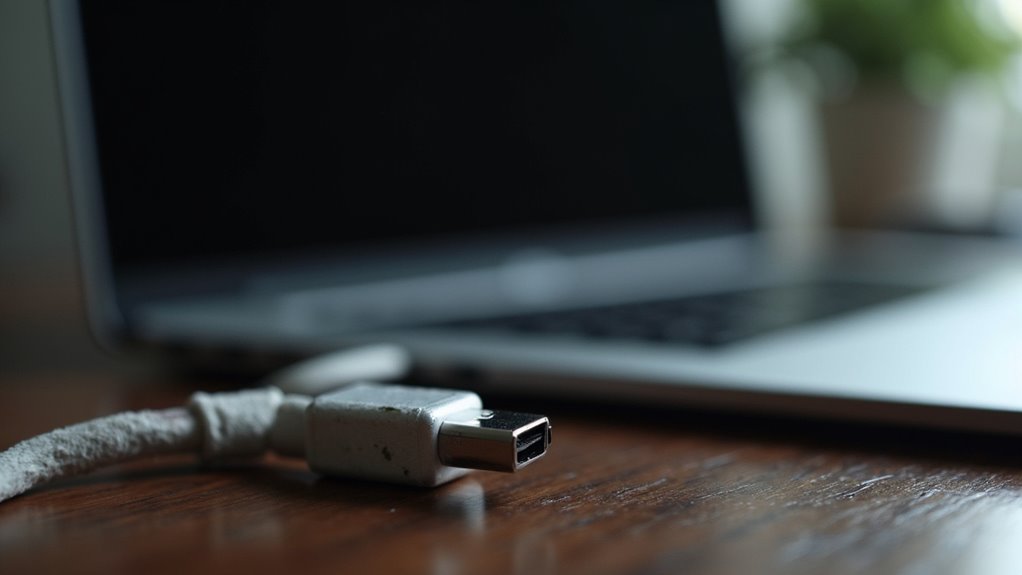
Dlaczego całkowicie zgodny monitor mógł pozostawać niezauważony? Usterka sprzętowa w łańcuchu połączeń często powoduje utratę sygnału. Nawet wysokiej jakości kable ulegają pogorszeniu z upływem czasu lub mają wewnętrzne uszkodzenia. Aby zlokalizować usterkę, należy wykonać następujące kroki diagnostyczne:
- Wymień kabel HDMI lub DisplayPort na sprawny.
- Przetestuj adapter z innym portem USB-C.
- Sprawdź złącza pod kątem zagiętych pinów lub zanieczyszczeń.
- Użyj innego monitora, aby zweryfikować funkcjonalność adaptera.
- Omijaj koncentratory (huby) poprzez podłączenie bezpośrednio do MacBooka.
Weryfikacja tych fizycznych połączeń zapewnia, że awaria elektryczna nie jest główną przyczyną problemu.
Dostosuj ustawienia wyświetlania i rozdzielczości swojego MacBooka
Gdy potwierdzimy integralność sprzętu, skoncentrujemy się na konfiguracji oprogramowania macOS. Użytkownicy powinni przejść do System Settings i wybrać menu Displays, aby zweryfikować, czy zewnętrzny ekran został wykryty. Jeśli monitor pozostaje pusty, ręczne dostosowanie rozdzielczości może wywołać sygnał. Przełączanie między „Default for Display” a „Scaled” zapewnia, że monitor obsługuje częstotliwość wyjściową. Dodatkowo, włączanie opcji mirror displays lub zmiana układu wyświetlaczy może zmusić system do rozpoznania połączenia. Zapewnienie zgodności częstotliwości odświeżania z danymi sprzętowymi zapobiega błędom synchronizacji, umożliwiając MacBookowi na ustanowienie stabilnego połączenia wizualnego.
Zaktualizuj macOS, aby uzyskać poprawki dotyczące wyświetlacza
Jak często błędy w oprogramowaniu przeszkadzają w łączności ze sprzętem? Przestarzałe pliki systemowe często powodują problemy z komunikacją między systemem operacyjnym a zewnętrznymi wyświetlaczami. Apple regularnie publikuje poprawki mające na celu rozwiązanie tych problemów z kompatybilnością i poprawę stabilności sterowników.
Aktualizacja macOS zapewnia, że system ma najnowsze poprawki:
- Przejdź do Ustawienia systemowe.
- Wybierz Ogólne i Aktualizacja oprogramowania.
- Sprawdź dostępne patche.
- Zainstaluj najnowszą wersję.
- Uruchom ponownie MacBooka.
Utrzymywanie aktualnego oprogramowania minimalizuje błędy i zapewnia, że sterownik grafiki rozpoznaje różne marki monitorów. To proaktywne działanie często przywraca połączenie bez konieczności dalszych diagnoz sprzętowych lub wymiany kabli.
Reset NVRAM lub SMC w celu naprawy problemów sprzętowych
Gdzie ukrywają się układy awaryjne sprzętu, gdy aktualizacje oprogramowania zawodzą? Często znajdują się w NVRAM i SMC. NVRAM przechowuje krytyczne ustawienia, takie jak rozdzielczość ekranu i głośność głośników; wyczyszczenie jej może rozwiązać problemy z handshake’em wyświetlacza. SMC zarządza funkcjami zasilania i termiki, wpływając na to, jak laptop rozpoznaje zewnętrzne urządzenia peryferyjne.
W przypadku komputerów Mac z procesorem Intel reset NVRAM polega na przytrzymaniu klawiszy Option, Command, P i R podczas uruchamiania. W przypadku SMC wymagane są konkretne kombinacje klawiszy podczas uruchamiania. Komputery Apple Silicon wykonują te resetowania automatycznie podczas ponownego uruchomienia. Procedury te usuwają uszkodzone dane buforowane, wymuszając ponowną inicjalizację sprzętu i potencjalnie przywracając utracone połączenie z monitorem.
Skontaktuj się z pomocą techniczną Apple w celu naprawy sprzętu
Jeśli resetowanie NVRAM lub SMC nie przywraca wyświetlacza, problem może być fizyczną awarią płyty logicznej lub portu. Profesjonalna interwencja staje się konieczna, gdy naprawy programowe okazują się nieskuteczne. Użytkownicy powinni przygotować się do diagnostycznej wizyty.
Proces zazwyczaj obejmuje:
- Umówienie wizyty w Genius Bar.
- Wykonanie kopii zapasowej wszystkich danych lokalnych.
- Dostarczenie dowodu zakupu.
- Szczegółowe opisanie określonych objawów.
- Sprawdzenie statusu aktywnej gwarancji.
Technicy Apple wykorzystują specjalistyczne narzędzia do identyfikowania wewnętrznych zwarć obwodów lub uszkodzonych złączy. Po potwierdzeniu usterki sprzętowej niezbędne są autoryzowane naprawy, które zapewniają zachowanie integralności urządzenia i gwarancji producenta.
Najczęściej zadawane pytania
Czy Monitor ZewnęTrzny MożE NałAdować Mojego Macbooka?
Monitor zewnętrzny może ładować MacBooka, jeśli obsługuje zasilanie Power Delivery przez połączenie USB-C lub Thunderbolt. Ta funkcjonalność umożliwia przesyłanie jednocześnie sygnałów wideo i zasilania jednego kabla.
Jak Ustawić Monitor Jako Jedyny Ekran (Tryb Zamkniętej Pokrywy)?
Tryb skączony (klapowy) jest aktywowany przez podłączenie zasilacza, zewnętrznej klawiatury i myszy do MacBooka, a następnie zamknięcie pokrywy. System automatycznie przesuwa główny wyświetlacz na podłączony zewnętrzny monitor.
Dlaczego Obraz Na Zewnętrznym Monitorze Migocze Lub Drga?
Migotanie ekranu często wynika z uszkodzonych lub niekompatybilnych kabli, nieodpowiednich ustawień odświeżania lub przestarzałych sterowników. Zakłócenia elektryczne i słabe połączenia mogą również powodować niestabilność. Dostosowanie ustawień wyświetlania lub wymiana kabla HDMI/USB-C zwykle rozwiązuje te problemy.
Czy Mogę PodłąCzyć Dwa Monitory Do Jednego Macbooka Air?
Podłączenie dwóch monitorów do MacBooka Air zależy od modelu. Nowsze układy M-series zazwyczaj obsługują jeden zewnętrzny monitor, podczas gdy niektóre modele umożliwiają dwa, jeśli urządzenie jest zamknięte i używane z określonymi stacjami dokującymi.
Jak Zmienić Częstotliwość Odświeżania Obrazu w Ustawieniach macOS?
Częstotliwości odświeżania są dostosowywane poprzez przejście do Ustawień systemu, wybranie Wyświetlacza i wybranie pożądanej monitory. Użytkownik następnie wybiera preferowaną częstotliwość z menu rozwijanego, aby zoptymalizować wizualny output ekranu.