

Użytkownicy Apple często dążą do równowagi między wysoką jakością estetyki a zasobami przyjaznymi dla budżetu. Podczas gdy macOS zapewnia wysokiej klasy wbudowane narzędzia, odpowiednie zewnętrzne zasoby mogą znacznie podnieść profesjonalny połysk projektu. Znalezienie punktu styku pomiędzy wysokorozdzielczą grafiką a wszechstronną typografią wymaga wiedzy, gdzie szukać. Niektóre platformy lepiej integrują się z ekosystemem Apple niż inne, a niektóre ukryte perełki oferują znacznie więcej wartości niż popularne wybory.
Najlepsze darmowe banki zdjęć stockowych na Maca i iPada
Dlaczego zadowalać się przeciętnymi obrazami, skoro dostępne są wysokiej jakości, darmowe wizualizacje na licencji royalty-free, gotowe do użycia na macOS i iPadOS? Unsplash oferuje rozległą bibliotekę profesjonalnych fotografii, idealnych do kreatywnych projektów na Macu. Pexels oferuje starannie wyselekcjonowane, wysokorozdzielcze obrazy i wideo, które łatwo integrują się z procesami projektowania dla iPadOS. Pixabay pozostaje wszechstronnym wyborem, oferując szeroki zestaw wektorów i ilustracji, obok tradycyjnych zdjęć. Te platformy umożliwiają pobieranie materiałów bezpośrednio przez Safari, zapewniając kompatybilność w całym ekosystemie Apple. Korzystając z tych banków zdjęć, twórcy utrzymują profesjonalny charakter materiałów bez ponoszenia kosztów, wykorzystując wysokiej jakości treści do ulepszania prezentacji cyfrowych i materiałów marketingowych.
Najwyżej oceniane darmowe czcionki dla macOS i iPadOS
Jak użytkownicy Apple mogą podnieść jakość typografii bez inwestowania w drogie licencje? Google Fonts pozostaje głównym źródłem, oferując ogromną bibliotekę czcionek open-source kompatybilnych z macOS i iPadOS. Popularne wybory, takie jak Roboto i Open Sans, zapewniają czysty, nowoczesny wygląd do profesjonalnych dokumentów. Dla tych, którzy szukają wszechstronności, Montserrat i Playfair Display oferują odrębne, geometryczne i szeryfowe style odpowiednie do ekskluzywnego brandingu. Dodatkowo Font Squirrel kuratuje wysokiej jakości czcionki darmowe do użytku komercyjnego, zapewniając zgodność z przepisami dla projektów biznesowych. Te platformy pozwalają projektantom urozmaicić język wizualny, zapewniając że urządzenia Apple generują wyrafinowaną, dopracowaną typografię niezależnie od budżetu.
Jak zainstalować nowe czcionki na Macu
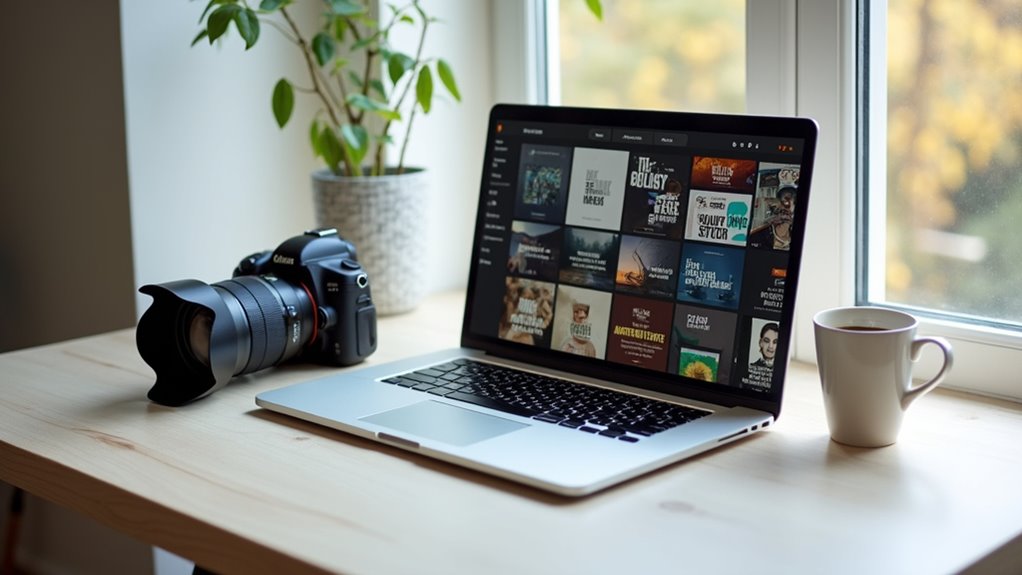
Gdy te czcionki zostaną wybrane i pobrane, muszą zostać dodane do systemu, aby były używalne w różnych aplikacjach. macOS zarządza tym procesem za pomocą Font Book, natywnej aplikacji do organizowania czcionek.
Użytkownicy po prostu otwierają Font Book i klikają ikonę plus, lub dwukrotnie klikają pobraną czcionkę i wybierają „Zainstaluj czcionkę”. System następnie waliduje plik pod kątem zgodności. Po zainstalowaniu te czcionki pojawiają się automatycznie w menu czcionek oprogramowania takiego jak Pages, Keynote i Photoshop. Ta usprawniona integracja zapewnia, że nowe wybory estetyczne są od razu dostępne, umożliwiając twórcom stosowanie niestandardowej typografii w swoich cyfrowych projektach bez komplikacji.
Pro Tipy dotyczące łączenia czcionek w Twoich projektach Apple
Gdzie zaczyna się twórca, gdy łączy kilka rodzajów czcionek, aby uzyskać profesjonalny wygląd? Sukces zależy od kontrastu i hierarchii. Połączenie pogrubionej czcionki szeryfowej na nagłówkach z czystą bezszeryfową do tekstu właściwego zapewnia czytelność i równowagę wizualną. Unikanie zbyt wielu stylów zapobiega zagraceniu.
| Styl | Para | Rezultat |
|---|---|---|
| Szeryf | Sans-Serif | Klasyczny |
| Pogrubiony | Lekki | Dynamiczny |
| Kursywa | Geometryczny | Nowoczesny |
Projektanci powinni ograniczać projekty do dwóch lub trzech czcionek. Używanie różnych wag jednej rodziny czcionek także zapewnia spójny, wyrafinowany estetykę w wszystkich dokumentach kreatywnych opartych na Apple.
Najlepsze sposoby wykorzystania wysokiej rozdzielczości wizualizacji w Keynote
Wysokorozdzielcze obrazy przekształcają standardową prezentację Keynote w kinowe doświadczenie. Aby utrzymać wydajność, użytkownicy powinni skorzystać z narzędzia „Zredukuj rozmiar pliku” w menu Plik, zapewniając optymalizację obrazów bez utraty widocznej jakości. Wykorzystanie układów na pełnym obszarze pozwala, aby wizualizacje zajmowały cały slajd, tworząc immersyjne tło dla minimalnego tekstu. Dla dynamicznego ruchu, przejście „Magic Move” tworzy płynne przekształcenia między wysokorozdzielczymi zasobami. Dodatkowo, wykorzystanie narzędzia maskowania pomaga odizolować podmioty, umożliwiając profesjonalne nakładanie warstw i dodanie głębi. Techniki te zapewniają, że wysokiej jakości zasoby wzmacniają narrację, jednocześnie utrzymując końcowy plik prezentacji sterowny i responsywny.
Jak unikać powszechnych pułapek licencyjnych darmowych zasobów
Dlaczego wielu twórców przypadkowo narusza prawa autorskie mimo korzystania z zasobów „wolnych”? Pomyłka, że „bezpłatne” równa się „nieograniczone”, prowadzi do istotnych błędów. Wiele zasobów funkcjonuje pod licencjami Creative Commons, które wymagają określonych atrybucji lub zabraniają komercyjnego użycia. Użytkownicy często pomijają klauzule „non-commercial”, co prowadzi do sporów prawnych, gdy zasoby pojawiają się w płatnych materiałach reklamowych.
Aby zredukować ryzyko, projektanci muszą w sposób sumienny zweryfikować warunki licencji przed ich integracją. Rozróżnianie między Public Domain, CC0 a licencjami o ograniczonym użyciu jest kluczowe. Dokumentowanie źródła i rodzaju licencji dla każdego zasobu zapewnia zgodność, chroni twórcę przed roszczeniami o naruszenie praw autorskich i zapewnia profesjonalną integrację.
Niezbędne skróty macOS dla szybszych przepływów pracy projektowych
Gdy compliance prawne są już zapewnione, wydajność zależy od szybkości wykonania technicznego. Opanowanie skrótów macOS minimalizuje powtarzające się kliknięcia, umożliwiając projektantom koncentrację na kreatywności, a nie na nawigacji. Te polecenia usprawniają zarządzanie zasobami i interakcję z oprogramowaniem, drastycznie zmniejszając czas produkcji.
| Skrót | Działanie |
|---|---|
| Cmd + Space | Wyszukiwanie Spotlight |
| Cmd + Tab | Przełączanie aplikacji |
| Cmd + Shift + 4 | Zrzut ekranu części obszaru |
| Cmd + Opt + V | Przenoszenie pliku |
| Cmd + przecinek (,) | Preferencje aplikacji |
Wdrażanie tych naciśnięć klawiszy zapewnia bezproblemowe przechodzenie między przeglądaniem darmowych banków stockowych a integracją czcionek w profesjonalnych projektach graficznych.
Najczęściej zadawane pytania
Jak Synchronizować Czcionki Między Maciem a iPadem?
Synchronizacja czcionek między Mac a iPad odbywa się za pomocą iCloud. Użytkownicy muszą zainstalować czcionki za pośrednictwem kompatybilnej aplikacji, takiej jak Adobe Creative Cloud lub AnyFont, upewniając się, że ta sama konto jest aktywne na obu urządzeniach z ekosystemu Apple.
Gdzie Szukać Darmowych Ikon Do Projektów Apple?
Darmowe ikony do projektów Apple znajdują się na platformach takich jak Flaticon, Font Awesome i The Noun Project. Te zasoby oferują skalowalne grafiki wektorowe kompatybilne z narzędziami projektowymi macOS i iOS, używane w profesjonalnych procesach twórczych.
Czy Darmowe ZdjęCia MożNa Wykorzystać Komercyjnie?
Darmowe zdjęcia mogą być używane komercyjnie, jeśli określona licencja na to zezwala. Użytkownicy muszą zweryfikować, czy licencja Creative Commons Zero lub niestandardowa licencja serwisu zezwala na komercyjne wykorzystanie bez konieczności przypisywania autorom lub płacenia twórcom.
Jak Usunąć Niepotrzebne Czcionki Z Systemu macOS?
Niechciane czcionki są usuwane za pomocą aplikacji Font Book. Użytkownik wybiera konkretną czcionkę i wybiera opcję usuwania. Ta akcja usuwa plik czcionki z systemu, upraszczając bibliotekę dostępnych fontów.
Czy Istnieją Darmowe Alternatywy Dla Adobe Photoshop Na Maca?
Darmowe alternatywy dla Adobe Photoshop dla Mac to GIMP i Krita. Te otwarte programy źródłowe zapewniają zaawansowane narzędzia do manipulacji obrazem i cyfrowego malowania, oferując obszerne funkcje dla użytkowników poszukujących bezpłatnego oprogramowania do kreatywnych projektów graficznych.