
Cyfrowe rozpraszacze często utrudniają profesjonalną produktywność. Tryb koncentracji „Praca” zapewnia usystematyzowany sposób na wyciszenie mediów społecznościowych i priorytetowe traktowanie kluczowych zadań. Odpowiednia konfiguracja zapewnia, że tylko niezbędne powiadomienia przechodzą przez ciszę. Jednak samo włączenie funkcji rzadko wystarcza, aby wyeliminować wszystkie przerwy. Niektóre ukryte ustawienia decydują o tym, czy blokacja rzeczywiście działa.
Zrozum tryb Skupienie „Praca”
Czym dokładnie jest Tryb Fokusowania „Praca”? Ta specjalistyczna konfiguracja oprogramowania optymalizuje urządzenie pod kątem produktywności zawodowej poprzez filtrację powiadomień i ograniczanie dostępu do rozpraszających aplikacji. Umożliwia użytkownikom ustanowienie cyfrowej granicy, zapewniając, że pozostają aktywne tylko niezbędne kontakty i narzędzia związane z pracą. Poprzez wyciszanie alertów z mediów społecznościowych i platform rozrywkowych, tryb minimalizuje obciążenie poznawcze i redukuje przerwy. Systemowe podejście to przekształca środowisko z ogólnego stanu w stan ukierunkowany na zadania. W konsekwencji użytkownik utrzymuje wyższy poziom koncentracji na obowiązkach zawodowych bez stałego pociągania przez nieistotne cyfrowe bodźce w czasie godzin pracy.
Znajdź ustawienia Trybu Skupienia
Gdzie znajdują się ustawienia Focus na urządzeniu? Lokalizacja tych konfiguracji różni się w zależności od systemu operacyjnego, ale zazwyczaj mieszczą się one w głównych ustawieniach systemowych. Użytkownicy zwykle mogą przejść do tych opcji poprzez następujące ścieżki:
- Urządzenia z iOS: Otwórz aplikację „Ustawienia” i wybierz menu „Focus”.
- Urządzenia z Androidem: Przejdź do „Ustawienia” i przejdź do „Cyfrowa równowaga i kontrole rodzicielskie”.
- macOS: Kliknij menu Apple, wybierz „Ustawienia systemowe” i znajdź „Focus” w pasku bocznym.
Identyfikacja odpowiedniego menu zapewnia, że użytkownik skutecznie będzie mógł zarządzać rozpraszaczami przed skonfigurowaniem konkretnych parametrów profilu na co dzień w celu profesjonalnej wydajności.
Stwórz swój profil skupienia pracy
Gdy ustawienia są otwarte, kolejny krok polega na ustanowieniu dedykowanego profilu Work Focus. Proces zaczyna się od wybrania opcji dodania nowego filtra skupienia lub profilu. System zazwyczaj oferuje kilka presetów; wybranie szablonu „Praca” upraszcza konfigurację, stosując profesjonalne domyślne ustawienia. Użytkownicy mogą spersonalizować profil, przypisując unikalną nazwę oraz wybierając reprezentującą ikonę, na przykład aktówka. Dzięki temu tryb jest łatwo identyfikowalny na panelu sterowania. Zakończenie tworzenia tego profilu tworzy niezbędny framework potrzebny do zarządzania cyfrowymi rozproszeniami i priorytetowego traktowania produktywności zawodowej w zaplanowanych godzinach.
Wybierz aplikacje do zachowania aktywnych
Jak upewnić się, że niezbędne narzędzia pozostają dostępne przy jednoczesnym blokowaniu rozpraszaczy? Po utworzeniu profilu użytkownik musi ręcznie dodać do listy dozwolonych określone aplikacje. To zapobiega blokowaniu krytycznego oprogramowania użytkowego razem z platformami mediów społecznościowych.
Proces wyboru zwykle obejmuje trzy kroki:
- Uzyskanie dostępu do menu „Dozwolone aplikacje” w ustawieniach Focus.
- Wyszukiwanie narzędzi produktywności, takich jak klienty poczty e-mail czy kalendarze.
- Przełączanie przełącznika, aby nadać tym aplikacjom stały dostęp podczas aktywnej sesji.
Ustawianie nadpisania kontaktów alarmowych
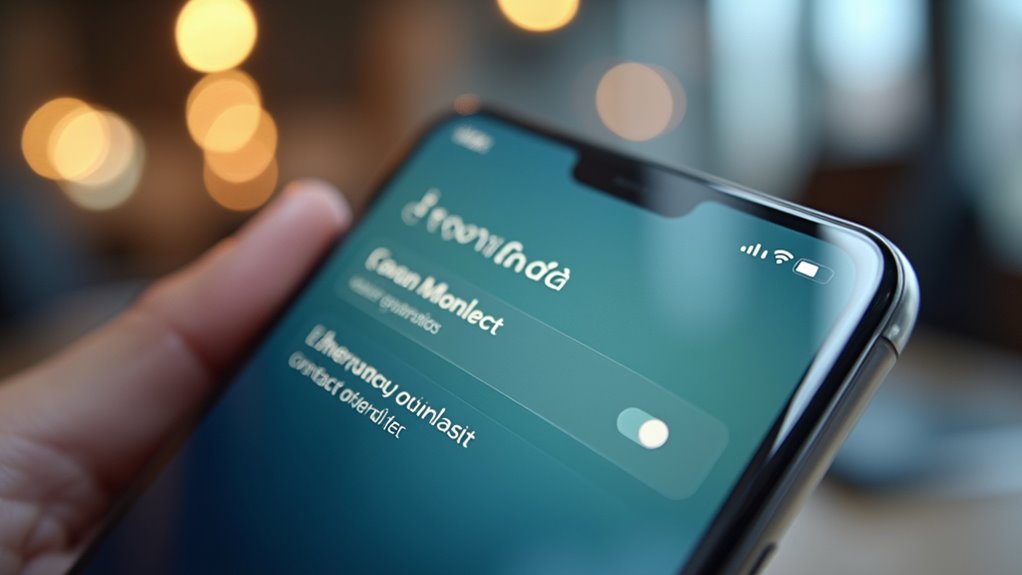
Dlaczego użytkownik miałby ryzykować przegapienie pilnych komunikatów podczas trybu Skupienia? Ustanowienie zasad obejścia alarmu awaryjnego zapewnia, że kluczowe powiadomienia ominą rygorystyczne filtry. W ustawieniach Trybu pracy użytkownik przechodzi do sekcji „Ludzie”, aby wyznaczyć konkretne osoby jako wyjątki. Dodając członków rodziny lub przełożonych do listy dozwolonych, system zezwala na ich połączenia i wiadomości, aby wywołały powiadomienia niezależnie od aktywnego profilu. Ta konfiguracja stanowi zabezpieczenie, łącząc głęboką koncentrację z dostępnością. W konsekwencji użytkownik pozostaje chroniony przed ogólnymi rozpraszaczami, jednocześnie utrzymując niezawodny kanał komunikacji w nagłych sytuacjach, łącząc produktywność z niezbędną łącznością.
Blokuj powiadomienia z mediów społecznościowych
Gdzie pochodzą najtrwalsze cyfrowe rozpraszacze? Często pojawiają się jako inwazyjne alerty z aplikacji mediów społecznościowych. Aby wyeliminować te przerwy podczas trybu „Praca” Focus, system umożliwia precyzyjne filtrowanie powiadomień.
Użytkownicy mogą zabezpieczyć swoją koncentrację, wykonując następujące kroki:
- Przejdź do ustawień Tryb Fokus.
- Wybierz profil „Praca”, aby zarządzać dozwolonymi aplikacjami.
- Odznacz wszystkie platformy społecznościowe, aby wyciszyć ich powiadomienia.
Po skonfigurowaniu urządzenie będzie tłumić banery i dźwięki z tych źródeł. Dzięki temu użytkownik pozostaje niezakłócony, zapobiegając psychologicznemu odruchowi sprawdzania treści na feedzie, przy jednoczesnym utrzymaniu profesjonalnego przepływu pracy.
Ukryj rozpraszające strony ekranu domowego
Kiedy bałagan wizualny na ekranie głównym podważa produktywność? Występuje to, gdy ikony mediów społecznościowych pozostają widoczne, wywołując impuls do sprawdzenia feedów. Korzystając z trybu „Praca” Focus, użytkownicy mogą spersonalizować ekran główny, aby całkowicie ukryć określone strony. Proces ten polega na wybraniu tylko tych stron, które zawierają niezbędne narzędzia profesjonalne, takie jak kalendarze czy klienci poczty. Usuwanie stron wypełnionych grami lub treściami rozrywkowymi eliminuje sygnały wizualne prowadzące do prokrastynacji. W konsekwencji urządzenie zamienia się w zoptymalizowaną stację roboczą. Ta strategiczna redukcja cyfrowego hałasu zapewnia, że uwagę użytkownika pozostaje skierowana na zadania o wysokim priorytecie bez niepotrzebnych przerw.
Włącz tryb pracy ręcznie
Jak użytkownik ręcznie uruchamia tryb „Praca” Focus? Ten proces umożliwia natychmiastową kontrolę nad powiadomieniami i dostępem do aplikacji bez polegania na zewnętrznych wywołaniach. Aby włączyć ustawienie, użytkownik wykonuje następujące kroki:
- Przeciągnij w dół od prawego górnego rogu, aby otworzyć Centrum sterowania.
- Stuknij w Przypominaj Focus, który zwykle wyświetla bieżący status lub ikonę księżyca.
- Wybierz „Praca” z listy dostępnych profili Focus.
Po wybraniu system natychmiast zastosuje wcześniej skonfigurowane filtry, blokując media społecznościowe i wyciszając nieistotne powiadomienia, aby zapewnić profesjonalne środowisko na czas sesji.
Pozwól, aby Twój telefon automatycznie przełączał się w tryb pracy
Podczas gdy ręczna aktywacja oferuje natychmiastową kontrolę, użytkownicy mogą również automatyzować tryb „Praca” Focus, aby nie trzeba było go ręcznie włączać. Automatyzacja odbywa się poprzez z góry określone wyzwalacze. Wyzwalacze oparte na lokalizacji umożliwiają aktywację trybu po przybyciu do określonego adresu miejsca pracy. Alternatywnie możliwość planowania pozwala użytkownikom ustawić stałe godziny, co zapewnia blokowanie mediów społecznościowych podczas standardowych zmian. Integracja z kalendarzem także umożliwia telefonowi automatyczne przejście w momencie rozpoczęcia profesjonalnego spotkania. Te systemowe wyzwalacze zapewniają płynne przejście w stan produktywny, redukując obciążenie poznawcze związane z zarządzaniem rozpraszaczami i utrzymując ścisłe granice przez cały dzień pracy.
Napraw problemy z koncentracją w pracy
Dlaczego niektórzy użytkownicy nadal otrzymują powiadomienia z mediów społecznościowych pomimo włączenia Trybu pracy? Zwykle wynika to z nieprawidłowej konfiguracji lub pominiętych uprawnień w menu ustawień. Aby rozwiązać te uporczywe przerwy, użytkownicy powinni sprawdzić następujące punkty:
- Sprawdź listę „Dozwolone aplikacje”, aby upewnić się, że platformy społecznościowe nie są przypadkowo dopuszczone.
- Przejrzyj sekcję „Ludzie”, aby potwierdzić, że żadne kontakty z sieci społecznościowej nie mają wyłączonego ograniczenia.
- Zweryfikuj, czy powiadomienia wrażliwe na czas nie są wyłączone dla rozpraszających aplikacji.
Poprawienie tych parametrów zapewnia skuteczne działanie Trybu pracy, eliminując cyfrowy hałas i przywracając profesjonalną produktywność przez cały dzień.
Najczęściej zadawane pytania
Czy Tryb Skupienia Wpływa Na Zużycie Baterii?
Tryb skupienia zazwyczaj ma marginalny wpływ na żywotność baterii. Dzięki ograniczeniu powiadomień i ograniczeniu działania aplikacji może nieznacznie zmniejszyć zużycie energii, chociaż ogólny efekt pozostaje minimalny dla większości nowoczesnych urządzeń mobilnych.
Czy WspółPracownicy Widzą, żE Mam Włączony Tryb Pracy?
Koledzy mogą zobaczyć status, że tryb skupienia jest aktywny, jeśli użytkownik włączy udostępnianie statusu. To powiadomienie informuje innych, że powiadomienia są wyciszone, co może sygnalizować, że osoba jest obecnie zajęta lub pracuje.
Jak Zsynchronizować Tryb Skupienia Między iPadem a iPhone’Em?
Synchronizacja odbywa się przez iCloud. Użytkownik musi włączyć „Udostępnianie między urządzeniami” w ustawieniach Fokus na iPhone’ie i iPadzie. Upewnia to, że aktywacja określonego trybu na jednym urządzeniu uruchomi go wszędzie.
Czy Tryb Pracy Blokuje CałKowicie DostęP Do Aplikacji?
Tryb skupienia pracy nie blokuje całkowicie dostępu do aplikacji. Milczy powiadomienia i ukrywa określone strony. Użytkownicy nadal mogą ręcznie otwierać ograniczone aplikacje, chyba że włączone są dodatkowe filtry zsynchronizowane z innymi ograniczeniami lub ograniczenia ekranowe.
Czy Mogę Stworzyć RóżNe Profile Dla RóżNych Projektów?
Użytkownicy mogą tworzyć wiele profili skupienia dostosowanych do różnych projektów. Każdy profil umożliwia unikalne ograniczenia aplikacji i ustawienia powiadomień, zapewniając dostępność tylko do odpowiednich narzędzi podczas pracy nad konkretnym zadaniem lub projektem.