
Profesjonalny podpis e-mailowy służy jako cyfrowna wizytówka na macOS. Przekazuje wiarygodność i zapewnia łatwy dostęp do informacji kontaktowych. Choć podstawowa konfiguracja jest prosta, uzyskanie dopracowanego, wyróżniającego się brandem wyglądu wymaga określonych ustawień technicznych. Wielu użytkowników ma problemy z wyrównaniem obrazów i błędami formatowania, które podważają ich profesjonalizm. Niektóre ukryte ustawienia mogą rozwiązać te kwestie i podnieść jakość końcowego rezultatu.
Znajdź ustawienia podpisów w macOS Mail
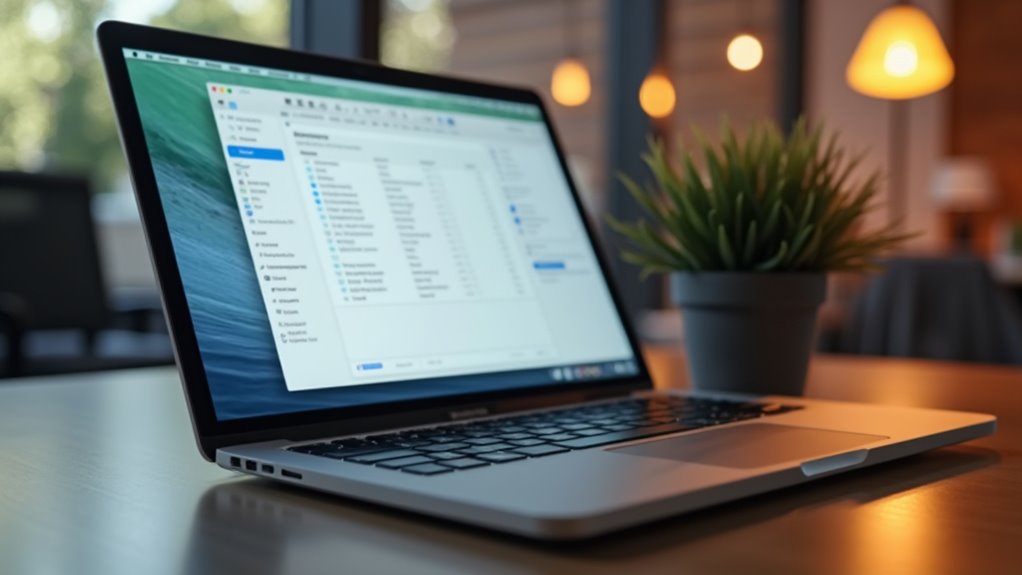
Jak uzyskać dostęp do menu konfiguracji podpisów w macOS Mail? Proces zaczyna się od uruchomienia aplikacji Mail. Z górnego paska menu znajdującego się na górze ekranu użytkownik wybiera menu Mail. W rozwijanym menu kliknięto opcję Ustawienia, która otwiera okno preferencji. To okno zawiera kilka kart na górze. Aby dotrzeć do ustawień podpisów, użytkownik musi kliknąć kartę Podpisy. Ta konkretna sekcja zawiera wszystkie dostępne konfiguracje kont oraz narzędzia do zarządzania i wyznaczania opcji podpisów dla różnych powiązanych kont e-mail.
Utwórz swój pierwszy podstawowy podpis mailowy
Po otwarciu karty Podpisy użytkownik inicjuje nowy podpis, klikając przycisk plus (+) znajdujący się poniżej listy kont e-mailowych. Pojawia się nowy wpis na liście, który użytkownik powinien od razu PRZEDZIAŁYĆ (renamować) w celu łatwej identyfikacji. W panelu podglądu po prawej stronie użytkownik wpisuje żądane dane kontaktowe, takie jak pełne imię i nazwisko, tytuł zawodowy oraz numer telefonu. Podstawowe opcje formatowania umożliwiają dostosowanie stylu i wyrównania tekstu. Po wprowadzeniu treści system automatycznie zapisuje zmiany, tworząc funkcjonalny, podstawowy podpis gotowy do użycia w aplikacji macOS Mail.
Zarządzaj różnymi podpisami dla wielu kont
Po ustanowieniu podstawowego podpisu użytkownik może zorganizować konkretne podpisy dla różnych adresów e-mail. Aplikacja macOS Mail umożliwia niezależną konfigurację dla każdego konta, co gwarantuje, że profesjonalne tożsamości pozostają oddzielne. Wybierając określone konto w menu ustawień użytkownik przypisuje unikalne podpisy do odpowiadających skrzynek pocztowych.
| Typ konta | Styl podpisu |
|---|---|
| Służbowe | Formalny |
| Freelance | Kreatywny |
| Osobiste | Swobodny |
| Wsparcie | Techniczny |
| Administracja | Oficjalny |
To systematyczne podejście zapobiega błędom w komunikacji. Menu rozwijane w oknie tworzenia wiadomości umożliwia również ręczne przełączanie podpisów podczas pisania.
Dodaj profesjonalne logo i obrazy do swojego podpisu
Elementy wizualne takie jak loga i zdjęcia profilowe podnoszą profesjonalizm podpisu cyfrowego. Aby zintegrować je z aplikacją macOS Mail, użytkownicy powinni przeciągnąć i upuścić pliki graficzne o wysokiej rozdzielczości bezpośrednio do edytora podpisów. Właściwe skalowanie jest kluczowe, aby grafika nie przytłaczała tekstu. Format PNG lub JPG zapewnia najlepszą kompatybilność z różnymi klientami poczty. Aby grafika nie pojawiała się jako załącznik, zaleca się hosting plików na niezawodnym serwerze i wstawienie ich za pomocą adresu URL. Ta metoda utrzymuje spójność wizualną i zapewnia, że branding pozostaje nienaruszony niezależnie od urządzenia lub ustawień oprogramowania odbiorcy.
Użyj szablonów HTML dla eleganckiego wyglądu
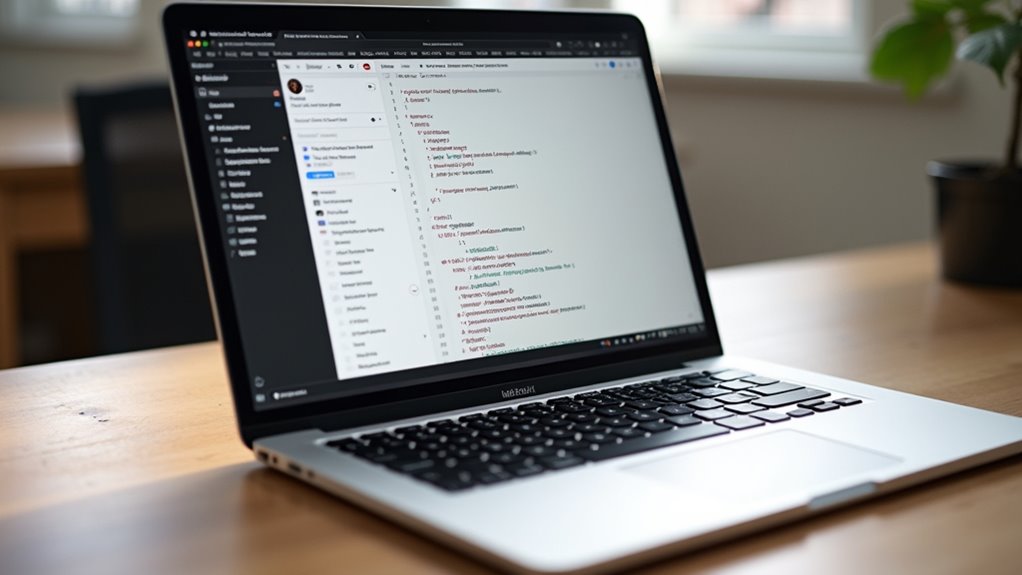
Dlaczego zadowalać się podstawowym tekstem, skoro szablony HTML mogą zapewnić bardziej wyrafinowaną prezentację? Te szablony pozwalają na precyzyjną kontrolę układów, wykorzystując tabele i opakowany CSS (inline CSS), aby zapewnić spójność w różnych klientach poczty. Użytkownicy mogą wprowadzić klikalne ikony mediów społecznościowych, uporządkowane dane kontaktowe i palety kolorów z marką, których nie odtworzysz w standardowych edytorach.
Aby to wdrożyć, należy skopiować renderowany HTML bezpośrednio do ustawień podpisu w aplikacji Mail. Ta metoda eliminuje błędy formatowania i zapewnia wysokiej klasy estetykę korporacyjną. Wykorzystując HTML, nadawca przekształca prosty podpis w potężne narzędzie brandingowe, które projektuje profesjonalizm i dbałość o szczegóły.
Ustaw swój podpis tak, aby pojawiał się nad cytowanym tekstem
Gdy projekt wizualny zostanie zakończony, umieszczenie podpisu musi być skonfigurowane w taki sposób, aby zapewnić jego widoczność. Domyślnie w macOS Mail podpisy często znajdują się na dole całej konwersacji. Użytkownicy powinni przejść do Ustawień i włączyć opcję „Umieść podpis powyżej cytowanych treści.” Zapewnia to, że profesjonalne pożegnanie pojawia się bezpośrednio po bieżącej wiadomości.
| Akcja | Rezultat |
|---|---|
| Ustawienie domyślne | Na dole wątku |
| Włączona opcja | Powyżej cytatów |
| Widoczność | Zwiększona |
| Doświadczenie użytkownika | Ulepszone |
| Profesjonalizm | Zwiększony |
Poprawne umiejscowienie zapobiega utracie podpisu w długich rozmowach.
Napraw problemy z formatowaniem i załączaniem obrazów
Jak użytkownicy mogą rozwiązywać powtarzające się awarie związane z formatowaniem podpisu oraz renderowaniem obrazów? Problemy te często wynikają z niespójnej interpretacji HTML. Aby zapewnić stabilność, twórcom należy unikać kopiowania bezpośrednio z Worda. Zamiast tego należy używać edytora tekstu zwykłego lub specjalistycznych narzędzi HTML.
Obrazy często pojawiają się jako załączniki zamiast osadzonych grafik. Aby temu zapobiec, lepiej hostować obrazy na niezawodnym zewnętrznym serwerze i odwoływać się do nich za pomocą adresu URL niż dokonywać lokalnych przesłań. Dodatkowo, wyłączenie opcji „Zawsze dopasuj domyślną czcionkę” zapobiega nadpisywaniu stylów przez aplikację Mail, co utrzymuje pożądaną profesjonalną estetykę i układ w różnych klientach poczty odbiorców.
Przetestuj swój podpis e-mail na różnych urządzeniach
Gdzie najczęściej zawodzą podpisy? Nieścisłości pojawiają się podczas przechodzenia z macOS Mail na aplikacje mobilne. Różnice w rozdzielczości ekranu i silnikach renderowania mogą zniekształcać układy lub ukrywać obrazy. Aby zapewnić profesjonalną spójność, wysyłanie testowych wiadomości e-mail na różne platformy jest niezbędne.
| Urządzenie | OS | Wynik |
|---|---|---|
| iPhone | iOS | Skalowanie |
| Android | Android | Zmienny |
| PC | Windows | Stały |
Weryfikacja zapobiega zerwaniu linków i nakładającym się tekstom. Testowanie na wielu środowiskach zapewnia, że identyfikacja wizualna pozostaje nienaruszona, bez względu na sprzęt odbiorcy. To uporządkowane podejście gwarantuje dopracowany, wiarygodny wizerunek korporacyjny na całym świecie.
Najczęściej zadawane pytania
Jak Zsynchronizować Podpisy Na Wielu Urządzeniach Apple?
Podpisy są synchronizowane między urządzeniami Apple poprzez włączenie ustawień iCloud Drive i Mail. Użytkownicy muszą być zalogowani tym samym identyfikatorem Apple na wszystkich urządzeniach, zapewniając, że suwak „Mail” jest aktywny w menu iCloud.
Czy MożNa Tworzyć Dynamiczne Podpisy Z Aktualną Datą?
Apple Mail nie obsługuje natywnie dynamicznych podpisów z automatycznie aktualizującymi się datami. Użytkownicy muszą ręcznie wpisywać informacje o dacie lub korzystać z wtyczek firm trzecich oraz narzędzi automatyzujących zewnętrznych, aby uzyskać tę konkretną funkcjonalność w aplikacji.
Jak Zabezpieczyć Dane Osobowe W Stopce Wiadomości?
Bezpieczeństwo danych osobowych w podpisach e-mail wymaga ograniczenia udostępnianych informacji do niezbędnych danych zawodowych. Wykorzystanie podpisów w formie obrazów lub linków do bezpiecznych profili ogranicza ryzyko, że automatyczne skanery zbierają wrażliwe dane kontaktowe z wiadomości.
Czy macOS Mail obsługuje interaktywne przyciski w podpisach?
macOS Mail nie obsługuje natywnie interaktywnych przycisków w podpisach. Użytkownicy muszą używać hiperłączy HTML stylizowanych na przyciski. Jednak renderowanie różni się między klientami poczty, co może wpływać na spójność wizualną tych elementów interaktywnych.
Jak Zintegrować Podpis Z ZewnęTrznym Generatorem Online?
Integracja wymaga skopiowania HTML-a wyjściowego z generatora online i wklejenia go do edytora podpisów e-mail. Użytkownicy muszą wyłączyć opcję „Zawsze dopasuj mój domyślny font wiadomości”, aby zachować oryginalne formatowanie.