
Universal Control umożliwia używanie pojedynczej klawiatury i myszy do obsługi zarówno Maca, jak i iPada, płynnie przełączając między nimi. Ta funkcja wymaga określonej zgodności sprzętowej i precyzyjnej synchronizacji iCloud, aby działać. Choć proces konfiguracji jest prosty, kilka kluczowych kroków konfiguracyjnych decyduje o tym, czy połączenie się powiedzie, czy nie. Zrozumienie tych wymagań zapewnia płynne przejście między urządzeniami.
Sprawdź zgodność urządzeń dla Uniwersalnego sterowania
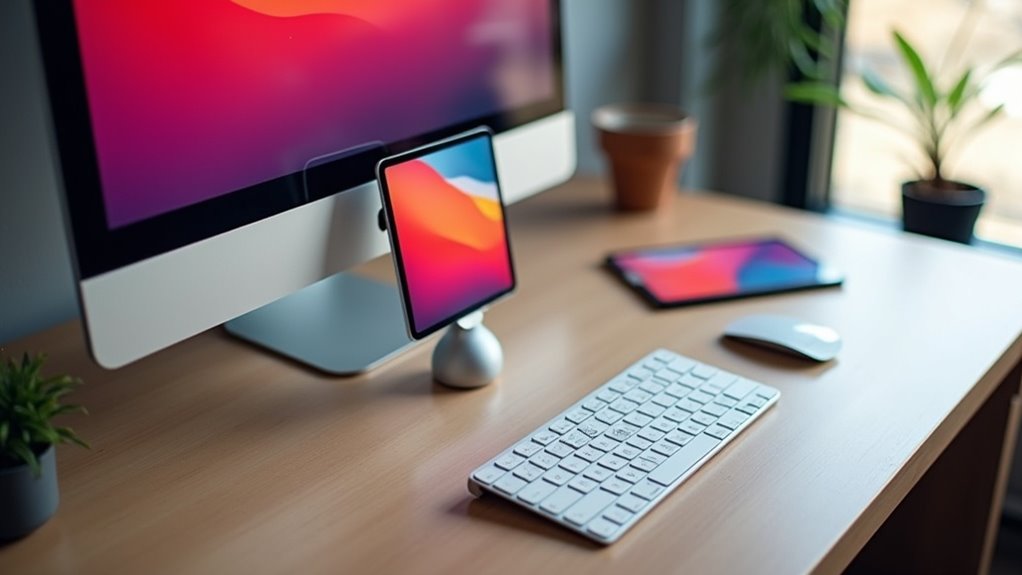
Które urządzenia są kompatybilne z Universal Control? Ta funkcja wymaga określonego sprzętu i oprogramowania. Kompatybilne komputery Mac to te z Apple Silicon lub modele oparte na Intel, wyposażone w chip zabezpieczeń T2, działające na macOS Monterey 12.4 lub nowszym. Obsługiwane iPady to iPad Pro (wszystkie generacje), iPad Air (3. generacja lub nowsza), iPad (7. generacja lub nowsza) oraz iPad mini (5. generacja lub nowsza), wszystkie z iPadOS 15.4 lub nowszym. Dodatkowo oba urządzenia muszą mieć włączone Wi‑Fi i Bluetooth. Upewnienie się, że spełnione są te wymagania sprzętowe, to pierwszy krok przed próbą połączenia dwóch urządzeń Apple.
Zaloguj się na to samo konto iCloud
Gdy sprzętowa zgodność zostanie potwierdzona, zarówno Mac, jak i iPad muszą być zalogowane na to samo konto iCloud. To wspólne tożsamościowe zapewnienie bezpiecznego, zaufanego połączenia między urządzeniami, umożliwiające systemowi rozpoznanie ich jako należących do jednego użytkownika. Weryfikacja odbywa się automatycznie przy użyciu danych uwierzytelniających Apple ID.
| Wymóg | Status Mac | Status iPad |
|---|---|---|
| Logowanie iCloud | Wymagane | Wymagane |
| Apple ID | Dopasowane | Dopasowane |
| Rodzaj konta | Aktywne | Aktywne |
Użytkownicy powinni zweryfikować ustawienia konta w Ustawieniach systemowych w macOS i w Ustawieniach w iPadOS, aby mieć pewność, że adresy e-mail są identyczne na obu platformach.
Włącz Handoff dla swojego Maca i iPada
Włącz Handoff na obu urządzeniach, aby ułatwić płynne przejście kursora i klawiatury. Ta funkcjonalność pozwala ekosystemowi rozpoznawać aktywne sesje poza granicami sprzętowymi.
Aby włączyć tę funkcję, wykonaj następujące kroki:
- W macOS przejdź do Ustawienia systemowe, wybierz Ogólne, a następnie kliknij AirDrop i Handoff, aby przełączyć przełącznik.
- W iPadOS otwórz aplikację Ustawienia, wybierz Ogólne i wejdź do menu AirPlay & Handoff, aby włączyć tę opcję.
- Upewnij się, że oba urządzenia mają stabilne połączenie Bluetooth i aktywny Wi-Fi.
Poprawna konfiguracja zapobiega błędom w łączności podczas początkowego parowania.
Dostosuj ustawienia wyświetlania i klawiatury w Macu
Jak użytkownik może zoptymalizować interakcję między Maciem a iPadem? Drobne dopasowanie ustawień wyświetlania i klawiatury zapewnia płynne przełączanie. W systemowych ustawieniach użytkownik przechodzi do Wyświetlaczy, aby ułożyć relatywną pozycję iPada. Przeciągając ikonę iPada, można dopasować jej położenie do fizycznej lokalizacji, a kursor porusza się intuicyjnie po ekranach. Dodatkowo ustawienia klawiatury umożliwiają dostosowanie zachowania wprowadzania na różnych urządzeniach. Zapewnienie, że Mac rozpoznaje iPad jako zaufany peryferyjny, eliminuje opóźnienia wprowadzania. Te dostosowania poprawiają świadomość przestrzenną systemu, umożliwiając obsługę myszy i klawiatury na wielu systemach operacyjnych bez zakłócania głównego przepływu pracy.
Podłącz swój iPad do swojego Maca po raz pierwszy
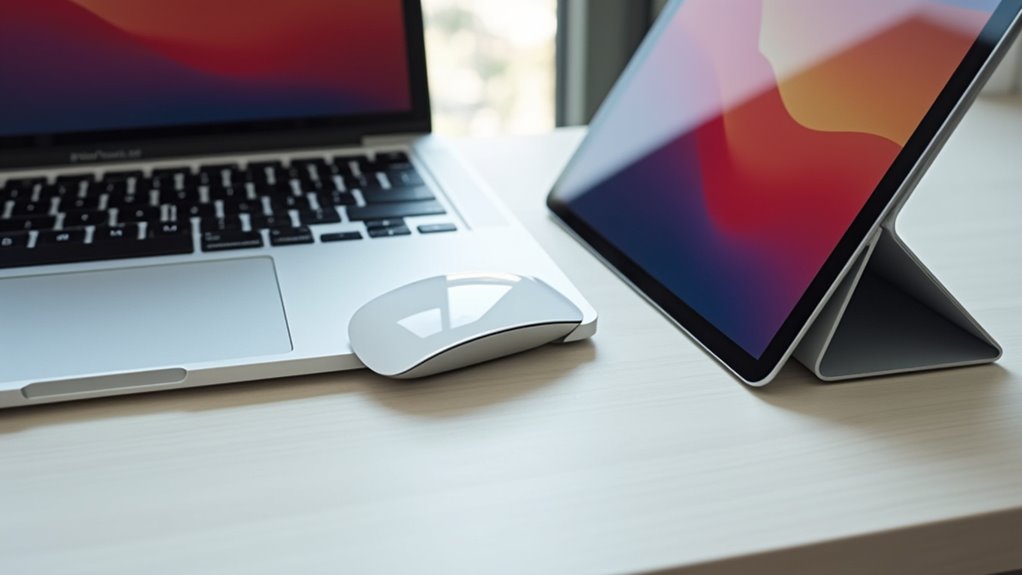
Gdzie zaczyna się proces początkowego połączenia? Ustanowienie pierwszego łącza między Maciem a iPadem wymaga precyzyjnej synchronizacji środowiska. Oba urządzenia muszą działać na tym samym koncie Apple ID z włączonym uwierzytelnianiem dwuskładnikowym, aby zapewnić bezpieczną komunikację.
Proces konfiguracji obejmuje te kluczowe kroki:
- Włączenie Bluetooth i Wi-Fi na obu urządzeniach.
- Włączenie Handoff w ustawieniach Ogólnych na każdym urządzeniu.
- Umieszczenie iPada blisko ekranu Maca.
Po spełnieniu tych warunków system automatycznie rozpoznaje zbliżenie, umożliwiając systemom operacyjnym połączenie interfejsów w celu płynnej integracji sprzętu.
Jak przenieść kursor między ekranami
Kiedy następuje faktyczna zmiana między urządzeniami? Dzieje się to wtedy, gdy użytkownik pchnie wskaźnik myszy poza krawędź ekranu Maca w stronę ustawionego iPada. Subtelny pasek pojawia się na krawędzi iPada, sygnalizując połączenie. Kontynuowanie ruchu popycha kursor na wyświetlacz iPada, nadając pełną kontrolę nad interfejsem tabletu za pomocą klawiatury i touchpada Maca. Aby wrócić, proces odbywa się odwrotnie poprzez przesunięcie wskaźnika z powrotem w stronę Maca. Ta bezszwowa zmiana umożliwia intuicyjną nawigację po wielu wyświetlaczach, utrzymując jednolity przepływ pracy bez konieczności ręcznego przełączania ani dodatkowego sprzętu wejściowego.
Przeciągnij i upuść pliki za pomocą Uniwersalnego Sterowania
Dlaczego ograniczać się do ruchu kursora, skoro pliki mogą być również przenoszone między urządzeniami? Universal Control umożliwia płynne migracje danych w ekosystemie Apple. Użytkownicy po prostu klikają i przytrzymują plik, a następnie przeciągają go przez granicę ekranu do urządzenia docelowego.
Proces składa się z poniższych kroków:
- Wybierz zgodny plik lub folder na urządzeniu źródłowym.
- Przeciągnij element w kierunku granicy ekranu.
- Zwolnij kursor, aby zakończyć transfer.
Funkcjonalność eliminuje potrzebę przesyłania przez chmurę ani użycia kabla, optymalizując produktywność poprzez natychmiastowe udostępnianie zasobów między MacBookiem a iPadem.
Użyj klawiatury Maca, aby pisać na iPadzie
Jak użyć klawiatury Mac do wprowadzania tekstu na iPadzie? Gdy Universal Control jest aktywny, użytkownik po prostu przesuwa kursor z ekranu Maca na wyświetlacz iPada. To działanie przenosi fokus na wprowadzanie tekstu na tablecie. Każdy pól tekściowy (pole tekstowe) na iPadzie staje się aktywne, umożliwiając klawiaturze Maca wpisywanie bezpośrednio na urządzeniu. Ta płynna konwersja umożliwia szybsze wprowadzanie danych i usprawniony przepływ pracy. Użytkownik może wrócić do Maca, przesuwając wskaźnik z powrotem na ekran komputera, skutecznie traktując iPada jako rozszerzenie głównej stacji roboczej.
Troubleshooting Common Universal Control Connection Issues
Gdzie użytkownik może zwrócić się, jeśli Universal Control nie łączy? Problemy techniczne często wynikają z błędów konfiguracji lub niestabilności sieci. Aby rozwiązać te trudności z łącznością, konieczne jest systematyczne sprawdzenie:
- Zweryfikuj, że oba urządzenia są zalogowane na to samo konto iCloud z uwierzytelnianiem dwuetapowym.
- Upewnij się, że Bluetooth, Wi‑Fi oraz Handoff są włączone na całym sprzęcie.
- Potwierdź, że urządzenia pozostają w odległości nie większej niż dziesięć metrów od siebie, aby utrzymać silny sygnał.
Jeśli te kroki zawiodą, ponowne uruchomienie systemu często usuwa tymczasowe błędy pamięci podręcznej, przywracając płynną integrację między Maciem a iPadem.
Porady, które pomogą opanować skróty Universal Control
Gdy stabilne połączenie zostanie nawiązane, użytkownicy mogą skupić się na optymalizacji swojego przepływu pracy. Opanowanie konkretnych interakcji minimalizuje tarcie podczas przełączania się między urządzeniami. Wydajni użytkownicy wykorzystują płynne poruszanie kursorem do przeciągania plików między ekranami bez nawigacji po menu.
| Akcja | Metoda wejścia | Wynik |
|---|---|---|
| Poruszanie kursorem | Naciśnięcie Krawędzi | Przełączanie urządzeń |
| Transfer pliku | Przeciągnij i upuść | Natychmiastowe kopiowanie |
| Wpisywanie tekstu | Wpisz bezpośrednio | Synchronizacja tekstu |
| Przełączanie aplikacji | Cmd + Tab | Skupienie na Macu |
Strategiczne rozmieszczenie urządzeń zapewnia, że gest „przebijania przez” pozostaje intuicyjny, maksymalizując ogólną produktywność w ekosystemie Apple.
Często zadawane pytania
Czy Universal Control działa z komputerami z Windows?
Universal Control nie działa z komputerami z Windows. Ta własność Apple wymaga macOS i iPadOS, umożliwiając obsługę jedną myszą i klawiaturą na różnych kompatybilnych urządzeniach Mac i iPad w obrębie tego samego ekosystemu.
Czy mogę używać Universal Control z myszką innych firm?
Universal Control umożliwia użycie myszek firm trzecich. Gdy kompatybilny wskaźnik urządzeń zostanie sparowany z primary Mac, może poruszać się połączonym iPadem poprzez wspólny interfejs automatycznie.
Czy ta funkcja zwiększa zużycie baterii na moim iPadzie?
Universal Control może marginalnie zwiększyć zużycie baterii w iPadzie. Ciągła komunikacja bezprzewodowa i aktywny stan ekranu wymagane do interakcji między urządzeniami zużywają więcej energii niż wtedy, gdy urządzenie pozostaje w stanie spoczynku lub odłączone od Maca.
Czy mogę połączyć wiele iPadów z jednym Maciem jednocześnie?
Użytkownik może jednocześnie podłączyć wiele iPadów do jednego Maca. Ta funkcjonalność pozwala na kontrolowanie kilku urządzeń Apple za pomocą jednego klawiatury i myszy, pod warunkiem że całe sprzęt i oprogramowanie spełnia niezbędne wymagania systemowe i programowe.
Czy stabilne połączenie internetowe jest wymagane do Universal Control?
Stable połączenie internetowe nie jest wymagane dla Universal Control. Zamiast tego funkcja polega na Bluetooth i Wi-Fi, aby nawiązać lokalne połączenie między urządzeniami, pod warunkiem że są zalogowane na to samo konto iCloud.