
Zarządzanie rozpraszaczami cyfrowymi na Macu wymaga strategicznego podejścia do kontroli przeglądarki. Chociaż Safari oferuje kilka wbudowanych funkcji bezpieczeństwa, niektórzy użytkownicy potrzebują bardziej rygorystycznych ograniczeń, aby utrzymać produktywność. Istnieje wiele metod, od prostych ustawień systemowych po głębsze modyfikacje techniczne. Zrozumienie, która narzędzie odpowiada konkretnemu potrzebie, to pierwszy krok w kierunku odzyskania koncentracji. Najskuteczniejsze rozwiązania zależą od pożądanego poziomu ograniczeń.
Użyj Czasu przed ekranem, aby zablokować strony internetowe w Safari

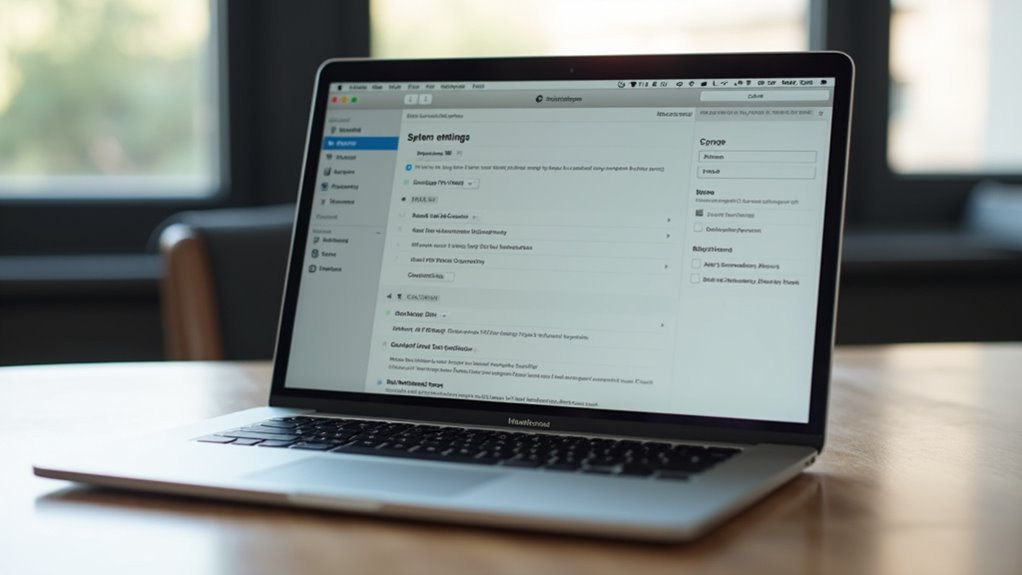
Jak użytkownicy mogą ograniczyć dostęp do określonych stron za pomocą narzędzi wbudowanych w macOS? Czas przed ekranem zapewnia natywną metodę zarządzania treścią w sieci. Użytkownicy muszą przejść do Ustawień systemowych i wybrać Czas przed ekranem. W menu Zawartość i prywatność należy włączyć przełącznik Ograniczenia zawartości. Po wybraniu „Ogranicz strony dla dorosłych” pojawi się podmenu umożliwiające dodanie konkretnych adresów URL do listy ograniczonych. Po dodaniu, Safari uniemożliwia dostęp do tych domen. Blokada na poziomie systemu zapewnia, że określone strony pozostają nieosiągalne niezależnie od sesji przeglądarki, dając wygodny sposób utrzymania granic cyfrowych bez instalowania oprogramowania stron trzecich ani skomplikowanych rozszerzeń.
Ustawianie filtrów internetowych dla dzieci i młodzieży
Podczas gdy ogólne blokowanie stron działa dla każdego użytkownika, macOS oferuje specjalistyczne ustawienia dla dzieci i nastolatków. Dzięki funkcji Czas przed ekranem guardianom można włączyć Ograniczenia dotyczące treści i prywatności, aby zarządzać dostępem do sieci. Wybranie opcji „Ogranicz stronę dla dorosłych” automatycznie filtruje treści dla dorosłych za pomocą wbudowanej bazy danych. Dla surowszej kontroli opcja „Dostępne tylko wybrane strony” zezwala na dostęp wyłącznie do wyselekcjonowanej listy zatwierdzonych adresów URL. Te ustawienia zapewniają bezpieczniejsze środowisko przeglądania, uniemożliwiając przypadkowe narażenie na nieodpowiednie treści. Aby zapobiec nieautoryzowanym zmianom, wymagany jest kod PIN Czasu przed ekranem, co gwarantuje, że tylko upoważnieni dorośli mogą modyfikować parametry filtrowania i raporty monitorujące.
Zablokuj strony internetowe edytując plik hosts na Macu

Powerful alternative for blocking websites involves modifying the Mac hosts file. This system file maps hostnames to IP addresses. By redirecting a specific domain to the local loopback address, 127.0.0.1, the computer effectively blocks access to that site across all browsers, including Safari.
To implement this, users must open Terminal and use the „sudo nano /etc/hosts” command. After entering the administrator password, the desired website URL is added alongside the loopback IP. Saving these changes ensures the browser cannot resolve the domain, preventing the page from loading. This method remains a permanent, system-wide solution without requiring external software.
Zainstaluj rozszerzenia Safari dla lepszej koncentracji
Użytkownicy poszukujący elastyczniejszego podejścia niż blokada na poziomie systemu mogą skorzystać z rozszerzeń Safari. Te narzędzia stron trzecich, dostępne w Mac App Store, oferują zaawansowane funkcje produktywności zaprojektowane w celu zminimalizowania rozpraszania cyfrowego. Wielu rozszerzeniom umożliwia tworzenie spersonalizowanych czarnych list lub planowanie „sesji skupienia”, podczas których konkretne strony mediów społecznościowych lub serwisów informacyjnych pozostają niedostępne.
Aby to zastosować, użytkownik wchodzi do menu Safari, wybiera Rozszerzenia i przegląda atrakcyjne pod kątem ocen rozszerzenia blokujące treść. Po zainstalowaniu i włączeniu w ustawieniach te narzędzia zapewniają przyjazny interfejs do zarządzania ograniczeniami bez konieczności uzyskiwania uprawnień administratora do plików systemowych macOS lub skomplikowanych poleceń w terminalu.
Odblokuj stronę internetową w Safari
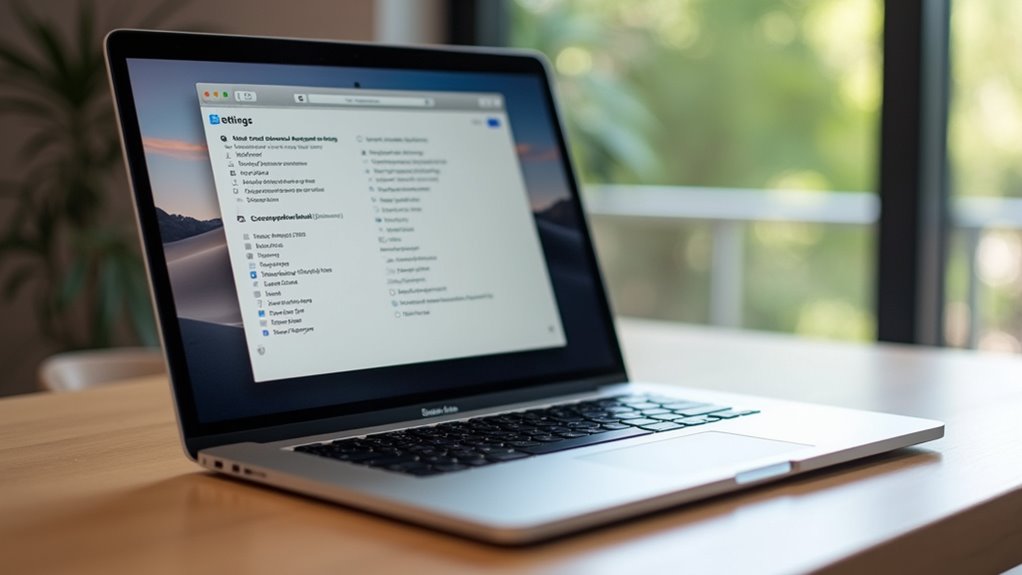
Jak przywrócić dostępność zablokowanej strony w Safari? Proces zależy od zastosowanego sposobu ograniczeń. Jeśli włączony jest Czas przed ekranem (Screen Time), użytkownik musi przejść do Ustawień systemowych, wybrać Czas przed ekranem i otworzyć Treść i prywatność. Stamtąd filtr Treść sieci Web umożliwia usunięcie konkretnych adresów URL z listy „Nigdy nie zezwalaj”. Jeśli ograniczenia zarządza wtyczka zewnętrzna, stronę należy usunąć z wewnętrznej czarnej listy w ustawieniach aplikacji. Po zapisaniu tych zmian przeglądarka odświeża się, dając natychmiastowy dostęp do wcześniej ograniczonego adresu internetowego we wszystkich oknach Safari.
Wybierz najlepszą metodę blokowania dla swoich celów
Który sposób blokowania należy wybrać, aby osiągnąć określony cel? Wybór zależy od pożądanej liczby ograniczeń i wygody technicznej. Screen Time jest idealny do kontrowania rodzicielskiego lub produktywności, oferując wbudowane harmonogramy i ochronę hasłem na wszystkich urządzeniach Apple. Dla użytkowników poszukujących precyzyjnej kontroli nad konkretnymi skryptami śledzącymi lub inwazyjnymi reklamami, rozszerzenia Safari zapewniają ukierunkowaną elastyczność. Tymczasem modyfikacja pliku hosts oferuje stałe, systemowe blokowanie, które omija ustawienia przeglądarki, co czyni ją odpowiednią dla zaawansowanych użytkowników. Ocena, czy celem jest tymczasowe zarządzanie rozproszeniem, czy trwałe zabezpieczenie, zapewnia najbardziej skuteczne narzędzie dopasowane do konkretnego środowiska.
Napraw problemy powszechnie występujące podczas blokowania stron internetowych w Safari
Dlaczego niektóre strony pozostają dostępne pomimo aktywnych konfiguracji blokowania? Kilka technicznych czynników często omija restrykcyjne ustawienia w Safari. Aby rozwiązać te niespójności, użytkownicy powinni sprawdzić typowe winowajty:
- Pamięć podręczna przeglądarki: Zapisane dane mogą ładować zablokowaną wersję strony, omijając bieżące filtry. Czyszczenie historii często naprawia to.
- Wersje HTTPS: Niektóre narzędzia nie blokują bezpiecznej wersji witryny, jeśli blokowana jest tylko adres HTTP.
- Wycieki DNS: Zewnętrzne ustawienia DNS mogą nadpisywać modyfikacje lokalnego pliku hosts.
Weryfikacja tych elementów zapewnia, że mechanizmy blokowania działają zgodnie z zamierzeniami na całym systemie operacyjnym.
Najczęściej Zadawane Pytania
Czy Blokowanie Stron WpłYwa Na PręDkość DziałAnia Safari?
Blokowanie stron internetowych generalnie nie obniża prędkości Safari. W niektórych przypadkach może poprawić wydajność, zapobiegając ładowaniu stron zasobożernych, chociaż nadmierna liczba zewnętrznych rozszerzeń może czasami powodować niewielkie opóźnienia w odpowiedzi przeglądarki.
Jak Zablokować Strony W Innych Przeglądarkach Niż Safari?
Blokowanie stron internetowych w innych przeglądarkach odbywa się za pomocą rozszerzeń przeglądarki, wbudowanych kontroli rodzicielskich lub modyfikowania pliku hosts systemu. Te metody ograniczają dostęp do określonych domen w przeglądarkach Chrome, Firefox lub innych alternatywnych aplikacjach internetowych.
Czy Mogę Zablokować Strony Za Pomocą ZewnęTrznego Routera?
Routery zewnętrzne umożliwiają blokowanie stron internetowych za pomocą wbudowanych kontroli rodzicielskich lub ustawień DNS. Ta metoda ogranicza dostęp dla wszystkich podłączonych urządzeń w sieci, niezależnie od używanej przeglądarki czy systemu operacyjnego użytkowników.
Czy Blokowanie Stron Chroni Przed ZłOśLiwym Oprogramowaniem?
Blokowanie stron internetowych zmniejsza ryzyko napotkania złośliwego oprogramowania poprzez uniemożliwienie dostępu do znanych niebezpiecznych domen. Jednak zapewnia niepełną ochronę, ponieważ zagrożenia mogą nadal wejść poprzez e-maile, pobieranie plików lub inne niezablokowane źródła.
Jak Zsynchronizować Blokady Stron Między Maciem a iPhonem?
Synchronizacja odbywa się za pomocą ustawień Czasu ekranowego. Włączenie „Dziel się między urządzeniami” w Ustawieniach systemowych na Macu i iPhone’ie powoduje, że ograniczone listy stron internetowych są automatycznie odwzorowywane na wszystkie urządzenia Apple zalogowane na to samo konto iCloud.