

Aplikacja Shortcuts przekształca macOS w wysoce wydajne środowisko poprzez niestandardowe automatyzacje. Użytkownicy mogą zastępować nużące ręczne zadania pojedynczym kliknięciem sekwencji, od organizowania okien pulpitu po przetwarzanie plików w partiach. Narzędzia te eliminują powtarzające się tarcia i odzyskują utracony czas. Jednak prawdziwy potencjał tych przepływów pracy zależy od konkretnych konfiguracji, które większość użytkowników pomija.
Jak zainstalować i uruchomić pierwsze Skróty na Macu
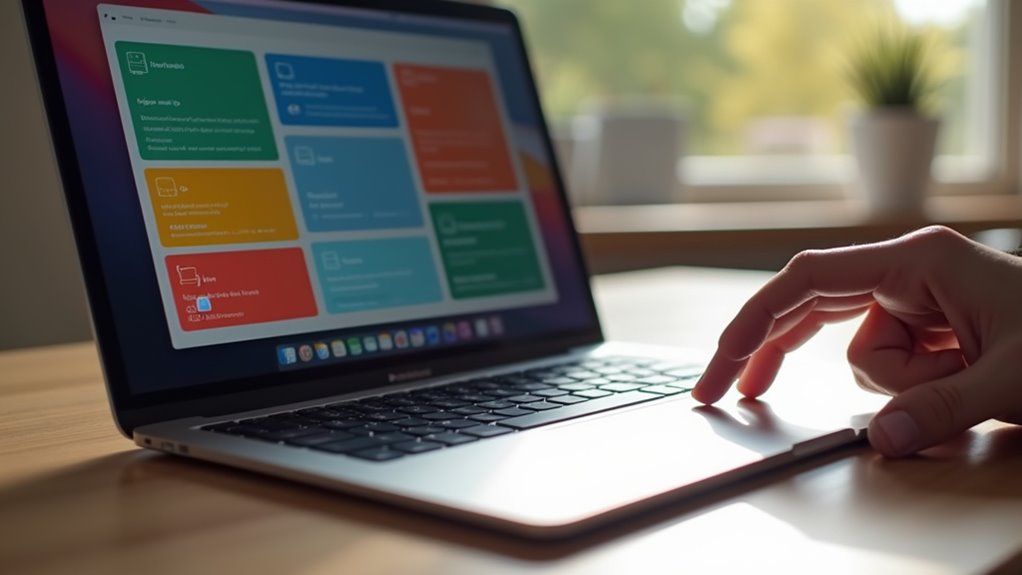
Jak zacząć automatyzować zadania na macOS przy użyciu aplikacji Shortcuts? Proces rozpoczyna się od uruchomienia aplikacji z folderu Aplikacje lub Spotlight. Użytkownicy tworzą nowy skrót klikając ikonę plusa, następnie przeciągają określone akcje z biblioteki do głównego edytora, aby zbudować logiczną sekwencję. Po skonfigurowaniu skrót musi zostać zapisany. Wywoływanie akcji odbywa się na kilka sposobów: kliknięcie przycisku odtwarzania w aplikacji, dodanie skrótu do paska menu lub przypisanie niestandardowego skrótu klawiszowego. Te mechanizmy umożliwiają natychmiastowe wykonanie zdefiniowanych skryptów bez ręcznego powtarzania złożonych kroków.
Codzienne skróty produktywności, które zaoszczędzą Ci godziny
Gdy podstawowe mechanizmy tworzenia i wyzwalania skrótów zostaną zrozumiane, można je zastosować do powszechnych, powtarzających się zadań, aby zoptymalizować dzień pracy. Skrót „Tryb skupienia” może jednocześnie uruchomić kalendarz, otworzyć określony folder e-mailowy i aktywować tryb Nie przeszkadzać, eliminując ręczne ustawienia. Inną skuteczną automatyzacją jest „Codzienne Briefing”, który gromadzi raporty pogodowe i nadchodzące spotkania w jedną powiadomienie. Dzięki automatycznemu uruchamianiu zestawu wcześniej zdefiniowanych aplikacji profesjonalnych za pomocą jednego kliknięcia użytkownicy minimalizują rozproszenie i obciążenie poznawcze. Te usprawnione przepływy pracy zamieniają rozproszone czynności w spójny, jednowyzwalaczowy system dla zwiększenia efektywności.
Szybkie zarządzanie plikami i skróty do przetwarzania w partiach
Organizacja plików często staje się wąskim gardłem w cyfrowym przepływie pracy, ale aplikacja Shortcuts może automatyzować te powtarzalne zadania administracyjne. Wykorzystując możliwości przetwarzania zbiorczego, użytkownicy mogą jednocześnie operować na wielu dokumentach bez interwencji ręcznej. Redukuje to błędy ludzkie i zapewnia spójne konwencje nazywania w różnych katalogach.
Główne możliwości obejmują:
- Automatyczne zmienianie nazwy wybranych plików za pomocą znaczników daty.
- Natychmiastowa konwersja formatów obrazów pod kątem optymalizacji na stronach internetowych.
- Przenoszenie określonych typów plików do wyznaczonych folderów archiwum.
Te przepływy pracy zamieniają rozproszone dane w uporządkowane biblioteki. W konsekwencji czas przeznaczony na ręczne sortowanie zostaje odzyskany na rzecz pracy twórczej o wysokiej wartości lub skomplikowanej analizy.
Skróty skrótu pracy dla lepszej organizacji okien
Dlaczego użytkownicy często borykają się z cyfrowym bałaganem, gdy pracują nad kilkoma aplikacjami jednocześnie? Nakładające się okna utrudniają skupienie i obniżają wydajność. Aplikacja Shortcuts przeciwdziała temu przez automatyzację układów pracy. Użytkownicy mogą tworzyć skrypty uruchamiające określone klastry aplikacji, konfigurować ich pozycje na ekranie dla dedykowanych zadań, takich jak badania czy kodowanie.
Krótkie skróty kreatywne do szybszych procesów pracy z mediami

Jak mogą przyspieszyć cykle produkcyjne profesjonaliści twórczy, gdy mają do czynienia z powtarzalnymi zadaniami multimedialnymi? Aplikacja Shortcuts umożliwia automatyzację zaawansowanego zarządzania zasobami, redukując wysiłek ręczny podczas postprodukcji. Poprzez łączenie różnych aplikacji multimedialnych użytkownicy mogą wywoływać sekwencje, które wcześniej wymagały wielu manualnych kroków.
Najważniejsze możliwości automatyzacji obejmują:
- Skalowanie wsadowe i konwersję formatów obrazów do zastosowań webowych.
- Automatyczne eksportowanie klipów dźwiękowych do określonych katalogów w chmurze.
- Tworzenie ustandaryzowanych struktur folderów dla nowych archiwów projektów.
Wdrażanie tych przepływów pracy zapewnia spójność między deliverables i minimalizuje ludzkie błędy, pozwalając twórcom skupić się na procesie artystycznym.
Najczęściej zadawane pytania
Czy Skróty Działają Automatycznie Po Uruchomieniu Systemu macOS?
Krótsze skróty nie uruchamiają się automatycznie po uruchomieniu macOS domyślnie. Jednak użytkownik może uzyskać tę funkcję, dodając określony skrót do listy Elementów logowania w ustawieniach ogólnych i w menu użytkownika.
Jak Udostępnić Stworzone Skróty Innym Użytkownikom Maca?
Użytkownicy mogą udostępniać skróty, klikając ikonę Udostępnij w aplikacji Skróty. Ta czynność generuje link, który można wysłać innym, umożliwiając im zainstalowanie automatyzacji na własnym Macu.
Czy Aplikacja Skróty ObciążA Procesor I Baterię Laptopa?
Aplikacja Skróty zwykle zużywa minimalne zasoby. Obciążenie procesora i baterii pozostaje niskie w stanie bezczynności, chociaż skomplikowane skrypty automatyzacyjne mogą powodować tymczasowe skoki zużycia energii podczas wykonywania intensywnych zadań lub procesów działających w tle.
Jak Tworzyć Warunkowe Instrukcje „JeśLi/Inaczej” W Skrótach?
Instrukcje warunkowe „If/Otherwise” są tworzone przez dodanie czynności „If” z menu sterowania. Warunek jest zdefiniowany, a określone akcje umieszczone w powstałym bloku mają być wykonywane w zależności od tego logicznego wyniku.
Czy MożNa Uruchamiać Skróty Za Pomocą ZewnęTrznych UrząDzeń?
Krótkie skróty mogą być wyzwalane przez zewnętrzne urządzenia. Integracja z akcesoriami HomeKit, przyciskami Apple Watch lub zewnętrznym sprzętem stron trzecich za pomocą API umożliwia zdalne wykonywanie, umożliwiając użytkownikom automatyzację zadań na Macu poprzez specjalne zewnętrzne fizyczne kontrolery.”