
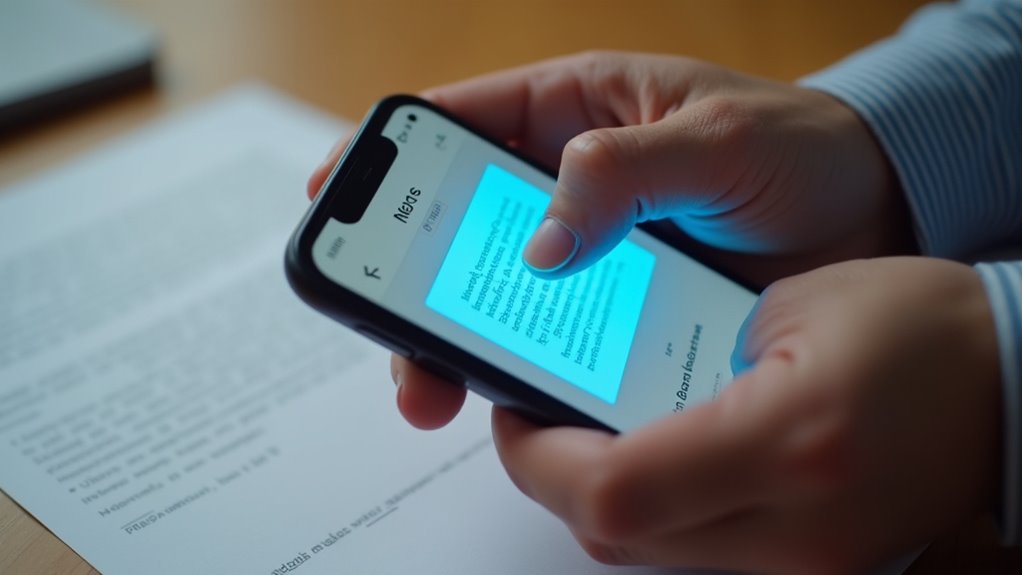
Użytkownicy iPhone mogą teraz natychmiast zdigitalizować tekst fizyczny za pomocą zintegrowanego oprogramowania. Proces ten eliminuje potrzebę ręcznego wpisywania, wykorzystując kamerę urządzenia i technologię Live Text. Chociaż konfiguracja jest prosta, kilka konkretnych ustawień musi być aktywnych, aby funkcja działała. Zrozumienie tych kroków umożliwia wydajniejsze przechwytywanie informacji.
Włącz Live Text w ustawieniach iPhone’a
Kilka ustawień musi zostać skonfigurowanych, aby aktywować funkcję Live Text na iPhone. Użytkownik najpierw otwiera aplikację Ustawienia i przechodzi do Ogólne. W tym menu sekcja Język i region zawiera niezbędny przełącznik. Włączając Live Text, urządzenie umożliwia rozpoznawanie znaków w obrazach i filmach. Ta integracja systemowa wymaga iOS 15 lub nowszego, aby funkcjonowała. Po przełączeniu przełącznika urządzenie operacyjne przetwarza dane wzrokowe w celu automatycznego identyfikowania ciągów tekstowych. To fundamentowe ustawienie zapewnia, że sprzęt potrafi interpretować pisany język przed użyciem jakiejkolwiek konkretnej aplikacji skanującej. Prawidłowa konfiguracja jest niezbędna dla ogólnej dostępności funkcji.
Zeskanuj tekst za pomocą swojego aparatu
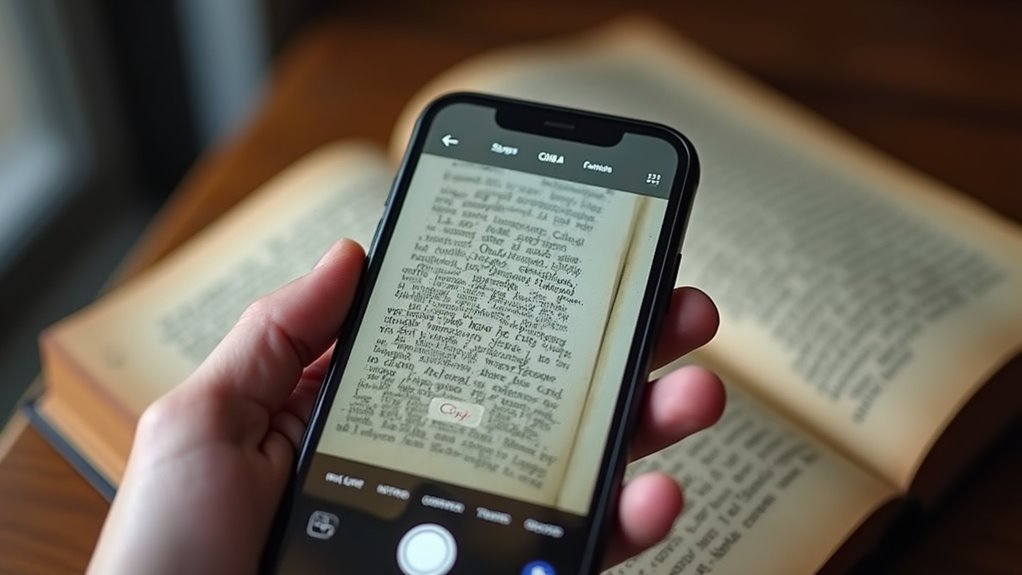
Jak użytkownik rozpoczyna właściwy proces skanowania tekstu? Najpierw otwierana jest aplikacja Notatki, a następnie wybiera się nową lub istniejącą notatkę. Użytkownik dotyka ikony aparatu nad klawiaturą i wybiera „Skanuj tekst” z dostępnych opcji menu. Pojawia się widok w czasie rzeczywistym aparatu na dole ekranu. Przesuwając urządzenie tak, aby celowy tekst był widoczny, system automatycznie rozpoznaje znaki w czasie rzeczywistym. Gdy wybrany tekst zostanie podświetlony, użytkownik dotyka „Wstaw”. Zebrany tekst zostaje następnie wstawiony bezpośrednio do notatki, eliminując konieczność ręcznego wpisywania lub wykonywania oddzielnych zdjęć.
Wyciągnij żywy tekst ze swoich istniejących zdjęć
Podczas gdy aparat umożliwia skanowanie w czasie rzeczywistym, tekst można również wyodrębnić ze zdjęć już przechowywanych w aplikacji Zdjęcia. Użytkownicy po prostu otwierają zapisane zdjęcie zawierające czytelny tekst. Naciskając i przytrzymując wybrane słowa, funkcja Live Text aktywuje się, podświetlając zawartość. Po wybraniu pojawia się menu kontekstowe, oferujące opcje kopowania tekstu lub natychmiastowego tłumaczenia. Ta funkcjonalność eliminuje potrzebę ponownego fotografowania subject. Wyodrębnione informacje można wkleić do dowolnej zgodnej aplikacji. System ten wykorzystuje zintegrowane uczenie maszynowe do rozpoznawania znaków w statycznych obrazach, zapewniając wydajne wydobycie danych z istniejących galerii.
Użyj skrótu Skanowanie w aplikacji Notatki
Dlaczego przeglądać wiele menu, skoro w aplikacji Notatki dostępny jest bezpośredni skrót do skanowania tekstu? Użytkownicy po prostu dotykają ikony aparatu i wybierają „Skanuj tekst”. Aktywuje to podgląd na żywo, pozwalając urządzeniu rozpoznawać znaki w czasie rzeczywistym i natychmiast wstawiać je do aktywnej notatki.
| Krok | Czynność | Rezultat |
|---|---|---|
| 1 | Otwórz Notatki | Aktywna strona |
| 2 | Dotknij Aparatu | Menu się otwiera |
| 3 | Wybierz Skanuj | Widok na żywo włączony |
| 4 | Wskaż Telefon | Wykrywanie tekstu |
| 5 | Dotknij Wstaw | Tekst dodany |
Ta usprawniona ścieżka eliminuje potrzebę robienia oddzielnych zdjęć, zwiększając ogólną produktywność cyfrową.
Naprawa typowych problemów z skanowaniem Live Text
Gdzie pojawiają się wspólne przeszkody podczas próby zeskanowania tekstu za pomocą aplikacji Notatki? Błędy techniczne lub czynniki środowiskowe często utrudniają funkcję Live Text, uniemożliwiając dokładną cyfryzację. Użytkownicy zazwyczaj napotykają te częste przerwy:
- Niewystarczające oświetlenie powodujące rozmycie
- Nieaktualne wersje oprogramowania iOS
- Tekst o niskim kontraście tła
- Zablokowana soczewka aparatu lub zabrudzenia
- Wyłączone ustawienia Live Text w sekcji Ogólne
Rozwiązywanie tych problemów wymaga zapewnienia, że urządzenie jest zaktualizowane, a otoczenie jest dobrze oświetlone. Stabilność ma kluczowe znaczenie; trzymanie iPhone’a w stałej pozycji zapobiega zniekształceniom. Gdy te zmienne są kontrolowane, proces skanowania staje się bezproblemowy, a tekst zostaje uchwycony precyzyjnie.
FAQs (Najczęściej zadawane pytania)
Czy Live Text DziałA W JęZyku Polskim?
Live Text obsługuje język polski, umożliwiając użytkownikom rozpoznawanie, kopiowanie i tłumaczenie tekstu z obrazów lub podglądu aparatu. Ta funkcja integruje się płynnie z urządzeniami z iOS, aby zwiększyć produktywność i dostępność dla użytkowników mówiących po polsku.
Jak Skanować Tekst Z Plików PDF?
Tekst z plików PDF jest wyodrębniany za pomocą oprogramowania OCR lub wbudowanych czytników PDF. Użytkownicy wybierają żądany tekst bezpośrednio lub korzystają z wyspecjalizowanych narzędzi konwersji, aby przekształcić statyczne dokumenty w edytowalne i wyszukiwalne formaty tekstowe.
Czy MożNa Skanować Tekst W Trybie Offline?
Tekst skanowania może być wykonywany offline na wielu urządzeniach. Przetwarzanie lokalne na urządzeniu umożliwia rozpoznawanie znaków bez połączenia z Internetem, zapewniając funkcjonalność i prywatność wtedy, gdy dostęp do sieci jest nieogólny niedostępny podczas procesu skanowania.
Jak tłumaczyć zeskanowany tekst bezpośrednio w notatkach?
Wybrany tekst w notatce jest tłumaczony po zaznaczeniu żądanego fragmentu i wybraniu opcji Tłumacz z wyskakującego menu. System następnie wyświetla tłumaczenie w oddzielnym oknie dla użytkownika.
Czy Live Text Działa na starszych modelach iPhone?
Live Text wymaga iPhone’a XS lub nowszego. Starsze modele nie mają chipu A12 Bionic potrzebnego do tej funkcji, co oznacza, że te urządzenia nie mogą przetwarzać rozpoznawania tekstu w czasie rzeczywistym w aplikacji Aparat lub Zdjęcia.