

Zarządzanie dokumentami na iOS często wydaje się fragmentaryczne między różnymi usługami chmurowymi a lokalną pamięcią. Aplikacja Pliki centralizuje te zasoby w jednym interfejsie, zapewniając lepszą dostępność. Od integracji zewnętrznych napędów po wykorzystanie wbudowanych narzędzi do znakowania, aplikacja upraszcza profesjonalne przepływy pracy. Opanowanie tych funkcji przemienia prosty mobilny urządzenie w zdolne centrum produktywności. Pełny potencjał tego systemu pozostaje niewykorzystany u większości użytkowników.
Poznaj interfejs aplikacji Pliki
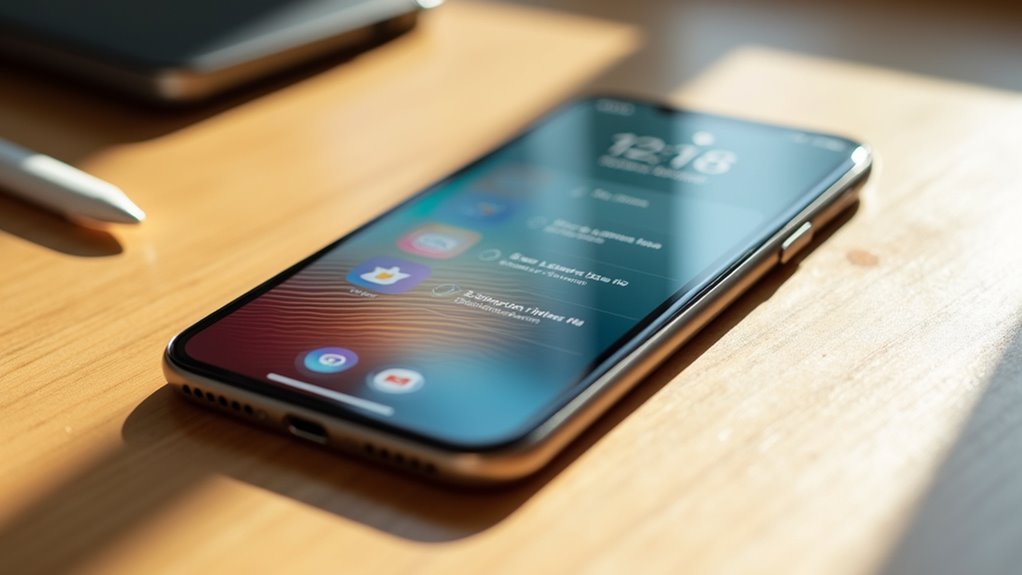
Gdzie zaczyna się podróż po aplikacji Pliki za pierwszym razem? Interfejs ma główną zakładkę „Przeglądaj”, będącą centralnym miejscem przechowywanych danych. Tutaj użytkownicy znajdą wiersz boczny z różnymi lokalizacjami, w tym „Na moim iPhone’ie” dla lokalnego przechowywania oraz listę określonych folderów aplikacji. Układ wykorzystuje widok siatki lub listy, przełączany za pomocą menu widoku. U góry znajduje się pasek wyszukiwania do szybkiego odnajdywania plików. Nawigacja opiera się na prostych tapnięciach do wejścia do folderów oraz długie naciśnięcia uruchamiają kontekstowe menu do organizowania, zmieniania nazw lub usuwania istotnych dokumentów systemowych.
Połącz swoje usługi w chmurze z aplikacją Pliki
Jak użytkownicy mogą integrować opcje zewnętrznego przechowywania z aplikacją Files? Poprzez dostęp do zakładki Przeglądanie użytkownicy mogą zsynchronizować różnych dostawców zewnętrznych, aby zjednoczyć zarządzanie danymi. Ten proces umożliwia płynny dostęp do zdalnych plików bez opuszczania natywnego środowiska.
Aby aktywować te usługi, użytkownicy powinni:
- Otworzyć menu Przeglądanie.
- Wybrać ikonę trzy kropki.
- Dotknąć Edytuj.
- Włączyć wybranego dostawcę chmury.
- Uwierzytelnić się przy użyciu danych konta.
Obsługiwane platformy zazwyczaj obejmują iCloud Drive, Google Drive, Dropbox i OneDrive. Po włączeniu te usługi pojawiają się jako odrębne lokalizacje, umożliwiając użytkownikowi przeglądanie wszystkich dokumentów przechowywanych w chmurze w jednym interfejsie.
Organizuj swoje dokumenty w folderach

Z połączeniami z usługami w chmurze użytkownicy mogą następnie ustanowić uporządkowany system plików, aby utrzymać porządek. Tworzenie folderów umożliwia kategoryzowanie dokumentów według projektu, daty lub rodzaju pliku. Aby to rozpocząć, użytkownik dotyka ikony większej (więcej) w określonej lokalizacji i wybiera „Nowy folder”. Gdy folder zostanie nazwany, służy jako dedykowany kontener dla powiązanych pozycji. To hierarchiczne podejście zapobiega zatykaniu się głównego katalogu. Dzięki zastosowaniu logicznej konwencji nazewnictwa osoby mogą zapewnić, że ważne dane pozostaną dostępne. Skuteczna organizacja przekształca chaotyczną listę plików w profesjonalne, wydajne cyfrowe środowisko pracy.
Przenieś, kopiuj i udostępnij swoje pliki
Dlaczego użytkownikowi potrzebne byłoby przenoszenie dokumentów między różnymi usługami chmurowymi lub lokalnym magazynem? Efektywne zarządzanie plikami zapewnia dostępność danych i bezpieczeństwo w różnych platformach. Aplikacja Files upraszcza te przejścia dzięki intuicyjnym gestom i menu.
Użytkownicy mogą wykonywać te istotne czynności:
- przeciąganie plików do nowych folderów
- kopiowanie dokumentów w celach kopii zapasowej
- przenoszenie danych do iCloud Drive
- udostępnianie linków za pomocą AirDrop
- wysyłanie załączników przez Mail
Użyj wbudowanych narzędzi do adnotowania plików PDF i obrazów

Aplikacja Pliki zawiera zintegrowany zestaw narzędzi do adnotacji (markup), który umożliwia natychmiastowe edytowanie plików PDF i obrazów. Po stuknięciu ikony Markup użytkownik uzyskuje dostęp do paska narzędzi z długopisami, markerami i gumkami do rysowania drobnych adnotacji. System obsługuje dodawanie pól tekstowych i kształtów, aby podkreślić szczegóły lub stworzyć uporządkowane notatki. Specjalne narzędzie do podpisu umożliwia szybkie wstawianie odręcznych podpisów do oficjalnych dokumentów bez użycia zewnętrznego oprogramowania. Te modyfikacje są zapisywane bezpośrednio w pliku, zapewniając spójność wersji. Funkcjonalność ta usprawnia proces przeglądu, wykluczając konieczność korzystania z aplikacji zewnętrznych przy wykonywaniu podstawowych edycji wizualnych lub podpisywania dokumentów cyfrowych.
Najczęściej zadawane pytania
Jak odzyskać trwale usunięte pliki z aplikacji?
Permanently deleted files cannot be recovered directly from the app. Recovery requires restoring a full iCloud or iTunes backup created before the deletion occurred, or utilizing third-party data recovery software if a backup is unavailable.
Czy mogę podłączyć zewnętrzny dysk twardy do aplikacji Pliki?
Dysk twardy zewnętrzny można podłączyć do aplikacji Pliki. Użytkownicy muszą użyć kompatybilnego adaptera lub kabla USB-C, aby urządzenie pojawiło się jako współdzielona lokalizacja do przeglądania i zarządzania przechowywanymi dokumentami.
Jak skompresować pliki do archiwum ZIP?
Aby skompresować pliki do archiwum zip, użytkownik wybiera żądane elementy w aplikacji Files, dotyka ikony opcji więcej (więcej opcji) i wybiera Zcompressuj. Ta czynność tworzy pojedynczy spakowany folder zawartości.
Czy aplikacja Pliki obsługuje automatyczne tworzenie kopii zapasowych?
Aplikacja Pliki nie oferuje samodzielnych automatycznych kopii zapasowych. Zamiast tego polega na iCloud Drive, aby synchronizować dane między urządzeniami, zapewniając, że pliki pozostają zaktualizowane i dostępne poprzez szerszy proces tworzenia kopii zapasowych systemu iOS.
Jak mogę zmienić domyślną lokalizację pobierania w Safari?
Domyślna lokalizacja pobierania Safari została zmieniona w ustawieniach. Trzeba przejść do Safari, wybrać Pobieranie, a następnie wybrać między „Na moim iPhone” a określonym folderem w powiązanym koncie iCloud Drive.